Подключить интеграцию с Контур.Маркет

Виктория Рубцова
2 недели назад Обновлено
На Дримкас Старт и кассах Вики можно настроить обмен товарами и данными о продажах с товароучётной системой Контур.Маркет.
Включить обмен и сохранить токен доступа
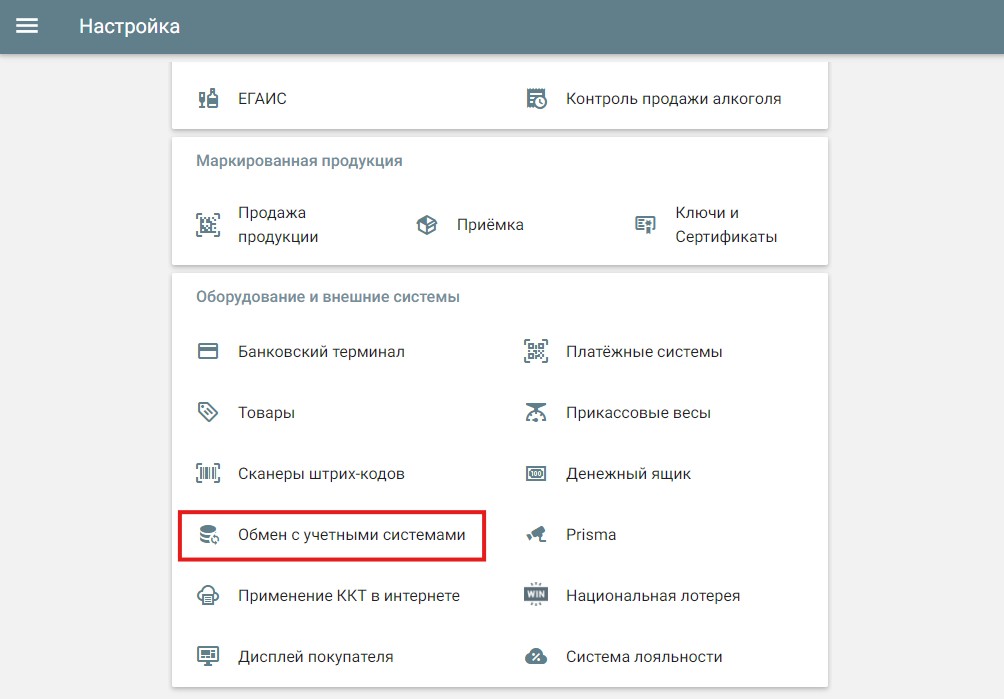
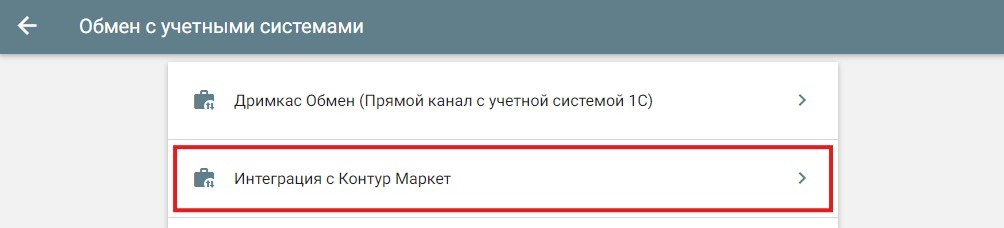

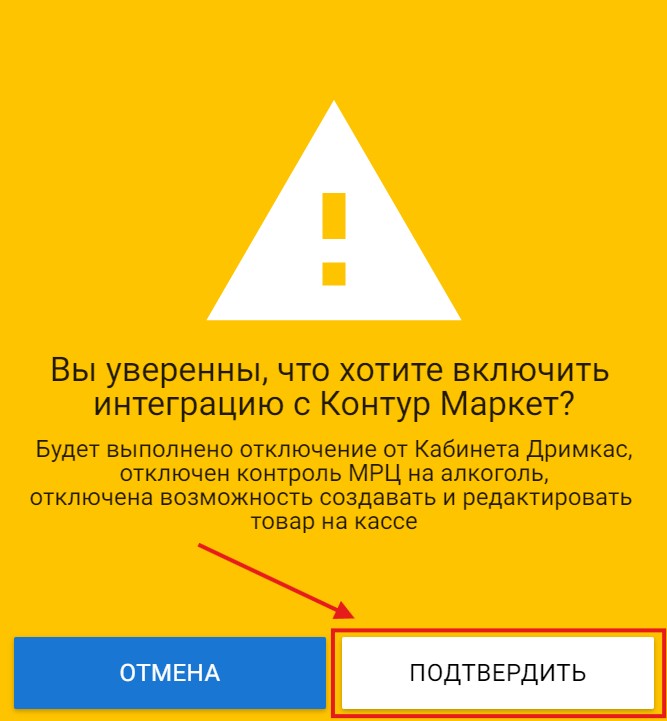
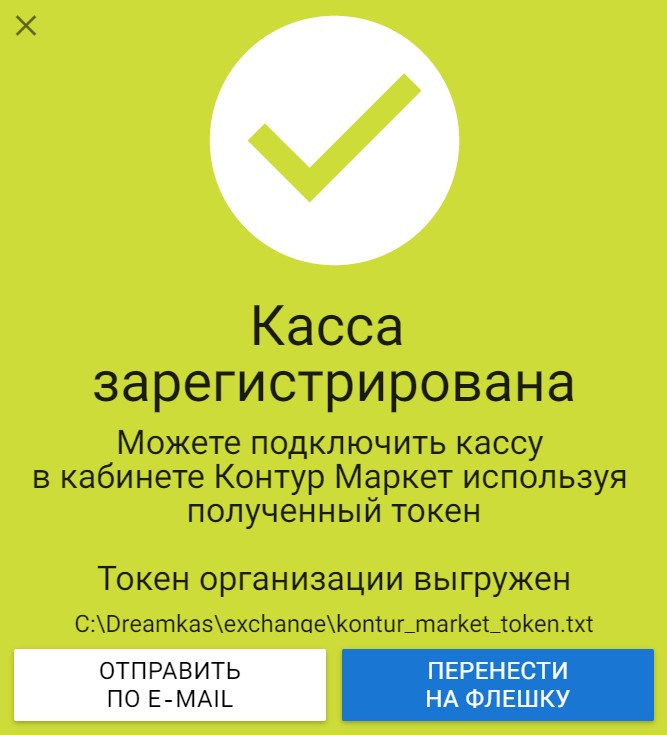
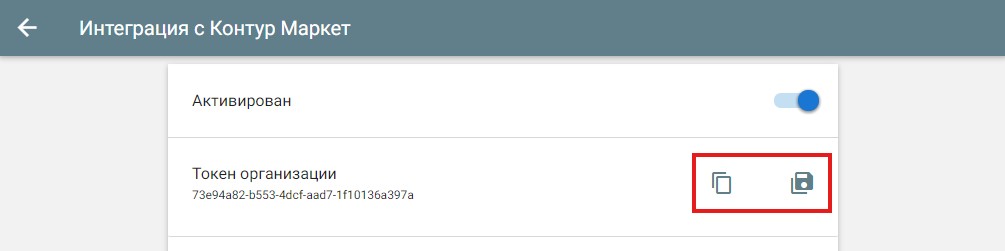
Нажмите первую кнопку, чтобы скопировать токен в буфер обмена. Этот способ доступен в Дримкас Старт. Нажмите вторую кнопку, чтобы открыть варианты сохранения токена: по электронной почте или на флешку.
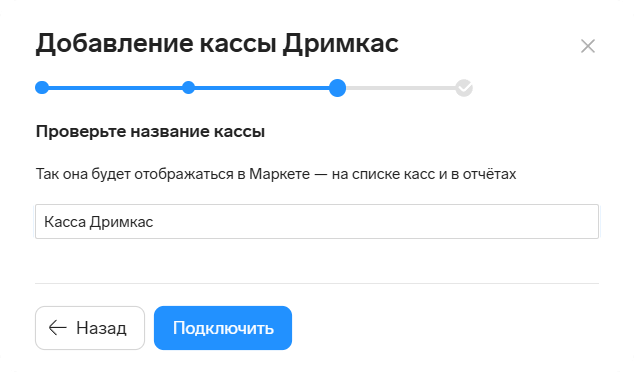
Добавить кассу в Контур.Маркет
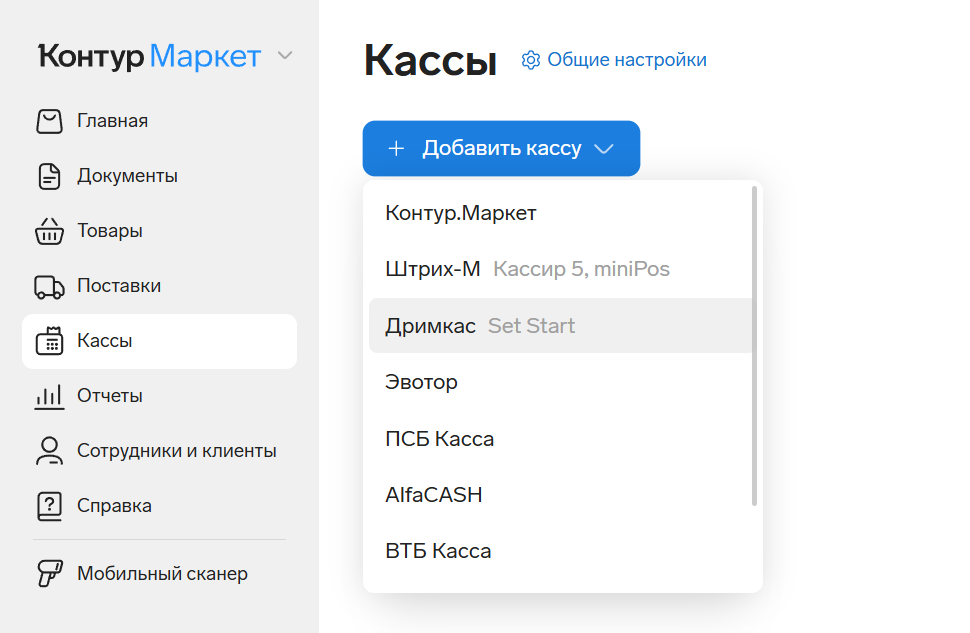
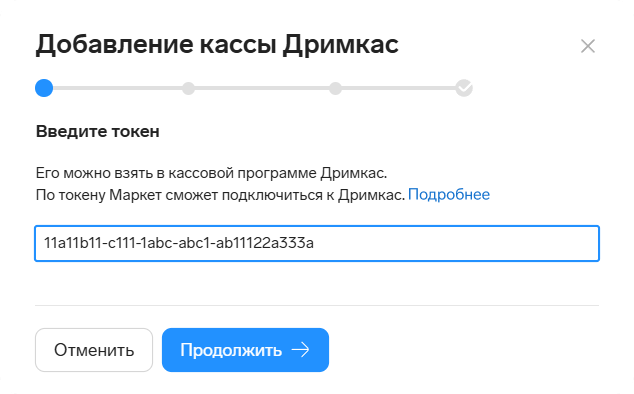
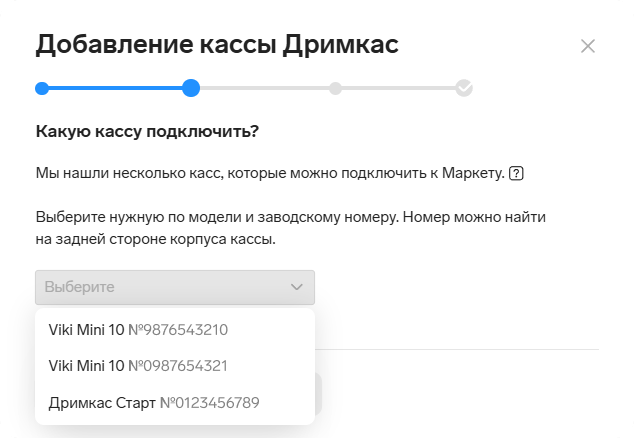
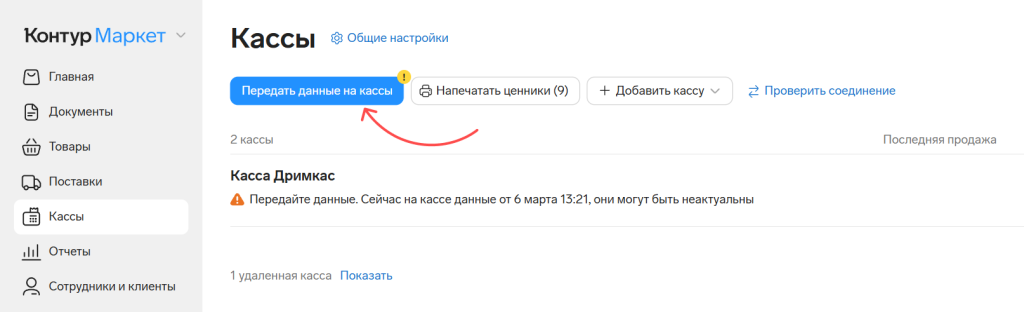
Передать номенклатуру на кассу
Если для разливного пива или разливных безалкогольных напитков документ постановки на кран отправляется в Честный ЗНАК через Контур.Маркет, тару всё равно нужно вскрыть на кассе. Это нужно, чтобы касса корректно продавала маркированный разливной товар.
Перед вскрытием тары на кассе отключите отправку документов в Честный ЗНАК: откройте «Меню» → «Настройки» → «ЕГАИС». В разделе «Вскрытие тары» выключите переключатель «Отправлять документы в систему Честный ЗНАК».
Для разливного пива и разливных безалкогольных напитков не используйте фасовки товара, созданные в Контур.Маркет, например 0,5 или 1,5 л.
При постановке на кран и дальнейшей продаже используйте товар с мерностью 0,001. Фасовки из Контур.Маркет на кассе отображаются как отдельные товары и могут нарушить работу обмена.
Чтобы продавать разные объёмы по разным ценам, создайте плитки быстрого доступа для основного товара и заполните в них количество/объём. Подробнее — в инструкции «Добавить плитки быстрого доступа».
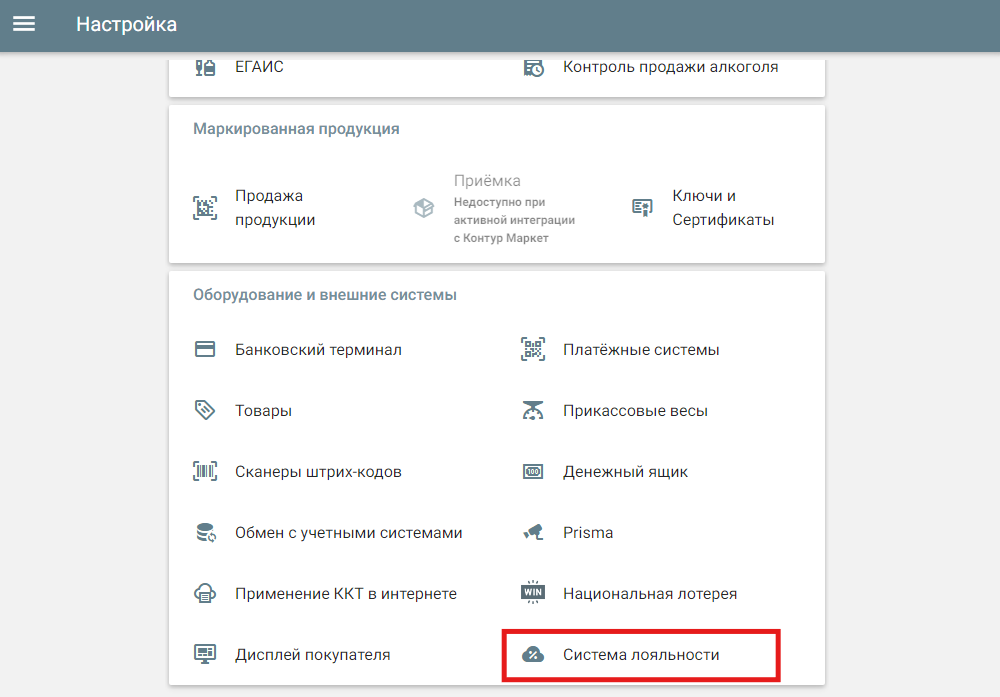
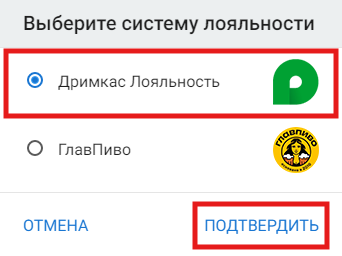
Использовать Дримкас Лояльность
При работе с Контур.Маркет на кассе можно использовать Дримкас Лояльность.

Подробнее: настроить скидочную программу.
Подробнее: настроить бонусную программу.
Нет комментариев
Авторизуйтесь, чтобы оставить свой комментарий