Настройка СОМ-портового сканера для работы в других приложениях

Ксения Петренко
1 год назад Обновлено
Начиная с версии 11.14.0 на Дримкас Старт, Вики Макс и Микро добавлен функционал сохранения настроек сканера для работы в сторонних приложениях. Это необходимо, если вы используете кассу в связке с Кабинетом Дримкас или другой товароучетной системой и совершаете поиск товаров сканированием штрихкодов или кодов маркировки. Функция позволяет сохранить настройки СОМ-режима при работе на кассе, а при работе в других программах использовать клавиатурный режим. Он нужен, чтобы сканер смог заменить клавиатуру для упрощения поиска товаров.
Не закрывайте приложение Старт во время сканирования кодов в сторонних приложениях
Для активации функции перейдите в «Меню» → «Настройка» →«Сканер штрих-кодов» → «Передавать штрих-код в сторонние приложения»
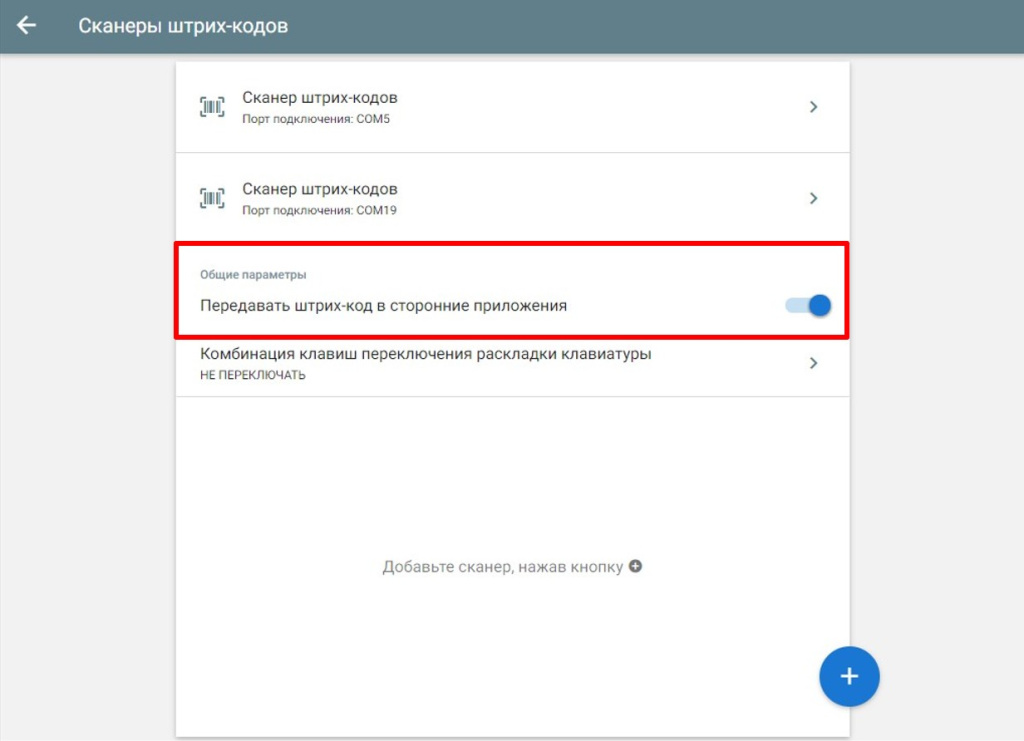
Теперь сканер будет работать на кассе в режиме эмуляции СОМ-порта и в клавиатурном режиме в других приложениях. Если вы собираетесь считывать только коды EAN, то на этом настройку можно завершить.
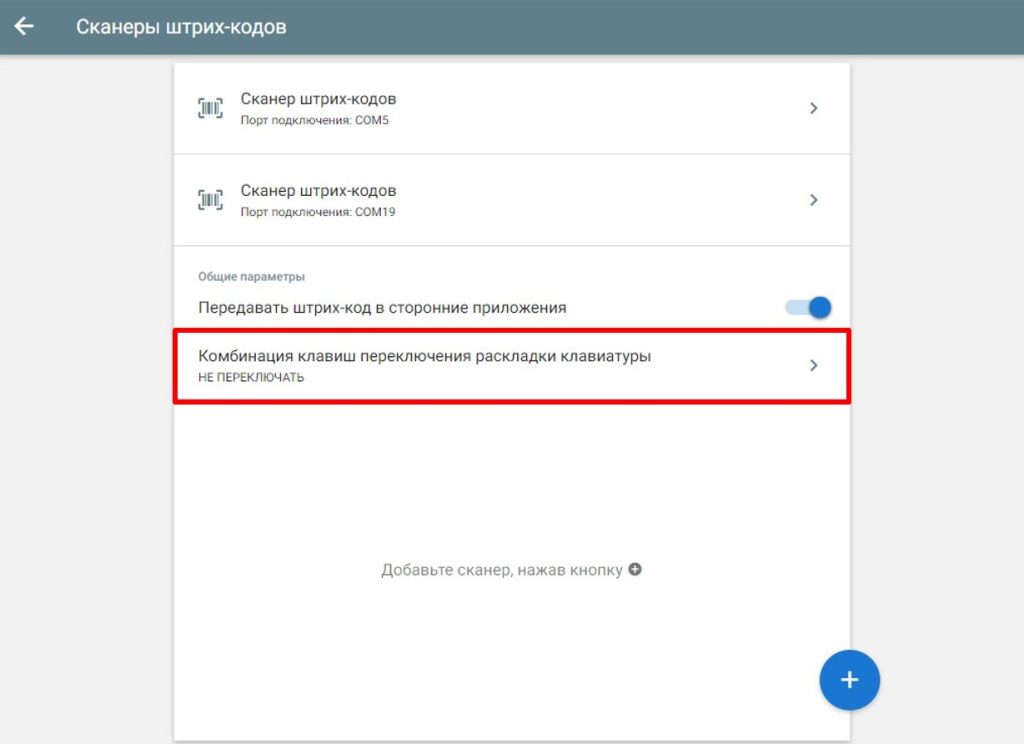
В случае, если вы будете считывать коды Data Matrix, то нужно обратить внимание на языковую раскладку клавиатуры на устройстве. 1D и 2D коды содержат в себе буквенно-числовые знания, поэтому для корректного ввода должны передаваться латинские символы. Автоматическое переключение раскладки можно установить на кассе.
Для этого нажмите «Комбинация клавиш переключения раскладки клавиатуры»
Выберите комбинацию в соответствии с настройками Windows.
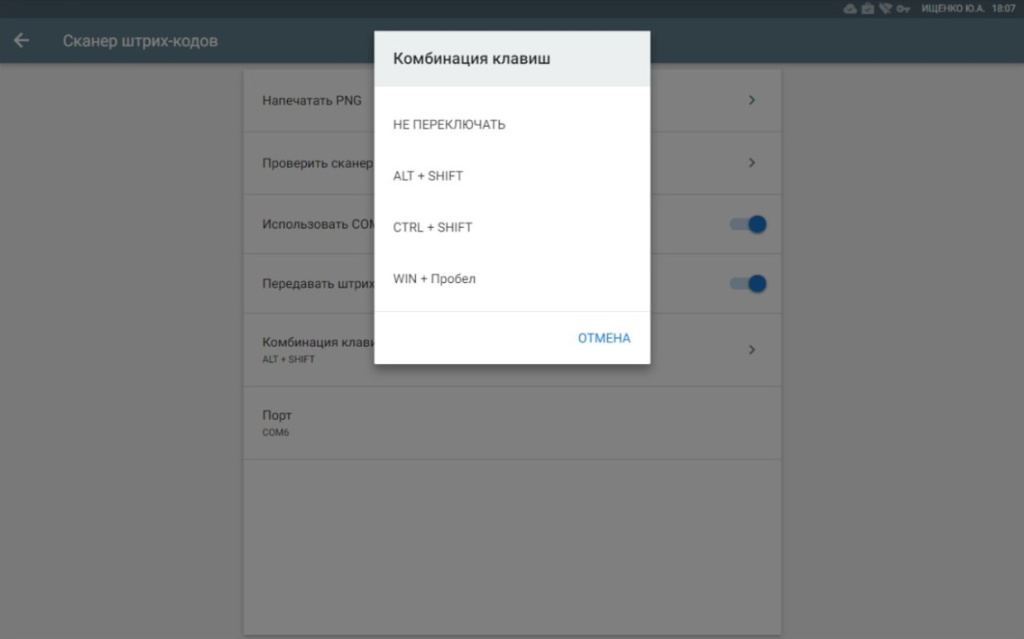
Сканер будет передавать латинские символы, даже если на устройстве включена русская раскладка клавиатуры.
Настройка завершена.
Нет комментариев
Авторизуйтесь, чтобы оставить свой комментарий