Подключение к Вики Смарт Ф через ADB может потребоваться, чтобы получить доступ к файлам на кассе или выполнить
диагностику через командную строку.
Подключиться можно двумя способами: по локальной сети или через USB-порт отладки на плате кассы.
Для подключения потребуется:
Для подключения по локальной сети:
Для подключения через USB-порт отладки на плате:
- Компьютер с Windows
- Архив SDK Platform Tools — скачать platform-tools-latest-windows.zip
- Кабель USB Type-C для передачи данных
- Крестовая отвёртка, чтобы снять крышку корпуса и открыть отсек с ФН
Подготовить командную строку для работы с ADB
2
Откройте папку platform-tools внутри распакованного архива
3
Скопируйте путь к папке
4
Откройте командную строку Windows от имени администратора: нажмите сочетание клавиш Win + R, введите
cmd, нажмите Ctrl + Shift + Enter и в окне контроля учётных записей нажмите «Да»
5
Перейдите в папку platform-tools
Введите команду
cd, поставьте пробел и вставьте скопированный путь к папке:
cd путь_к_папке_platform-tools
Если путь к папке содержит пробелы, заключите его в кавычки. Например:
cd "C:\Users\admin\Downloads\platform-tools-latest-windows.zip\platform-tools"
Командная строка готова к использованию ADB.
Подключиться к кассе для отладки по Wi-Fi
В этом разделе описано подключение к Вики Смарт Ф через ADB для отладки по Wi-Fi. Используйте этот способ, если
компьютер и касса подключены к одной сети.
Если подключение по Wi-Fi недоступно или требуется подключиться по USB-кабелю, перейдите к разделу «Подключиться к кассе через USB-порт отладки».
1
На кассе проведите вниз от верхнего края экрана два раза, чтобы открыть шторку уведомлений
3
Прокрутите настройки вниз и перейдите в раздел «Об устройстве»
4
Внизу экрана нажмите на строку «Номер сборки» несколько раз, пока не появится
уведомление «Вы стали разработчиком!»
5
Нажмите ,
чтобы вернуться назад, и перейдите в раздел «Система»
6
Перейдите в пункт «Для разработчиков»
7
Прокрутите настройки до раздела «Отладка» и включите переключатель «Отладка по Wi-Fi»
8
Подтвердите включение отладки по Wi-Fi: в открывшемся окне установите галочку «Всегда
разрешать отладку в этой сети» и нажмите «Разрешить»
9
Перейдите в пункт «Отладка по Wi-Fi»
10
Нажмите «Подключить устройство с помощью кода подключения»
11
Запишите шестизначный код подключения и IP-адрес с портом для сопряжения
Сопряжение нужно выполнить один раз, чтобы разрешить компьютеру подключаться к кассе через ADB. Само
подключение выполняется позже командой adb connect.
12
Выполните сопряжение кассы с компьютером через ADB
В команде укажите IP-адрес и порт, которые отображаются на кассе в окне подключения с помощью кода:
adb pair IP-адрес_кассы:порт_сопряжения
Нажмите Enter и введите шестизначный код подключения с экрана кассы
Если сопряжение выполнено успешно, в командной строке отобразится строка:
Successfully paired to IP-адрес_кассы:порт_сопряжения
13
После успешного сопряжения касса вернётся в меню «Отладка по Wi-Fi», запишите
IP-адрес и порт для подключения
14
Подключитесь к кассе через ADB
Порт для подключения отличается от порта, который использовался для сопряжения. Для следующей
команды используйте IP-адрес и порт из меню «Отладка по Wi-Fi», а не из
окна с кодом подключения.
В команде укажите IP-адрес и порт для подключения из меню
«Отладка по
Wi-Fi»:
adb connect IP-адрес_кассы:порт_подключения
Если подключение выполнено успешно, в командной строке отобразится строка:
connected to IP-адрес_кассы:порт_подключения
15
Подключитесь к командной строке кассы через ADB
В команде укажите тот же IP-адрес и порт, которые использовались в команде
adb connect:
adb -s IP-адрес_кассы:порт_подключения shell
Если подключение к командной строке кассы выполнено успешно, отобразится строка:
rk3566_r:/ $
Подключение к командной строке кассы через ADB выполнено.
На этом этапе можно выполнять команды, рекомендованные специалистом поддержки.
Подключиться к кассе для отладки через USB-порт
Используйте этот способ, если компьютер не находится с кассой в одной локальной сети или подключение по сети
недоступно. Если подключение к кассе через локальную сеть доступно, перейдите к разделу «Подключиться к
кассе для отладки по Wi-Fi».
Кабель USB Type-C должен быть предназначен для передачи данных. Кабель только для зарядки не подойдёт.
1
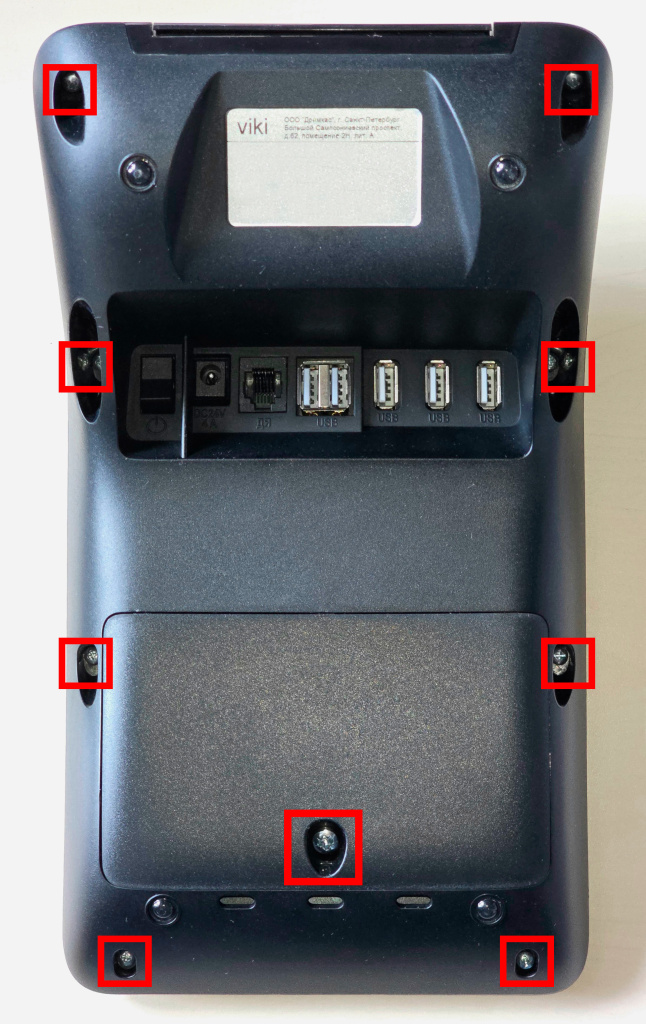
Открутите 8 болтов, расположенных на нижней части корпуса кассы, и болт отсека с ФН
2
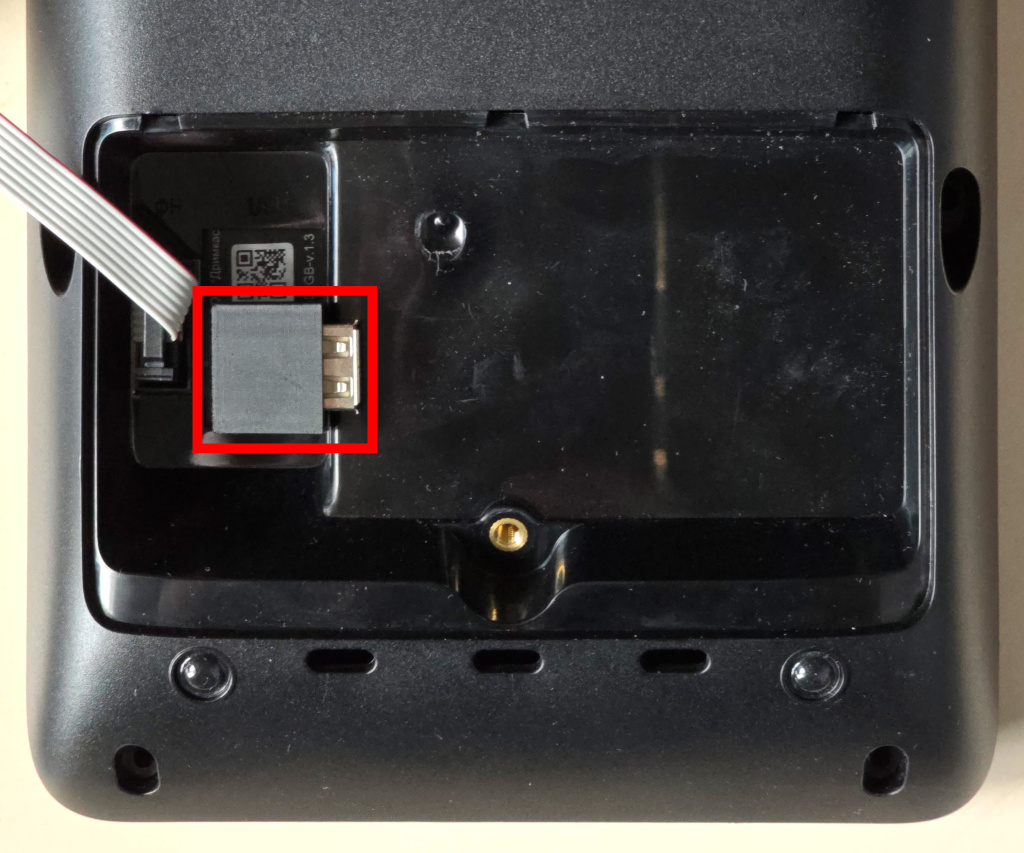
Откройте отсек с ФН и извлеките USB-переходник
4
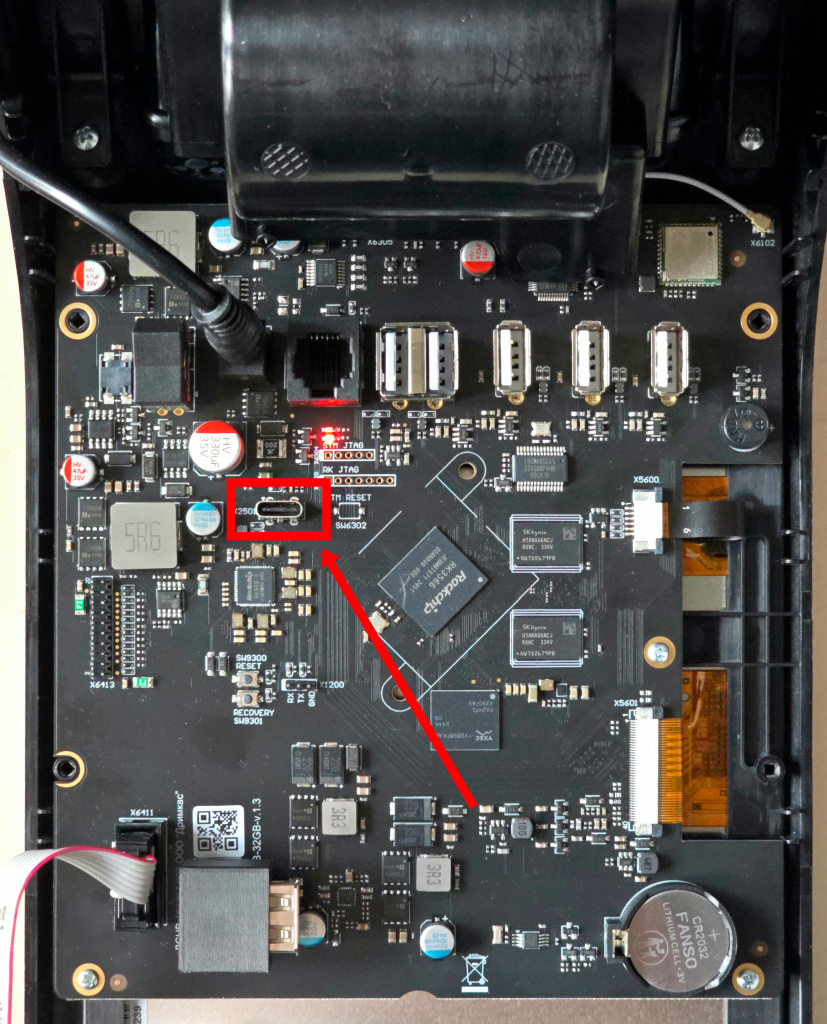
Найдите порт USB Type-C на плате кассы
Не подключайте кабель USB Type-C на этом этапе — подключение будет дальше по инструкции.
6
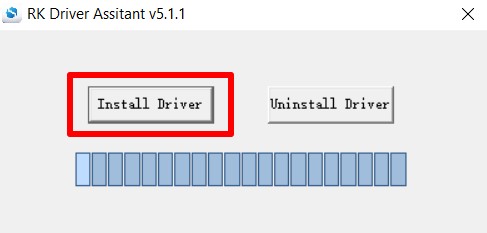
Запустите файл
DriverInstall.exe и нажмите
«Install Driver»
Если драйвер установлен успешно, появится сообщение «Instal driver ok».
8
На кассе проведите вниз от верхнего края экрана два раза, чтобы открыть шторку уведомлений
10
Прокрутите настройки вниз и перейдите в раздел «Об устройстве»
11
Внизу экрана нажмите на строку «Номер сборки» несколько раз, пока не появится
уведомление «Вы стали разработчиком!»
12
Нажмите ,
чтобы вернуться назад, и перейдите в раздел «Система»
13
Перейдите в пункт «Для разработчиков»
14
Прокрутите настройки до раздела «Отладка» и включите переключатель «Отладка по USB»
15
Подтвердите включение отладки по USB — в открывшемся окне нажмите «ОК»
16
Подключите Вики Смарт Ф к компьютеру с помощью кабеля USB Type-C через порт отладки на плате кассы
17
Если на кассе появится запрос на разрешение отладки по USB, установите галочку «Всегда
разрешать отладку с этого компьютера» и нажмите «Разрешить»
18
Откройте
«Диспетчер устройств» на компьютере и проверьте, что касса отображается
как
«Android ADB Interface»
Если касса не появилась в списке устройств, замените кабель USB Type-C и повторите подключение.
19
Подключитесь к командной строке кассы через ADB
Выполните команду:
adb shell
Если подключение выполнено успешно, откроется командная строка Android на кассе:
rk3566_r:/ $
Подключение к командной строке кассы через ADB выполнено.
На этом этапе можно выполнять команды, рекомендованные специалистом поддержки.
Что проверить, если не удаётся подключиться к кассе или выполнить команды
- Проверьте, что терминал Windows открыт в папке platform-tools из архива
platform-tools-latest-windows.zip
- Если подключаетесь по сети, проверьте IP-адрес кассы и убедитесь, что компьютер находится с кассой в одной
локальной сети.
- Если на компьютере включён VPN, отключите его и повторите подключение.
- Если подключаетесь по USB, проверьте, что используется кабель USB Type-C для передачи данных.
- Проверьте, что на кассе включена «Отладка по USB» или «Отладка по
Wi-Fi».
- Проверьте, что на кассе подтверждён запрос «Разрешить отладку».
- Откройте «Диспетчер устройств» Windows и проверьте, что касса отображается как
«Android ADB Interface».
- Если касса не отображается как «Android ADB Interface», переустановите драйвер и повторите подключение.


Нет комментариев
Авторизуйтесь, чтобы оставить свой комментарий