Вики Принт Ф + 1С

Ксения Петренко
3 недели назад Обновлено
Условия работы драйвера 1С:
- Windows 7 (x32 и x64) с актуальными обновлениями , Windows 8 (x32 и x64), Windows 10 (32bit и 64bit), Windows 11
- 1С Предприятие версии 8.3.9 или выше, обе обработки поддерживают и x86, и x64 конфигурации 1С;
- Установлена служба ComProxy или VikiDriver;
- Конфигурация 1С с поддержкой Библиотеки подключаемого оборудования версии 2.5 и выше или 3.2 и выше соответственно;
- Корректная работа драйвера гарантируется для режимов «Тонкий клиент» и «Толстый клиент», работа через Web-клиент не поддерживается
Перейдите в раздел «Подключаемое оборудование». В разных конфигурациях путь может отличаться:
УНФ
«Настройки» → «Администрирование» → «РМК и подключаемое оборудование» → «Подключаемое оборудование» → Нажмите кнопку «Ещё» и выберите из выпадающего списка «Драйверы оборудования»
УТ
«НСИ и администрирование» → «РМК и оборудование» → «Подключение и настройка оборудования» → Нажмите кнопку «Драйверы оборудования»
Розница
«Администрирование» → «Подключаемое оборудование» → «Драйверы оборудования»
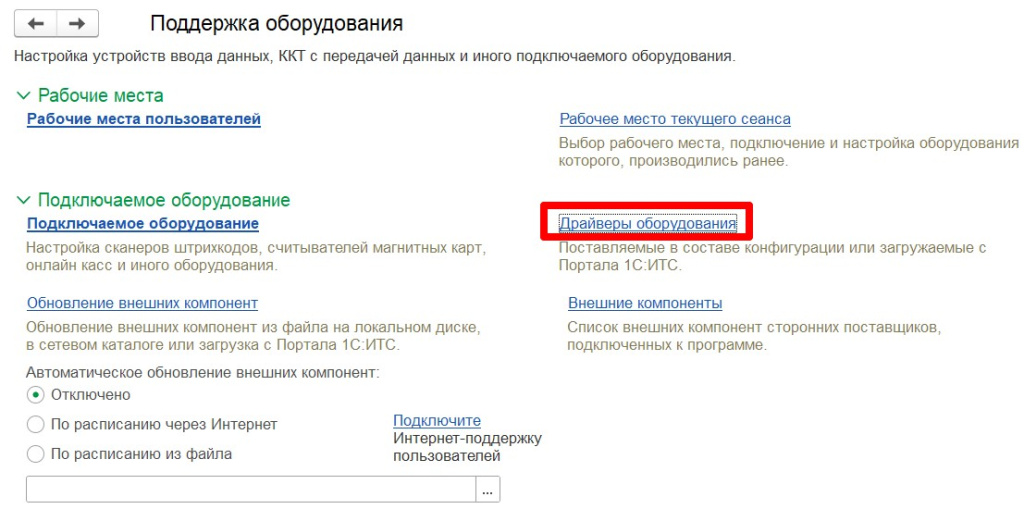
Скачайте актуальную версию драйвера на странице Загрузки → В разделе «Драйверы оборудования» нажмите кнопку «Подключить новый» / «Добавить драйвер» → «Загрузить информационную базу» → В открывшемся окне выберите архив с драйвером → Нажмите кнопку «Открыть» → Данные о драйвере заполнятся автоматически → «Записать и закрыть»
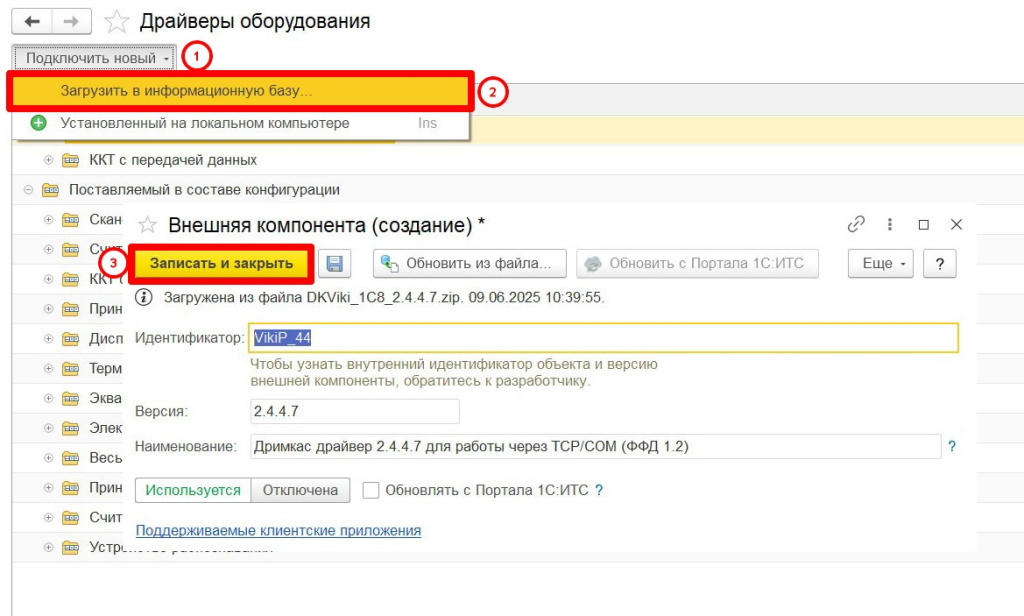
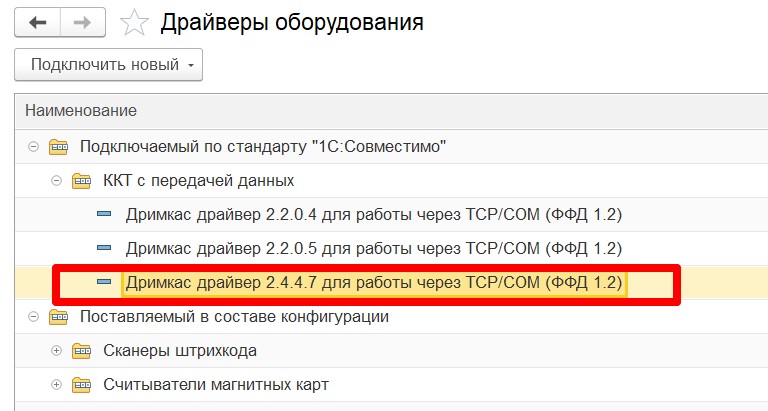
В случае успеха драйвер появится в списке оборудования.
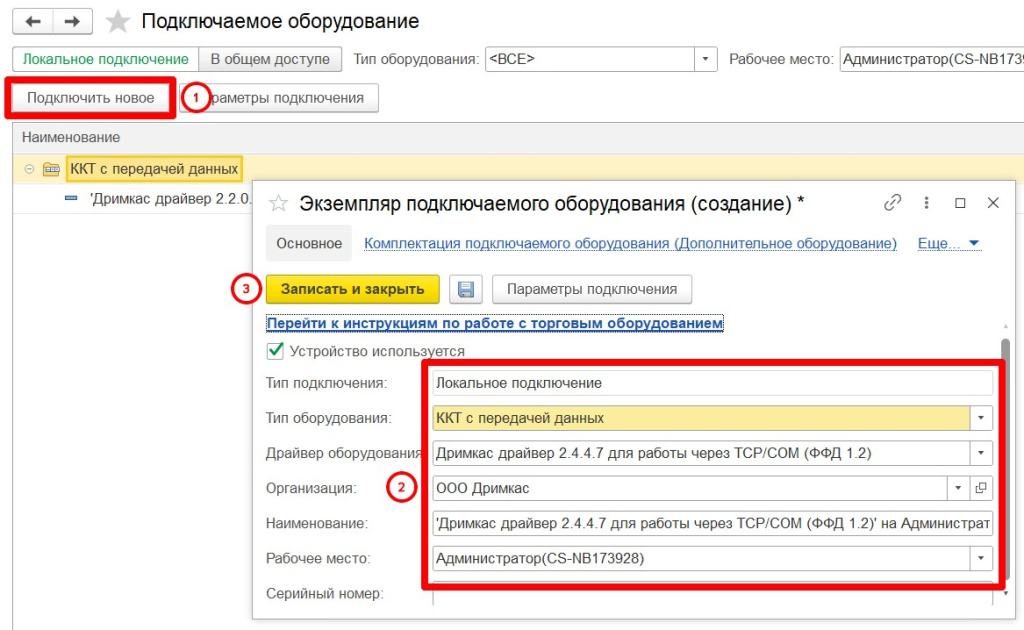
Вернитесь в раздел «Поддержка оборудования» и выберите раздел «Подключаемое оборудование» → Нажмите кнопку «Подключить новое» / «Создать»
Заполните следующие поля:
«Тип оборудования» - «ККТ с передачей данных»;
«Драйвер оборудования» - выберите добавленный вами ранее драйвер;
«Организация» - выберите организацию из списка.
Нажмите кнопку «Параметры подключения» / «Настроить» → 1С запросит установку внешней компоненты, нажмите «Установить и продолжить»
Далее выберите тип подключения:
- Для подключения по COM
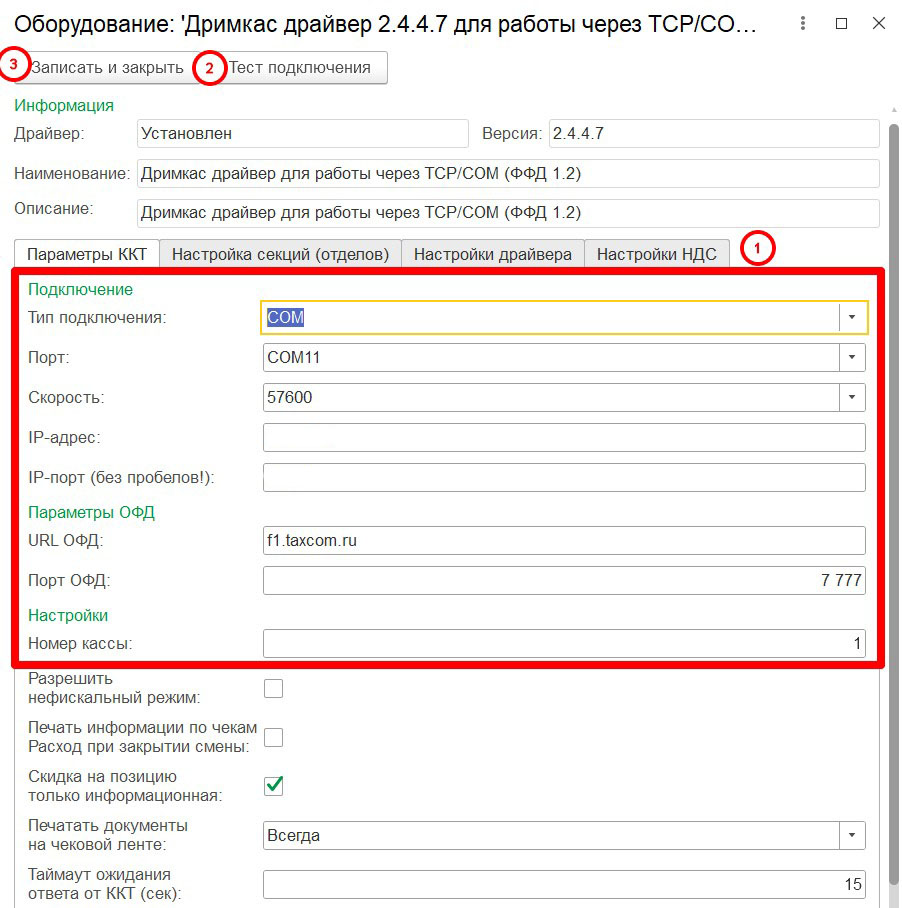
Заполните обязательные поля:
«Тип подключения» - «COM»;
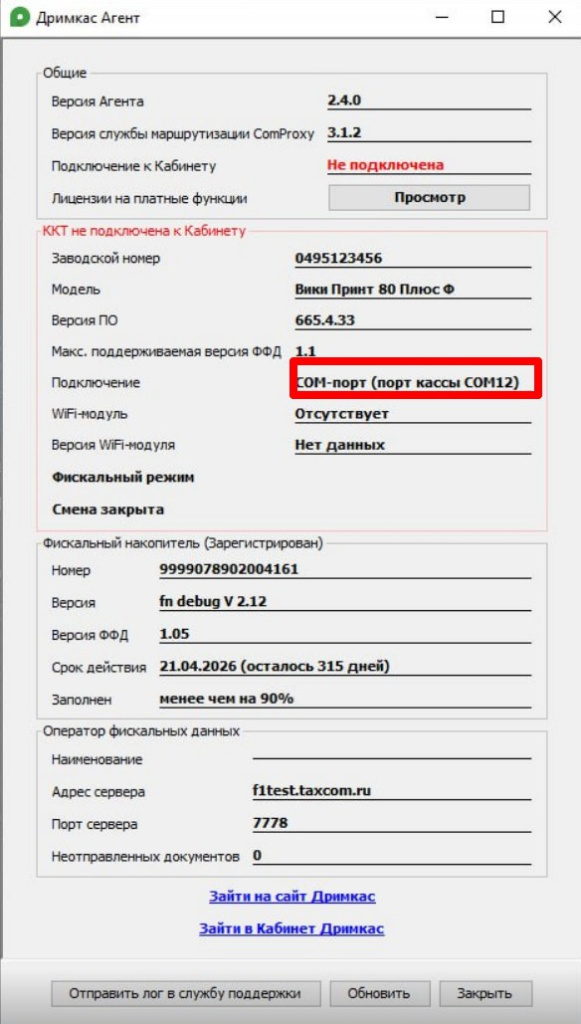
«Порт» - выберите порт, по которому подключается ККТ. По умолчанию это порт «COM11». Узнать порт, по которому подключен Вики Принт, можно в утилите Дримкас Агент. Для этого откройте трей-Windows и нажмите правой кнопкой мыши на иконку Дримкас Агента, чтобы открыть Меню → Выберите пункт «Об устройстве» → Порт будет указан в поле «Подключение»
«Скорость» - «57600»;
«URL ОФД» - URL-адрес вашего ОФД. Посмотреть настройки можно на сайте вашего ОФД. В примере указаны настройки ОФД Такском;
«Порт ОФД» - Порт ОФД.
Нажмите кнопку «Тест подключения» → При корректном прохождении теста будет выведено сообщение «Тест успешно пройден»
- Для подключения по TCP/IP
Заполните обязательные поля:
«Тип подключения» - «TCP/IP»;
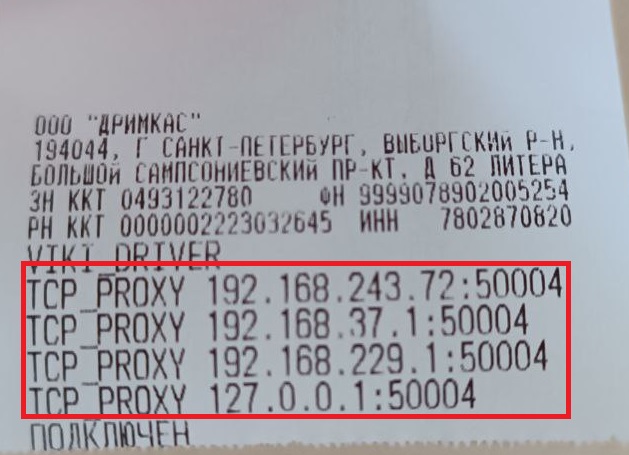
«IP адрес» - IP-адрес Вики Принт. IP-адрес можно посмотреть на тест-печати при включении Вики Принт. Все указанные в чеке адреса будут валидными значениями поля.
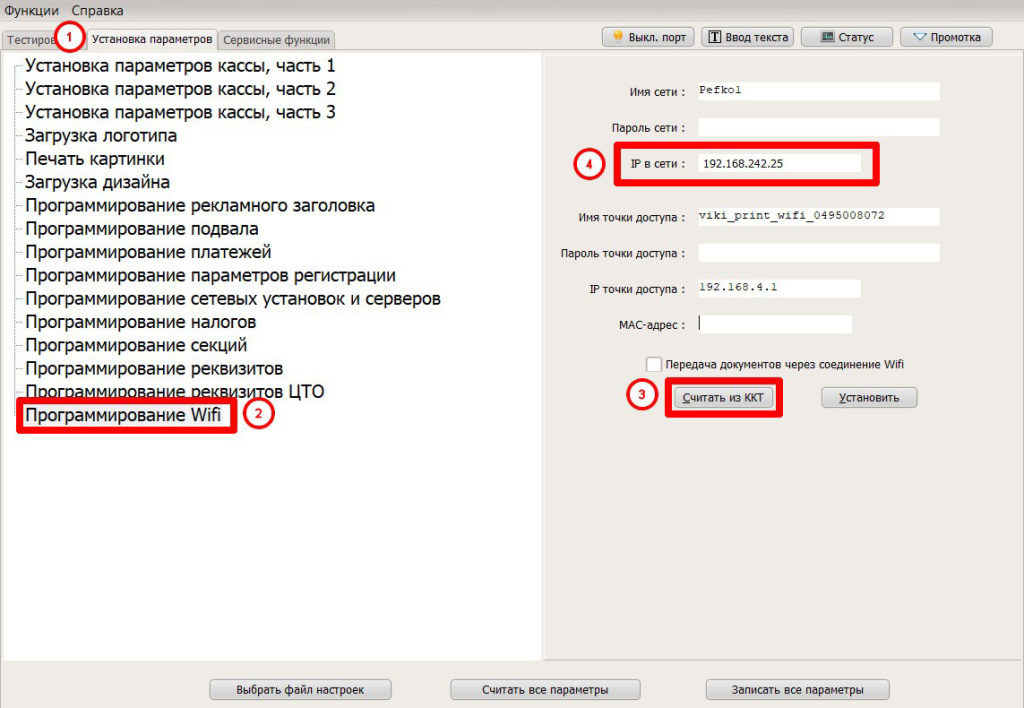
Также IP-адрес можно узнать с помощью сервисной утилиты Fito. Скачайте ее в разделе Загрузки и подключитесь к Вики Принт. Затем перейдите в раздел «Установка параметров» → «Программирование WiFi» → «Считать из ККТ» → Адрес будет указан в поле «IP в сети»
«IP-порт» - порт, по которому подключается ККТ. Порт можно посмотреть на тест-печати при включении Вики Принт или в VikiDriver.
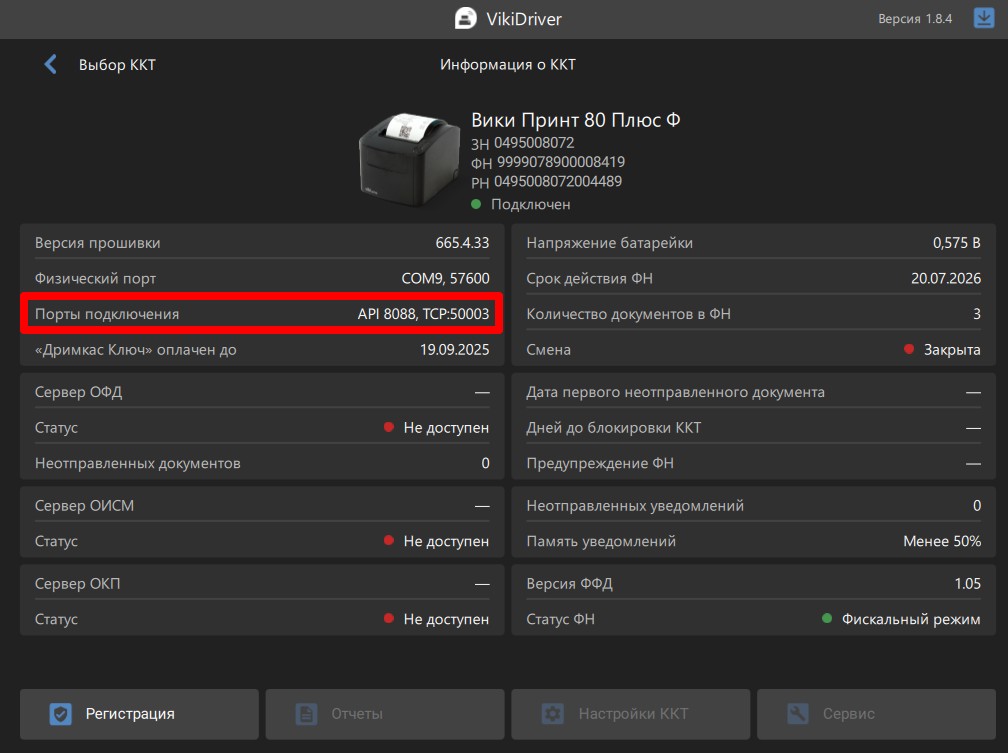
Нажмите кнопку «Тест подключения» → При корректном прохождении теста будет выведено сообщение «Тест успешно пройден»
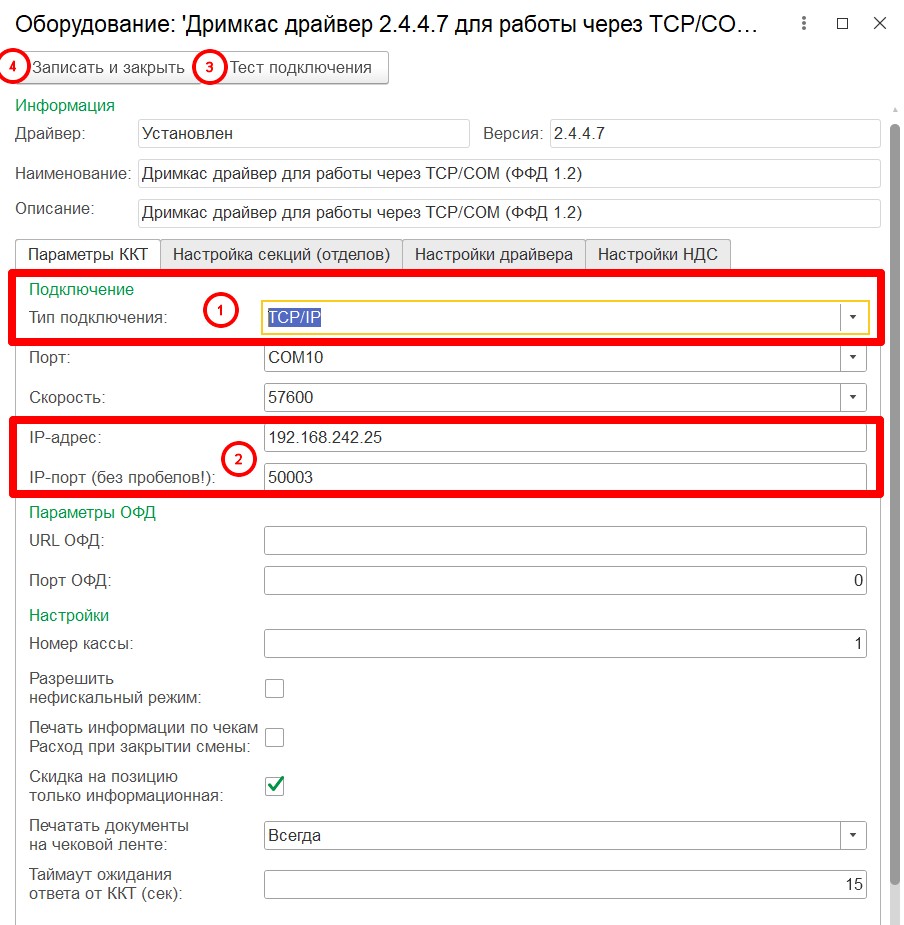
Вики принт подключен.
При обновлении драйвера повторите процедуру подключения.
Комментариев 2
Авторизуйтесь, чтобы оставить свой комментарий