Как продать крепкий алкоголь в розлив (Общепит)

Ксения Петренко
3 месяца назад Обновлено
С 1 июля 2024 года для общепита в силу вступают новые правила списания алкоголя. Теперь вскрытая бутылка перестает считаться проданной, и предприниматели, торгующие крепким алкоголем, будут отчитываться в ЕГАИС о каждой проданной порции спиртного. При этом указывать, как именно они реализовали алкоголь. Например, добавили пару чайных ложек коньяка для шоколадного десерта, продали рюмку водки или добавили в состав коктейля — государственные органы должны быть уведомлены о каждом миллилитре.
Далее мы расскажем, как правильно подготовиться к порционному списанию алкоголя, настроить кассу и на что стоит обратить внимание при работе с крепким алкоголем.
- Обновите кассу до актуальной версии ПО. Если вы используете Дримкас Старт и кассы Вики, то перейдите в «Настройка» → «Обновление» → «Проверить обновление»
- Обновите УТМ до актуальной версии. Только при наличии актуальной версии УТМ касса сможет регистрировать чеки с порционной продажей алкоголя. Настройте УТМ по инструкции, которая относится к вашей модели кассы:
Вики Мини, Вики Тауэр и Вики Классик;
- Подключите и настройте 2-D сканер. Обязательно переведите его в режим СОМ-порта по инструкции.
Для вскрытия и продажи крепкого алкоголя нужно правильно завести карточку товара. Это можно сделать вручную или она создаться автоматически при приемке накладных. Например, заведём карточку для виски, которое вы планируете продавать по рюмкам. Сделать это можно двумя способами:
- В Кабинете
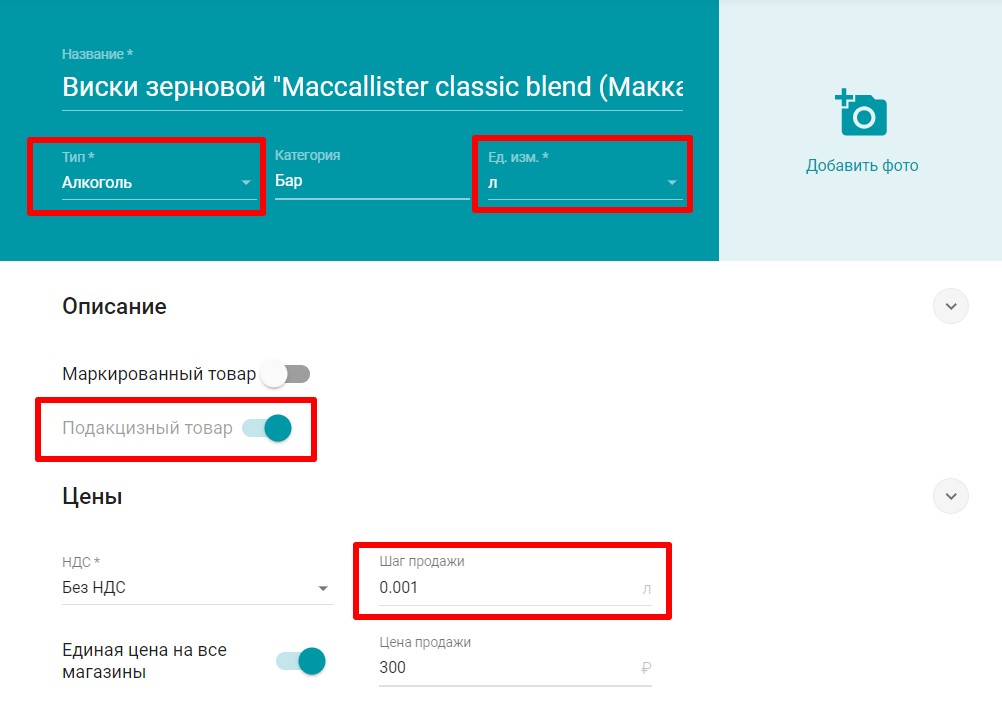
Важно правильно указать атрибуты товара:
Тип - Алкоголь;
Ед.изм. - л;
Подакцизный товар;
Шаг продажи - 0,001;
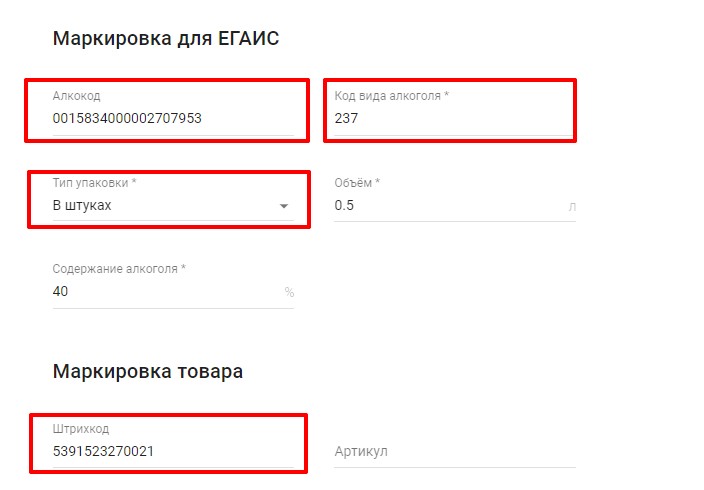
В разделе «Маркировка для ЕГАИС» заполните следующие поля:
Алкокод;
Код вида алкоголя;
Тип упаковки - в штуках;
Объем;
Содержание алкоголя;
Штрихкод..
- На Дримкас Старт и кассах Вики
Тип - Алкоголь;
Ед.изм. - л;
Подакцизный товар;
Шаг продажи - 0,001;
Цена;
Алкокод;
Код вида алкоголя;
Тип упаковки - в штуках;
Объем;
Содержание алкоголя;
Штрихкод.
Нажмите кнопку «Сохранить». Карточка товара создана.
- В 1С
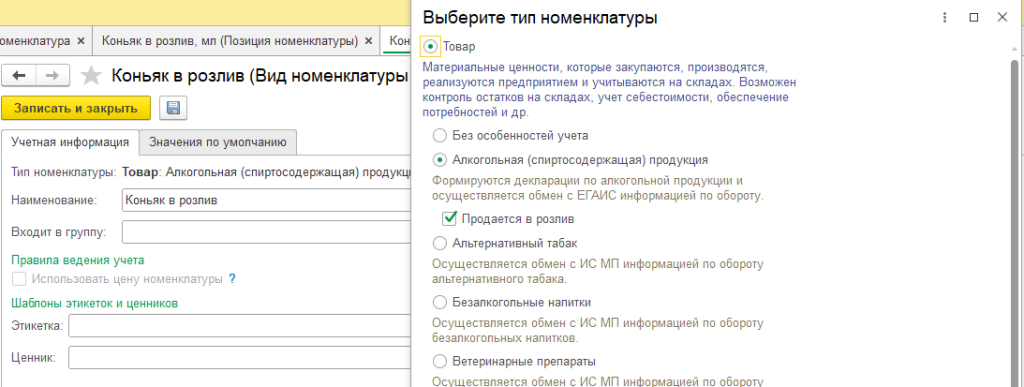
«Классификаторы номенклатуры» → «Виды номенклатуры». В открывшемся окне нажмите кнопку «Создать» и появится окно «Вид номенклатуры (создание)» → В поле «Наименование» укажите название алкоголя → В поле «Тип номенклатуры» выберите «Товар» → «Алкогольная (спиртосодержащая) продукция» и установите флаг «Продается в розлив»
Далее создайте карточку товара. Для это перейдите в «НСИ и администрирование» →
«Номенклатура» → Справа выберите номенклатуру «Алкогольная (спиртосодержащая) продукция» и нажмите «Создать»
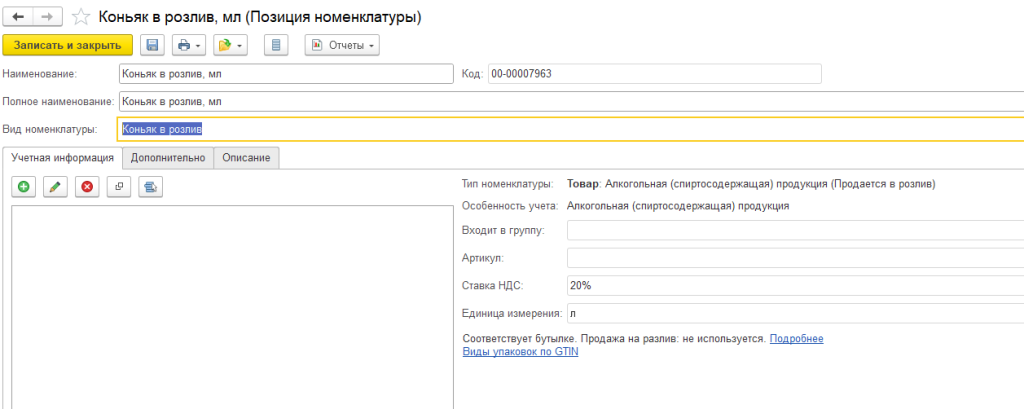
Введите наименование товара → В разделе «Учетная информация» заполните следующие поля:
«Ставка НДС» - налоговая ставка товара;
«Единица измерения» - л.
Затем перейдите во вкладку «Дополнительно» → В строке «Объем» укажите значение «0,01» → В строке «Крепость» введите крепость алкоголя.
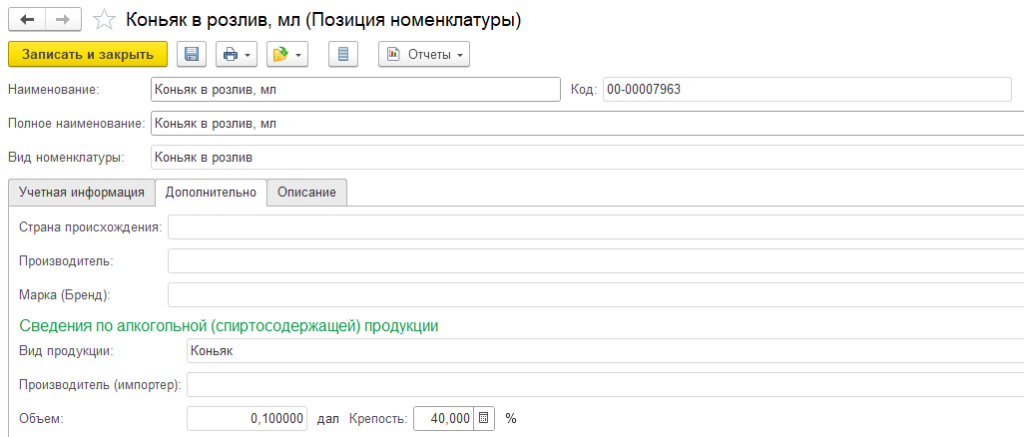
Нажмите «Записать и закрыть»
Карточка товара создана. Передайте товар на кассу по протоколу frontol 6.
Выполняйте вскрытие тары только в том случае, если вы продаете коктейли и оформляете для них акты списания на кассе. Если вы не реализуете крепкий алкоголь в составе коктейлей (блюд) или проводите списание в другой товароучетной системе, то переходите к пункту 4
Только для реализации крепкого алкоголя в составе коктейлей (блюд) необходимо совершать кассовую операцию - вскрытие тары. Чтобы вскрыть тару, понадобится электронная подпись. В разделе «Продажи», перейдите в правом верхнем углу в меню и выберите пункт «Вскрытие тары»
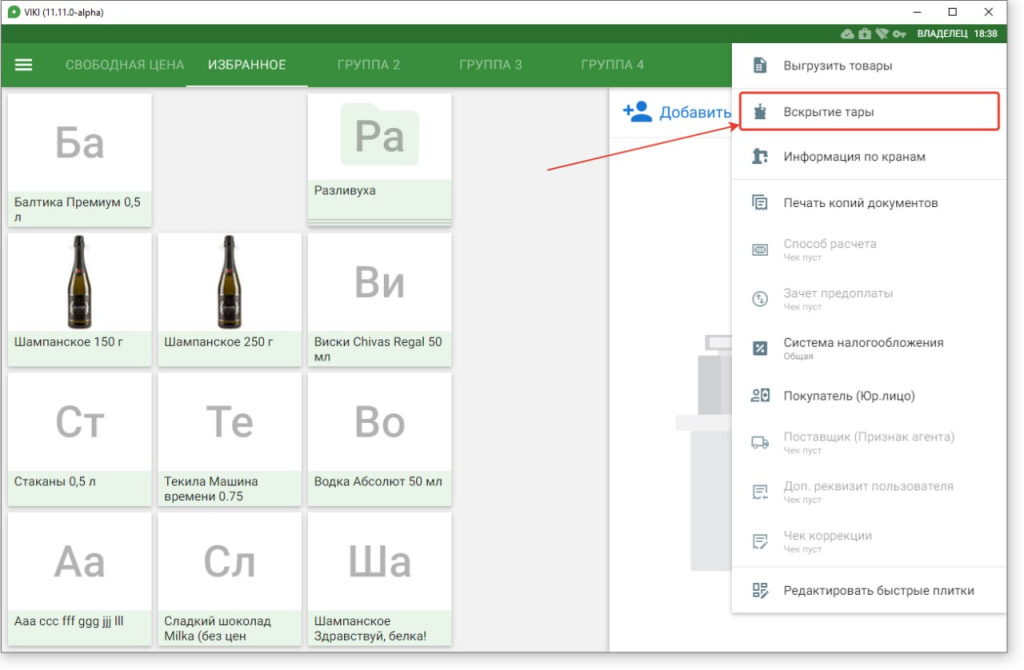
В поисковой строке найдите товар, который хотите вскрыть и нажмите на него.
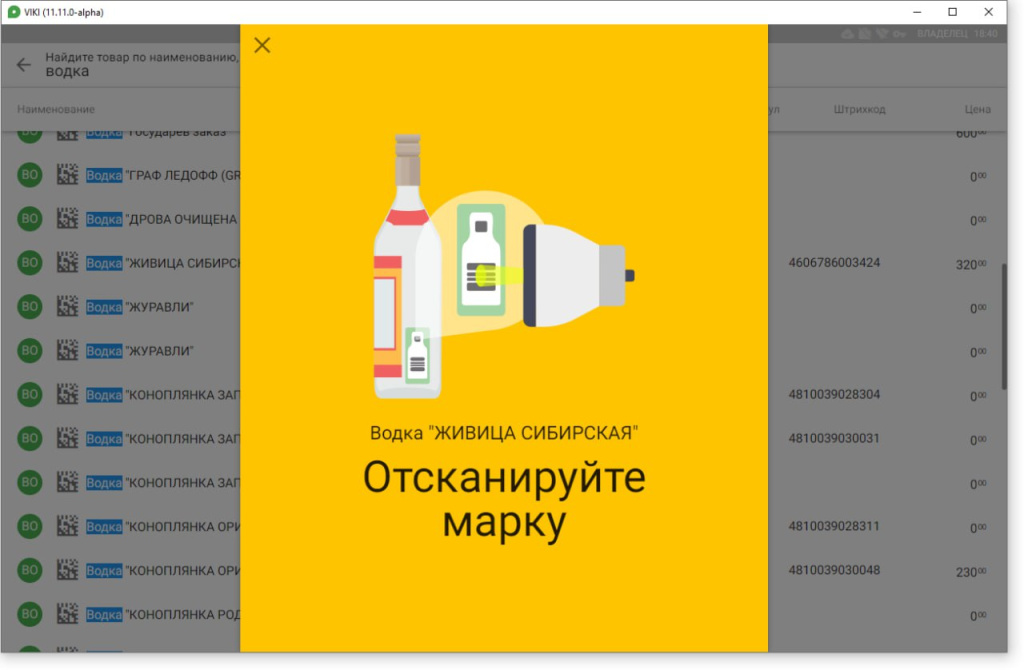
Отсканируйте акцизную марку на бутылке и касса добавит позицию в чек.
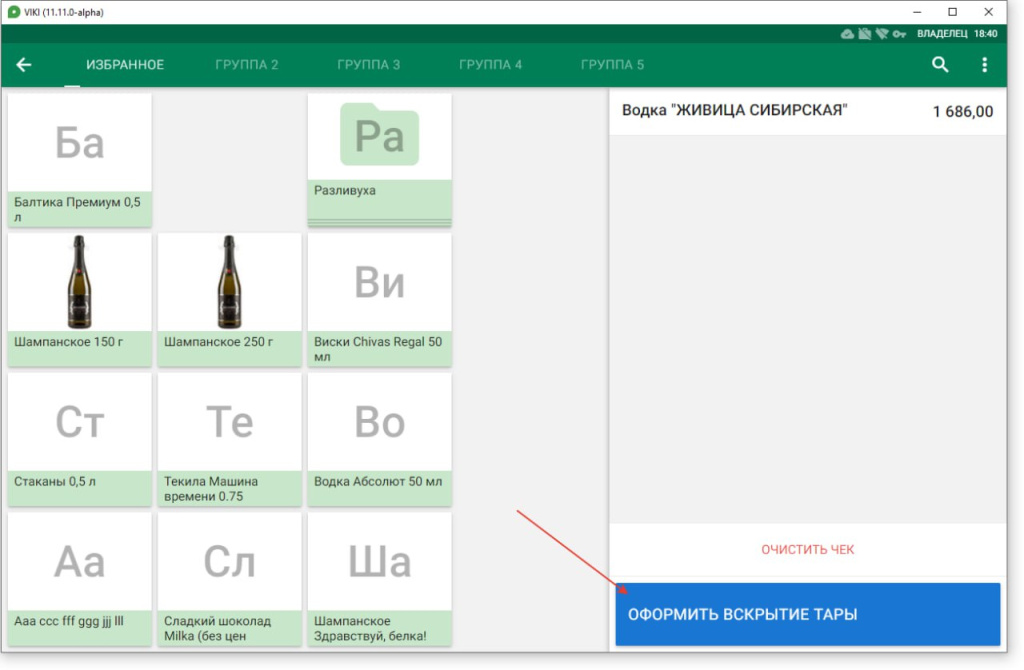
Нажмите кнопку «Оформить вскрытие тары» для завершения операции. Тара вскрыта, теперь можно приступать к продаже.
Теперь существует три способа списания алкоголя:
- При продаже бутылкой
- При порционной продаже
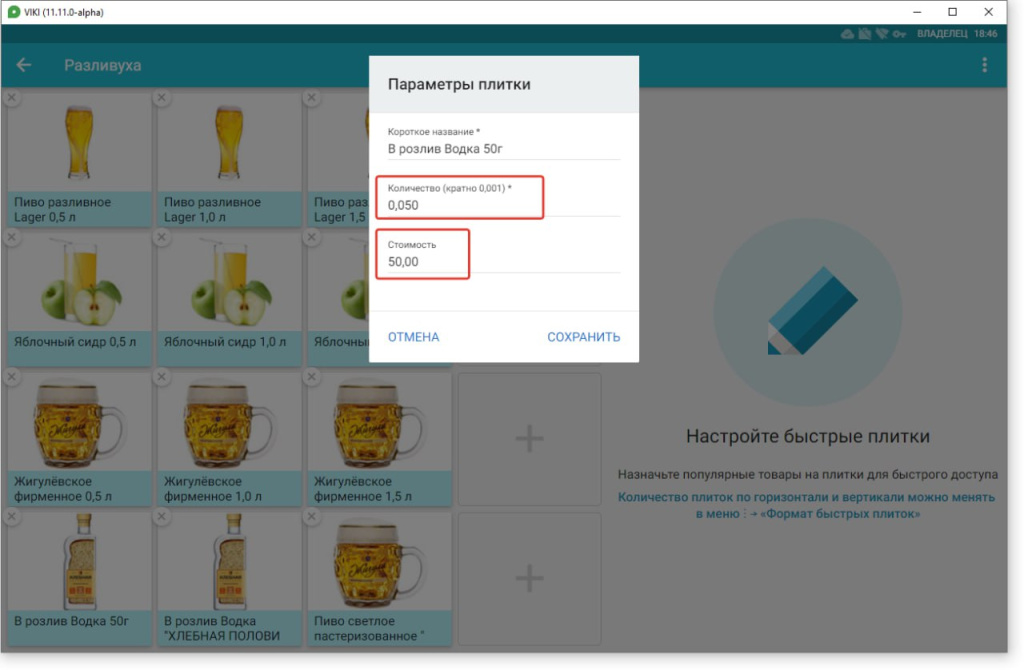
Добавьте товар в чек, отсканируйте акцизную марку и выберите тип оплаты.
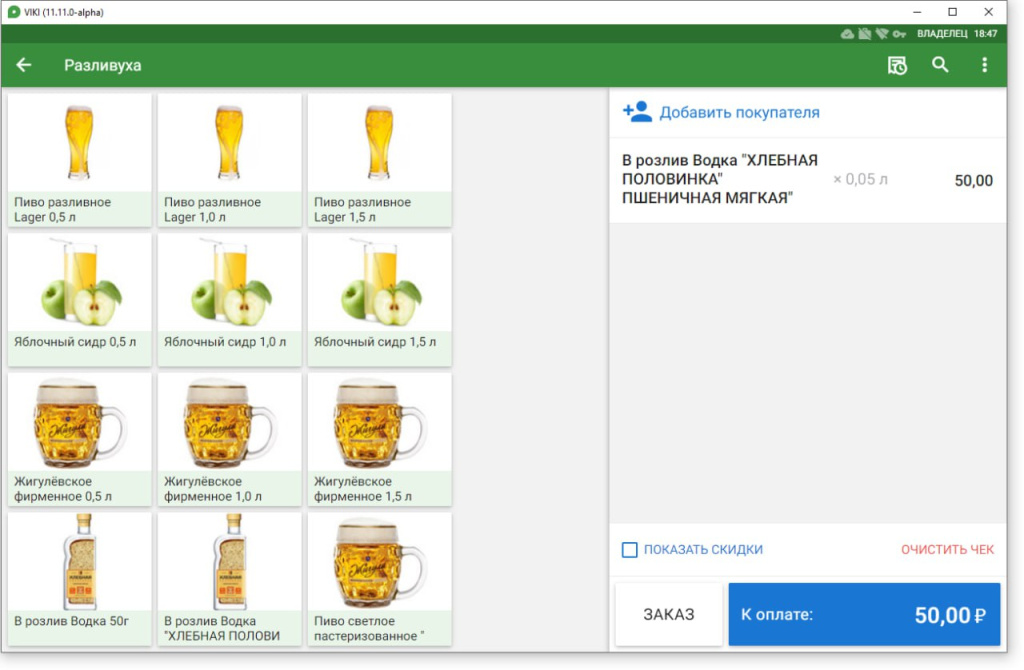
УТМ проверит марку и даст кассе разрешение на продажу → Касса пробьет чек, УТМ его зарегистрирует и передаст сведения в ЕГАИС
Чтобы продать вскрытую бутылку целиком, добавьте ее в чек, как при порционной продаже, и укажите весь остаток. Обратите внимание, что УТМ не даст продать количество больше фактического остатка
- В составе коктейля или блюда
Акт о списании должен быть составлен не позднее следующего рабочего дня
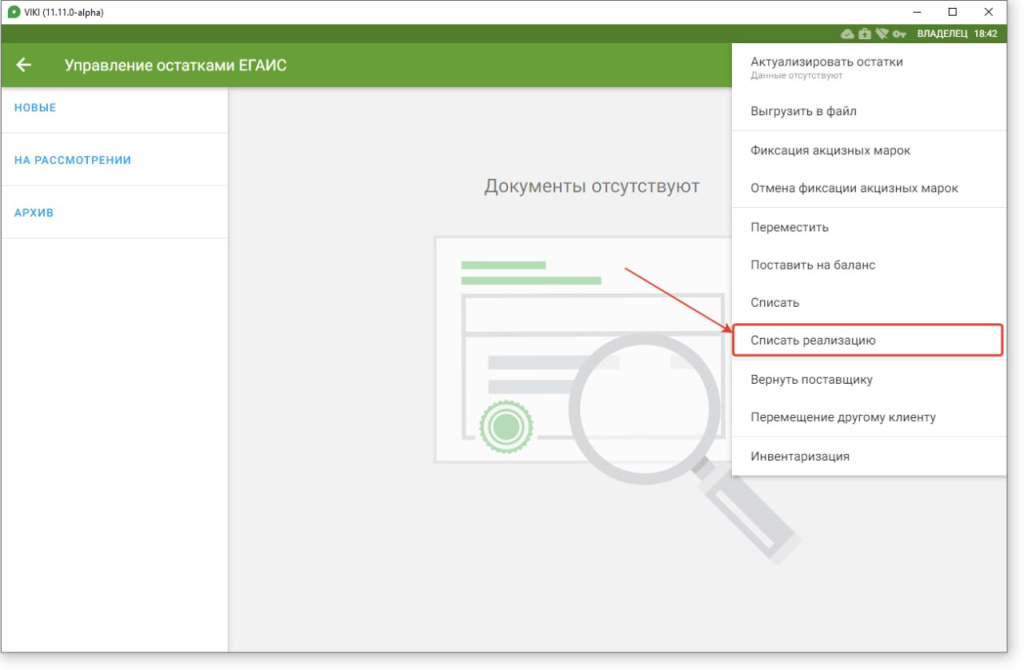
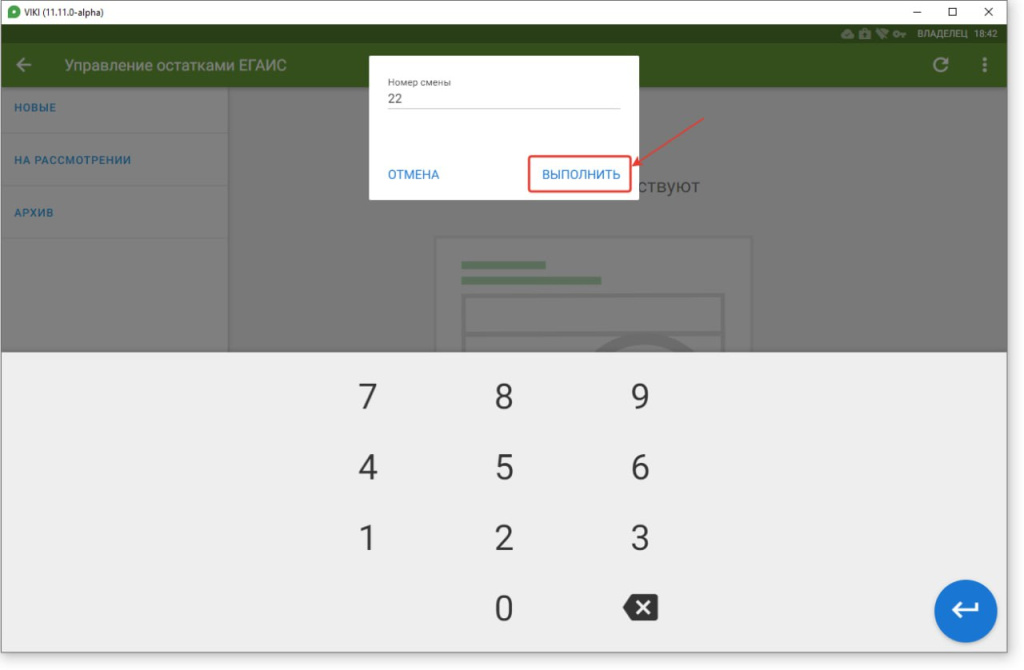
Перейдите в «ЕГАИС» → доп. меню → «Управление остатками» → доп. меню → «Списать реализацию»
Выберите период списания «За смену»
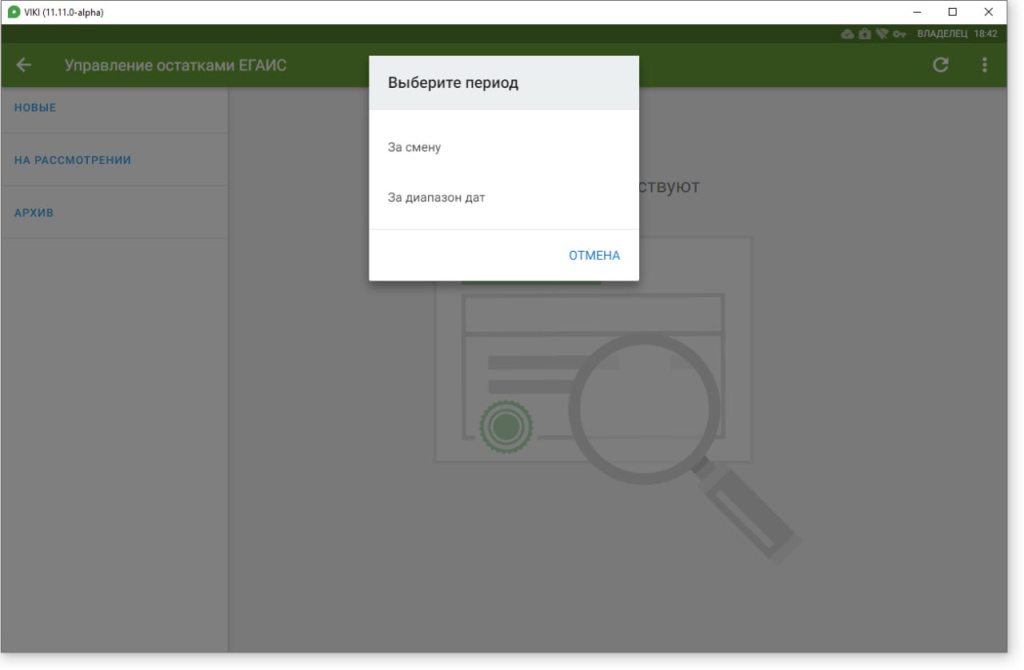
Укажите номер смены и нажмите кнопку «Выполнить»
Оформите акт списания, указав причину «Использовано для приготовления коктейлей (блюд)» → Укажите объем в мл и отсканируйте акцизную марку → Передайте сведения в ЕГАИС, нажав «Отправить» → Касса обновит сведения о фактическом остатке в бутылке или спишет бутылку с баланса.
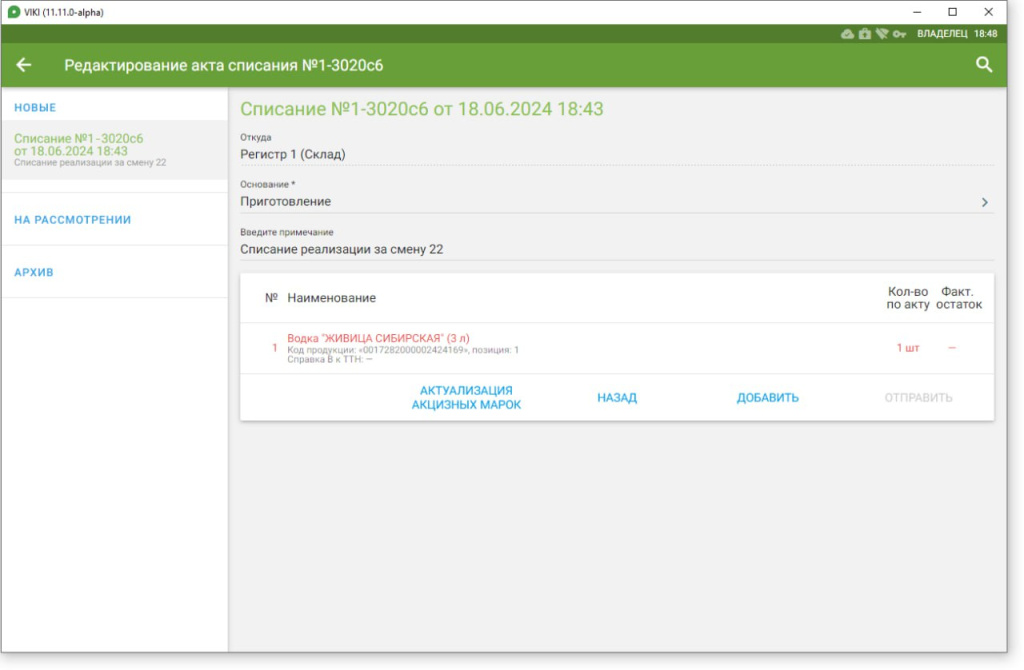
Акт переместится в «На рассмотрении», а после получения квитанции в «Архив».
Если по акту пришёл отказ - он станет красным. Нажмите на него и посмотрите причину отказа.
Нет комментариев
Авторизуйтесь, чтобы оставить свой комментарий