Загрузить скидки из 1с в Дримкас Старт

Татьяна Корешкова
1 год назад Обновлено
Дримкас Обмен позволяет выгружать скидки из 1С в Дримкас Старт.
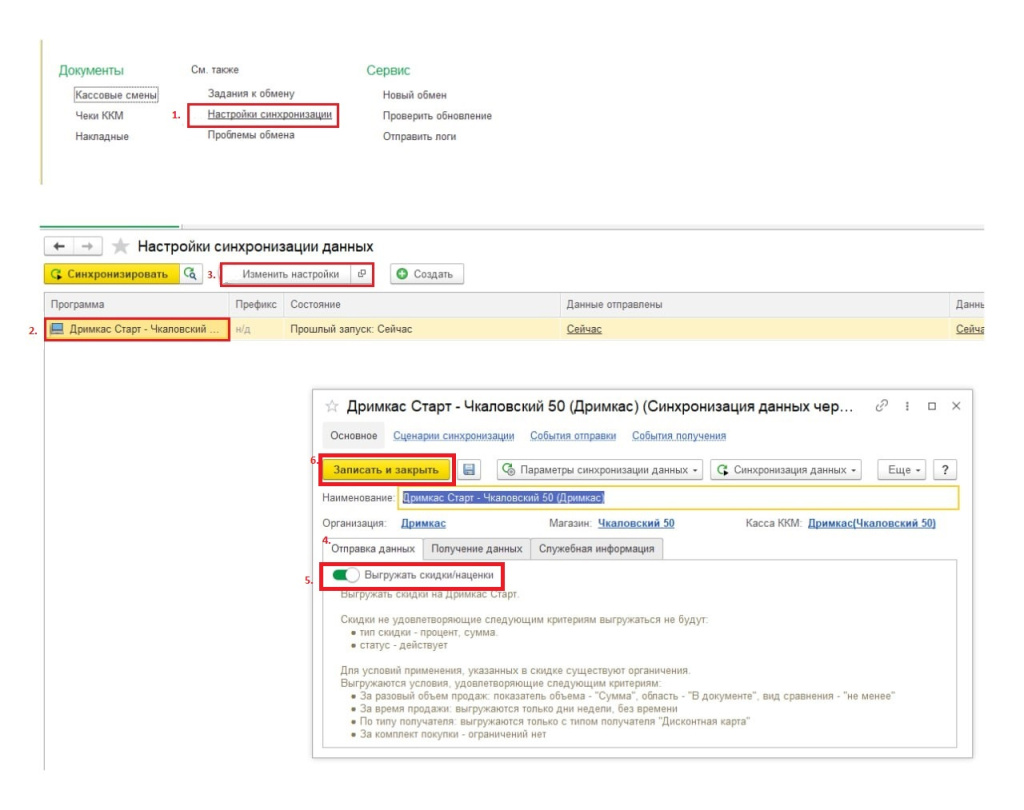
Перейдите в раздел «Дримкас Обмен» → «Настройки синхронизации» → В открывшемся окне в столбце «Программа» выберите ту кассу, на которую хотите выгрузить скидки → Нажмите «Изменить настройки»
Пример. Скидка 5% предоставляется на покупку не менее 100 рублей
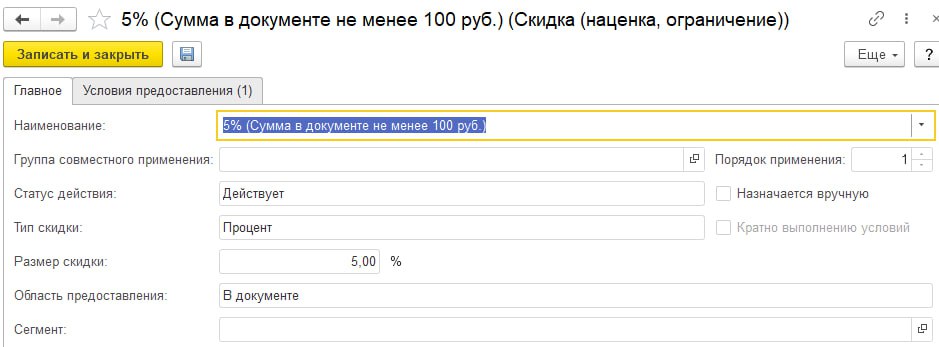
В вашей 1С перейдите в раздел «Маркетинг» → «Условия предоставления скидки» → «Создать» откроется документ, в котором указываются следующие параметры:
- В поле «Статус действия» выберите «Действует»
- В поле «Тип скидки» выберите либо «Процент», либо «Сумма». В нашем примере «Процент»
- В поле «Размер скидки» укажите какая скидка предоставляется покупателю. В нашем примере это 5%
На вкладке «Условия предоставления» → Нажмите кнопку «Подобрать» для выбора из списка условий созданных ранее или на кнопку «+» чтобы создать новое условие
В нашем примере условие создано заранее, поэтому нажимаем «Подбор» → «Сумма в документе не менее 100руб.» → «Перенести» → Закрываем окно подбора условий → Нажимаем «Записать и закрыть»
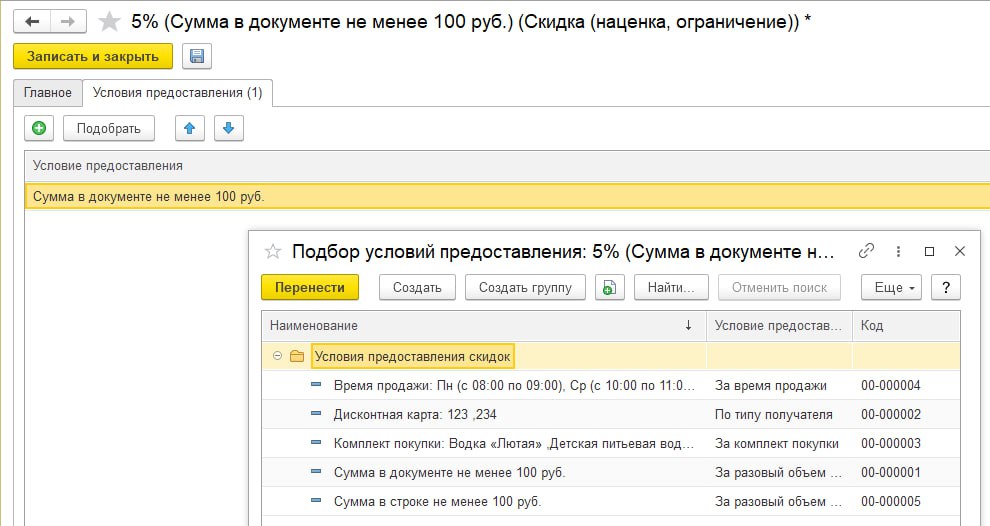
Нажмите кнопку «Записать и закрыть»
Перейдите в раздел «Дримкас Обмен» → «Настройки синхронизации» → В открывшемся окне в столбце «Программа» выберите ту кассу, на которую хотите выгрузить скидки. В нашем примере обмен настроен только с одной кассой, поэтому выбираем её → Нажмите «Изменить настройки»
На вкладке «Отправка данных» включите тумблер «Выгружать скидки/наценки» → Нажмите «Записать и закрыть»
Скидки настроены.
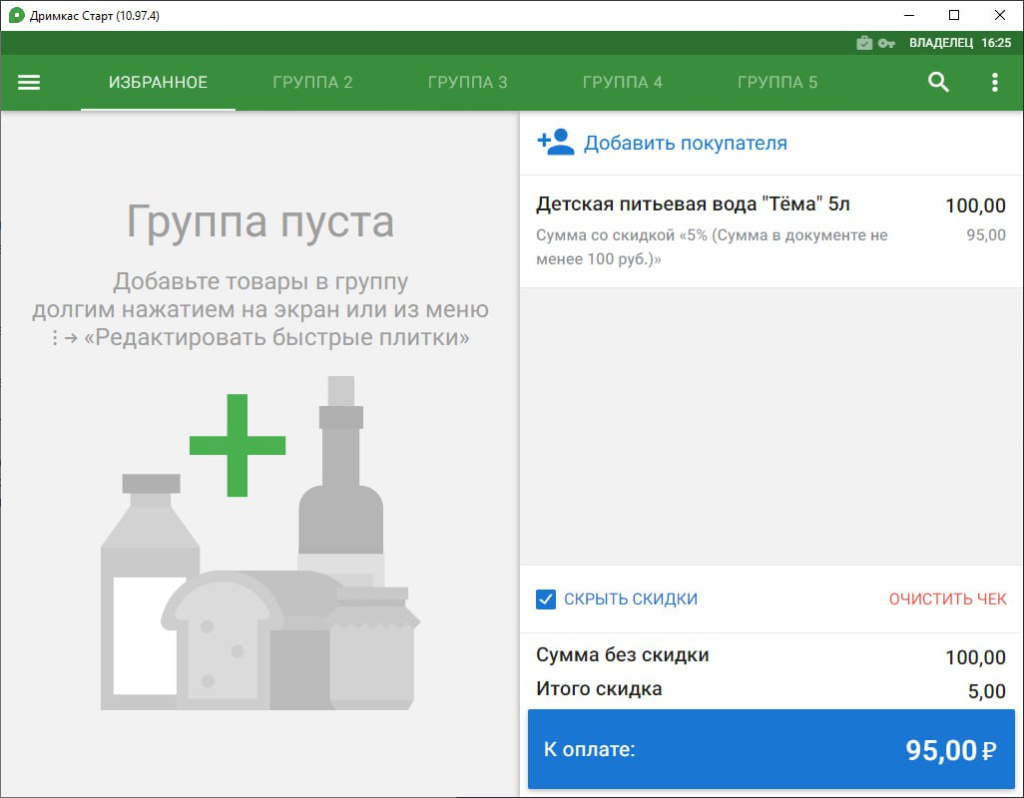
В Дримкас Старт скидка применится автоматически, если будут соблюдены условия предоставления скидки
Была ли статья полезной?
Нет комментариев
Авторизуйтесь, чтобы оставить свой комментарий