Зарегистрировать Дримкас Шаверма на Вики Мини 10

Ксения Петренко
1 год назад Обновлено
Для регистрации кассы нужно заполнить заявление на регистрацию ККТ в личном кабинете юридического лица или индивидуального предпринимателя, на сайте ФНС или в сервисе оператора фискальных данных (ОФД). Затем подписать заявление квалифицированной электронной подписью (КЭП) и передать ФНС.
ФНС сверяет переданные данные о кассе и фискальном накопителе с информацией от производителей оборудования. По итогу рассмотрения заявления кассе присваивается регистрационный номер, и он передается владельцу.
Перед началом регистрации обновите устройство до актуальной версии и убедитесь, что Дримкас Шаверма при включении печатает чек диагностики, на котором отображаются:
- Модель ККТ (Вики Мини 10)
- Заводской номер ККТ из 10 цифр
- Текущие дата и время
- Номер фискального накопителя из 16 цифр
Зарегистрировать Дримкас Шаверма с помощью Viki Driver
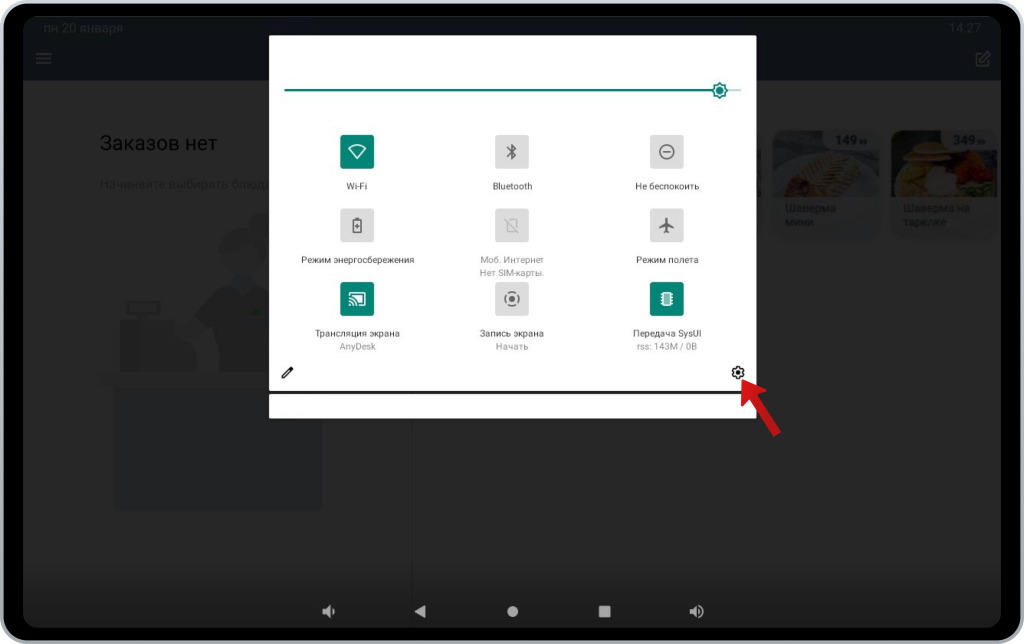
На устройстве опустите верхнюю шторку → Разверните подробнее меню и нажмите на иконку шестеренки, чтобы открыть настройки.
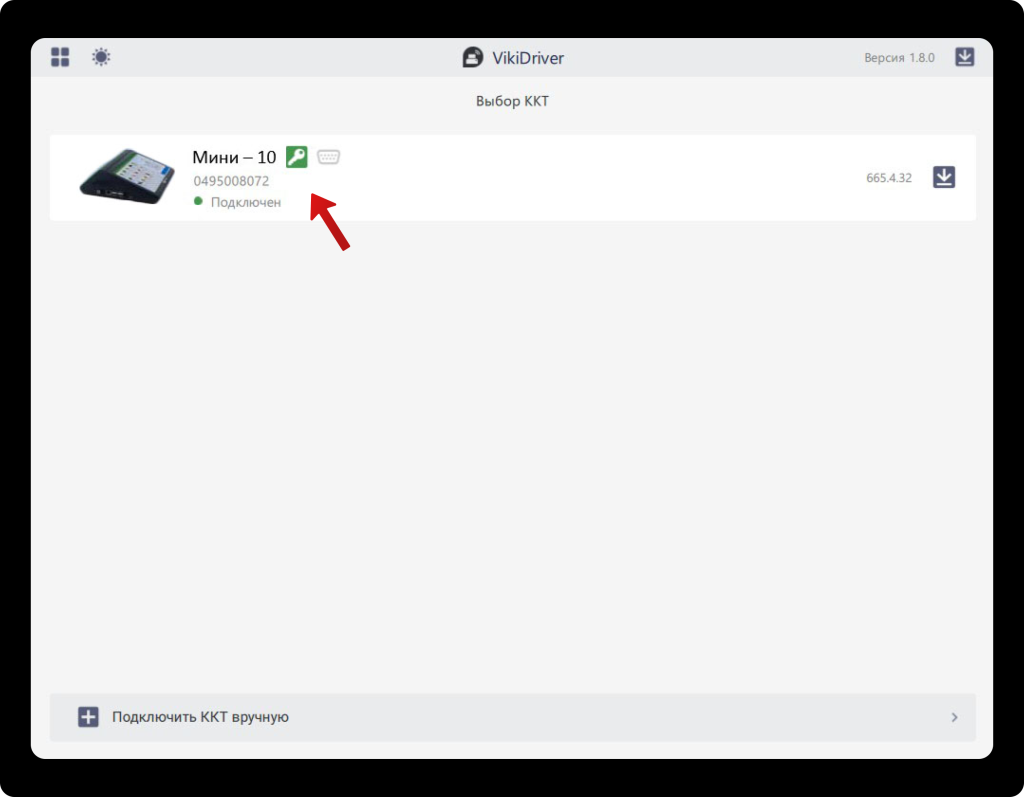
Выберите раздел «Приложения и уведомления» → Нажмите на кнопку «Показать все приложения» и найдите приложение «Viki Driver» → Нажмите «Открыть» и выберите подключенную кассу.
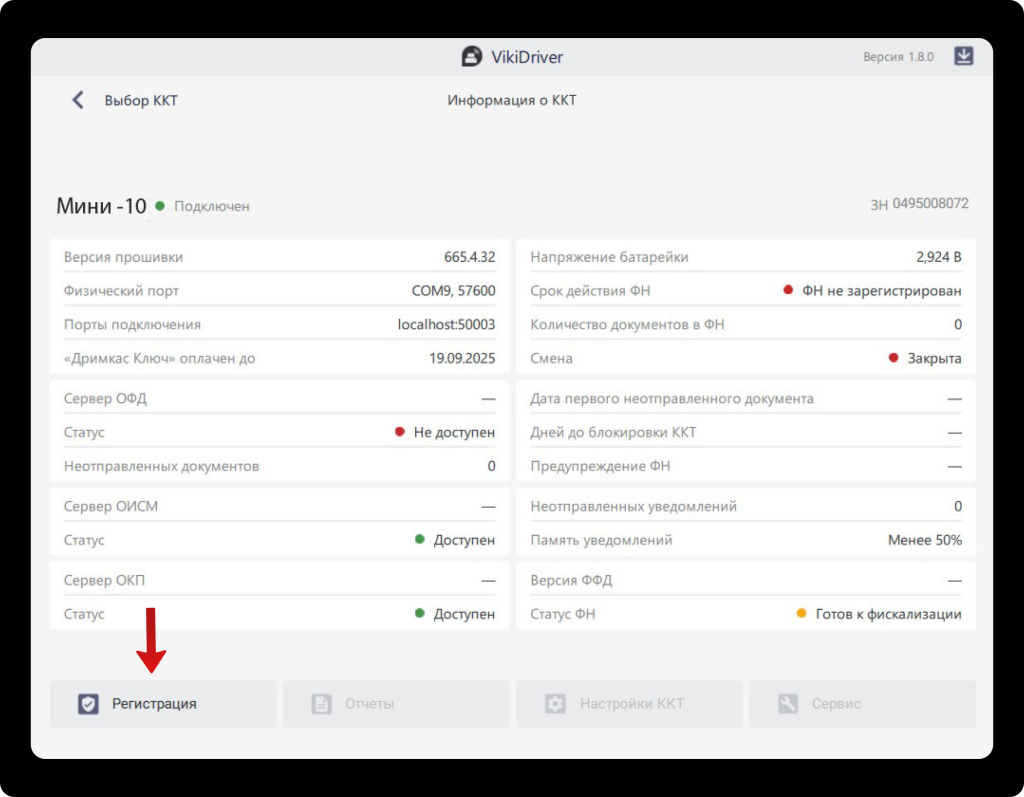
Откроется окно с информацией о ККТ → Нажмите на кнопку «Регистрация»
Далее заполните обязательные поля:
«ИНН» - Введите ИНН организации;
«Наименование организации» - Введите название организации;
«Адрес установки ККТ» - Введите адрес, по которому расположена ККТ;
«Место расчетов» - Укажите название торговой точки;
«Система налогообложения» - Выберите из списка необходимую систему налогообложения;
«Кассир» - Введите ФИО кассира;
«ИНН кассира» - Введите ИНН кассира;
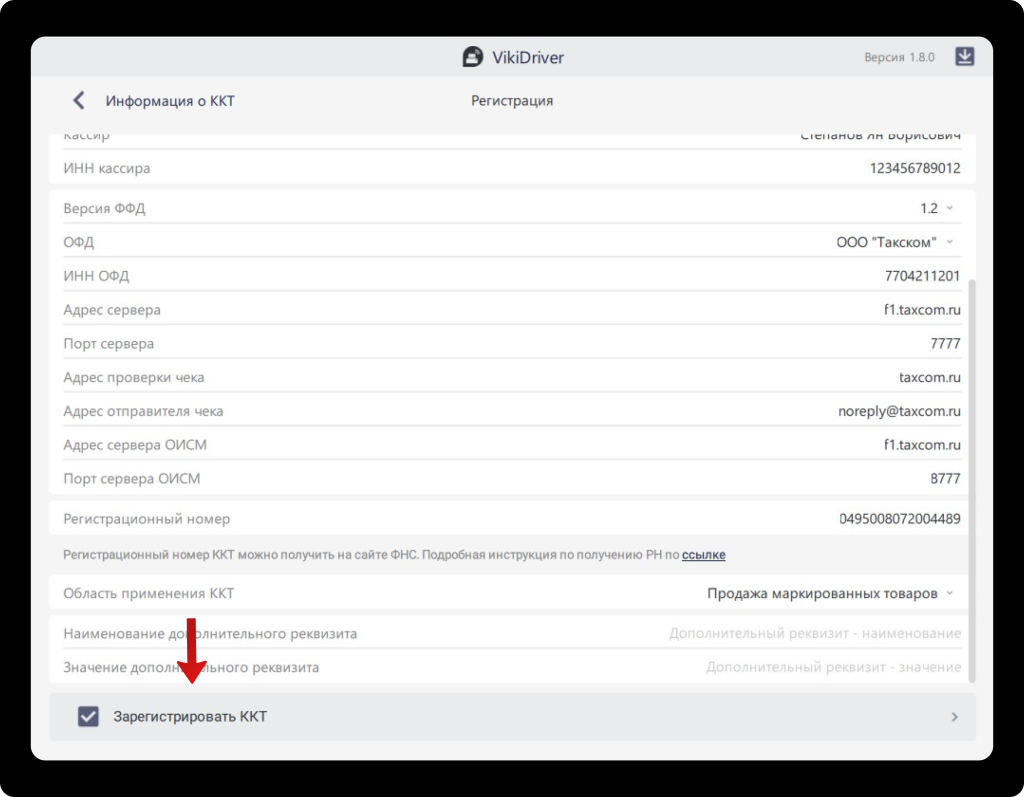
«Версия ФФД» - Выберите формат фискальных документов. Для работы с маркированным товаром касса должна быть зарегистрирована под ФФД 1.2;
«ОФД» - Выберите оператора фискальных данных, с которым у вас заключен договор, из выпадающего списка. Данные в полях «ИНН ОФД», «Адрес сервера», «Порт сервера», «Адрес проверки чека», «Адрес отправителя чека», «Адрес сервера ОИСМ », «Порт сервера ОИСМ» заполнятся автоматически;
«Регистрационный номер» - Введите регистрационный номер фискального накопителя. Его можно посмотреть в личном кабинете ФНС;
«Область применения ККТ» - Выберите из списка необходимые признаки.
Внимательно проверьте введенные данные и нажмите кнопку «Зарегистрировать ККТ»
После успешной регистрации на экране появится сообщение с данными для ФНС, и устройство напечатает отчёт о регистрации.
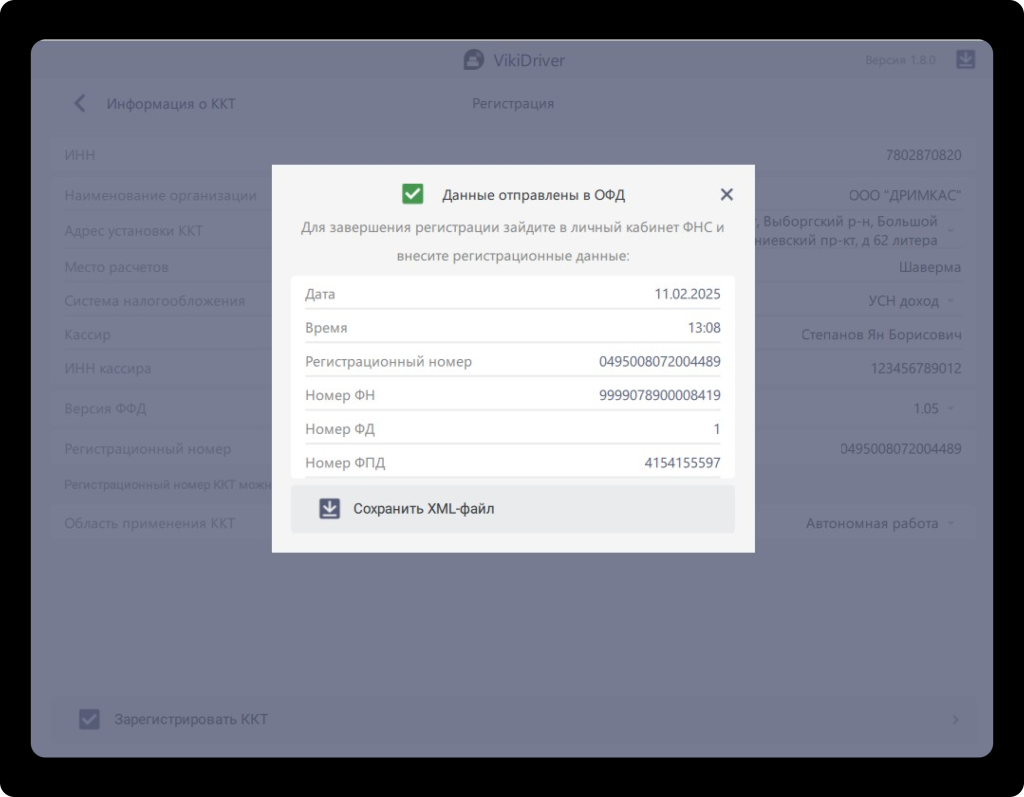
Перейдите в личный кабинет ФНС и укажите данные с чека регистрации: точную дату и время, номер фискального документа (ФД №) и фискальный признак документа (ФПД или ФД).
Касса зарегистрирована.
Зарегистрировать Дримкас Шаверма с помощью Кабинете Дримкас
Добавьте Дримкас Шаверму в Кабинет Дримкас по инструкции и выполните регистрацию по инструкции Зарегистрировать кассу через Кабинет Дримкас.
Нет комментариев
Авторизуйтесь, чтобы оставить свой комментарий