Создать и загрузить товары

Ксения Петренко
1 год назад Обновлено
Чтобы добавить новый товар в справочник, создайте карточку товара вручную или загрузите в формате Excel. Все товары, созданные в Кабинете Дримкас автоматически выгрузятся в приложение, которое подключено к Кабинету Дримкас.
Создайте категорию товаров
Первым шагом создайте категорию. Для этого в «Кабинете Дримкас» перейдите в раздел «Товары» → «Новая категория»
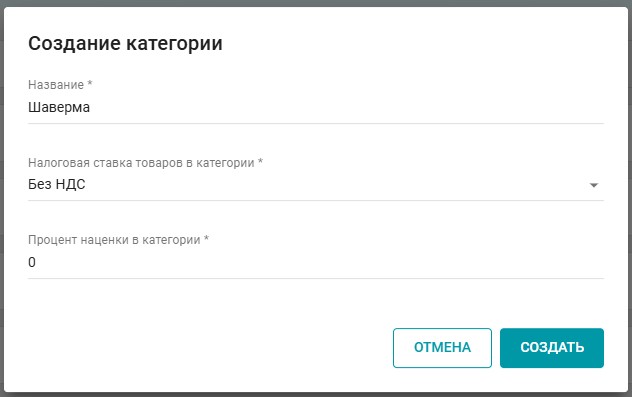
Введите название категории. Выберите из выпадающего списка налоговую ставку для товаров в категории и укажите процент наценки → Нажмите «Сохранить»
Создайте карточку товара
Чтобы создать карточку товара, нажмите кнопку «Новый товар»

Откроется раздел с характеристиками товара (блюда). Добавьте изображение товара, нажав на поле «Добавить фото» и заполните обязательные поля:
«Название» - укажите название блюда;
«Тип» - выберите из списка тип товара. Для блюд указывается тип «Штучный»;
«Категория» - выберите из списка категорию товара.
В разделе «Цены» укажите:
«НДС» - выберите из списка необходимую налоговую ставку;
«Шаг продажи» - в каком количестве измеряется блюдо;
«Цену продажи» - розничная стоимость блюда.
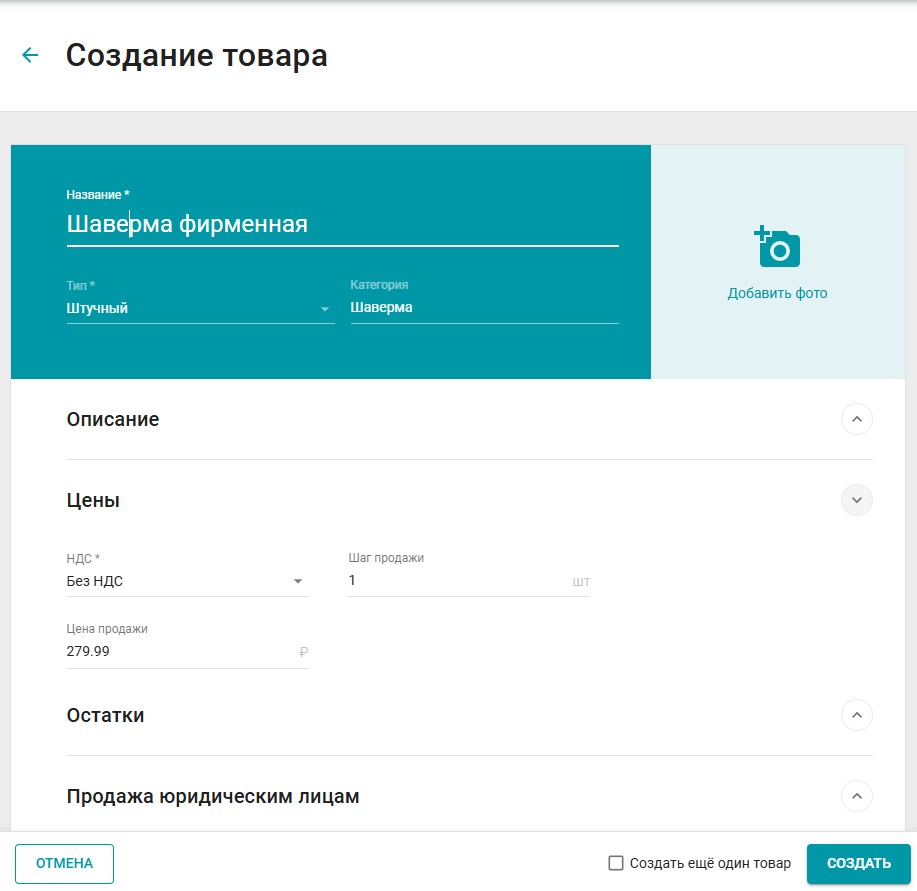
Если вы создаете карточку для обычного товара. Например, напитка. То этих данных будет достаточно, и можно сохранить карточку, нажав на кнопку «Создать»
Дождитесь завершения формирования файла и перейдите к 3 пункту.
Если вы создаете карточку товара для блюда, то в разделе «Дополнительная информация» активируйте переключатель «Блюдо»
Заполняйте этот раздел, только если работаете с Яндекс Едой
Функция «Блюдо» - позволяет передавать характеристики товара, такие как вес и ЖБУ, необходимые для работы с сервисом «Яндекс Еда». Так же активирует опцию добавления к выбранному блюду дополнительных ингредиентов при формировании заказа. Это важно, если вы используете в работе сервис-чеки для повара, в которых отображаются только позиции блюд, которые необходимо приготовить.
Обратите на это внимание при создании карточек товара для добавок. Например, соусов или дополнительных ингредиентов. Если на точке их добавляет повар, то функцию «Блюдо» при создании карточки товара для добавки включать не нужно. Если вы продаете их как отдельные позиции, то активируйет переключатель «Блюдо» для этих карточек.
Теперь заполните обязательные поля:
«Единица измерения порций» - выберите из списка единицу измерения веса блюда;
«Объем порции (вес)» - укажите вес блюда;
«Калории» - укажите калорийность блюда;
«Белки» - укажите количество белков на 100 гр блюда;
«Жиры» - укажите количество жиров на 100 гр блюда;
«Углеводы» - укажите количество углеводов на 100 гр блюда.
В разделе «Описание» укажите состав блюда.
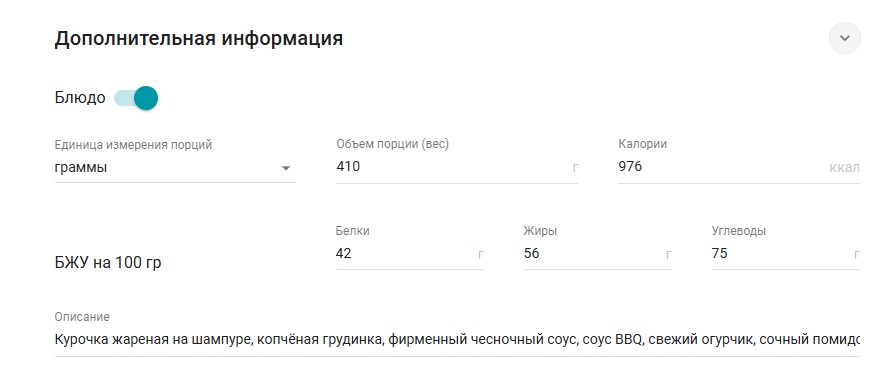
Чтобы сохранить карточку товара нажмите кнопку «Создать» и дождитесь завершения формирования файла. На экране появится информационное окно «Товар синхронизируется с кассами»

Продолжительность загрузки товаров в приложение «Дримкас Шаверма» зависит от количества товаров и скорости интернета.
Найдите товар в приложении
После завершения загрузки товаров в облако откройте приложение «Дримкас Шаверма». Перейдите в «Меню» → «Формирование заказа» и нажмите на иконку «Лупа»
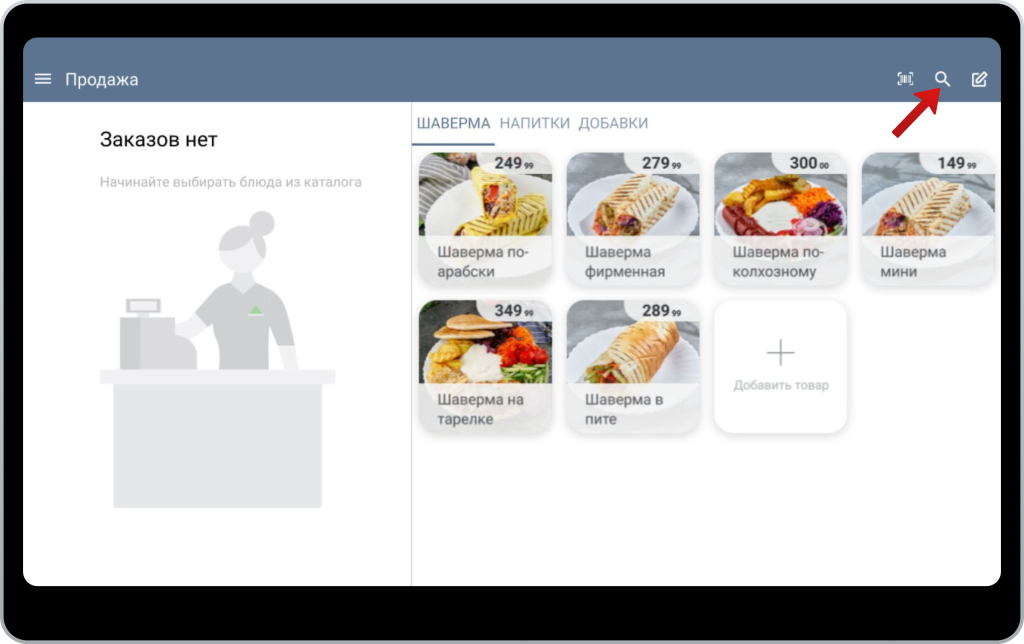
В строке поиска введите название товара и убедитесь в корректности выгруженных данных.
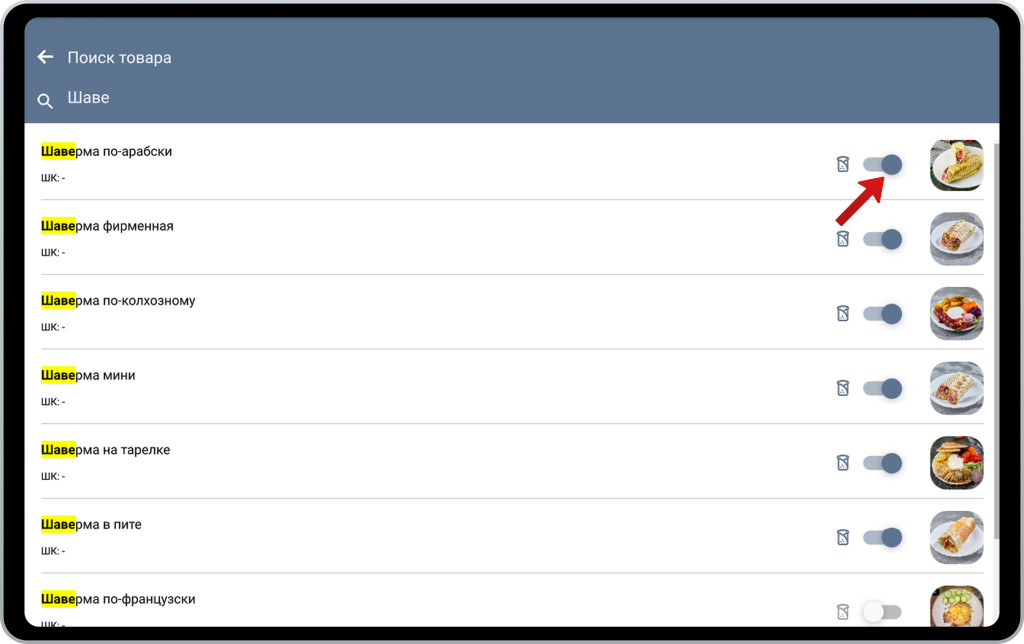
Товар добавлен в приложение. Включенный переключатель со значком шавермы говорит о том, что это «Блюдо» и данному товару можно присвоить добавки во время формирования заказа. Отключить эту функцию можно прямо из списка, нажав на переключатель.
Следующим шагом создайте разделы для товарных групп и плитки быстрого доступа.
Нет комментариев
Авторизуйтесь, чтобы оставить свой комментарий