Назад к Подготовка к работе
Загрузки
Часто задаваемые вопросы
Дримкас Старт и кассы Вики
Подготовка к работе
Памятка для кассира
Маркированная продукция
ЕГАИС
Интеграции
Маркированное пиво
Обслуживание кассы
Viki BOX
Вики Принты
Подготовка к работе
Обслуживание кассы
Интеграции
ТС ПИоТ
Вики Смарт Ф
Подготовка к работе
Памятка для кассира
Маркированная продукция
Маркированное пиво
Интеграции
Обслуживание кассы
Дримкас Лояльность
Кабинет Дримкас
Дримкас Старт и кассы Вики
Дримкас Шаверма
Вики Смарт-Ф
1С
Дримкас Шаверма
Подготовка к работе
Памятка для кассира
Яндекс.Еда
Маркированная продукция
Старт на Android / iOS
Подготовка к работе
Памятка для кассира
Маркированная продукция
Маркированное пиво
Интеграции
Касса-Ф
Подготовка к работе
Памятка для кассира
Обслуживание кассы
Интернет-магазин
Дримкас-Ф
Подготовка к работе
Памятка для кассира
Обслуживание кассы
Интернет-магазин
Кабинет Дримкас / Учет
Подготовка к работе
Учёт товаров
Меркурий
ЕГАИС
Устранение неполадок
Конструктор ценников
Интеграции
Viki Driver
Подключаемое оборудование
Дримкас Дисплей
Принтеры этикеток
Сканеры штрих-кодов
Эквайринг
Дримкас Билет
Маркетинг для партнеров
Как открыть с нуля
Обучение
Подключить второй монитор к Вики Халк
Ксения Петренко
9 месяцев назад Обновлено
Для подключения понадобится монитор, кабель HDMI, компьютерная мышь
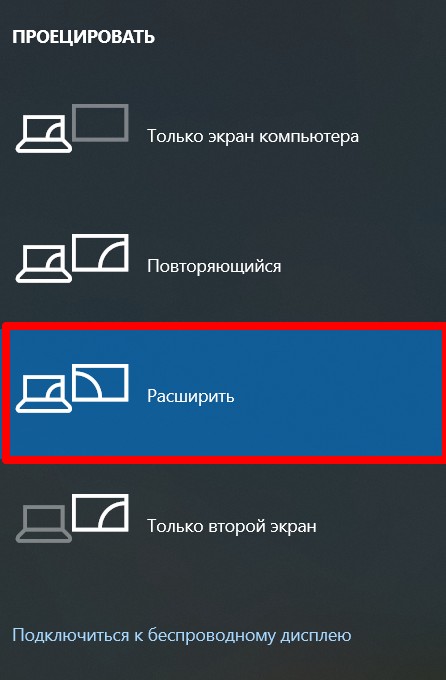
Подключите монитор к Вики Халк с помощью HDMI-кабеля. Затем включите отображение второго экрана в настройках, чтобы он определялся как дисплей покупателя. С помощью экранной клавиатуры зажмите комбинацию клавиш Win + P и выберите режим «Расширить»
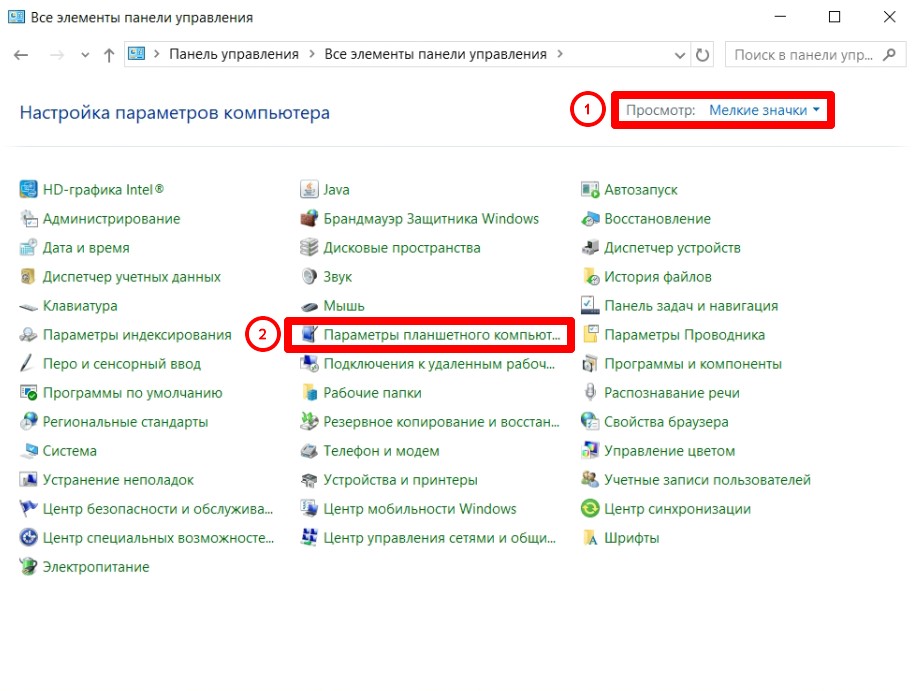
После этого на кассе перестанет работать тачскрин. Чтобы его включить, откройте «Панель управления» с помощью экранной клавиатуры и мыши → В правом верхнем углу экрана выберите формат просмотра «Мелкие значки» и откройте «Параметры планшетного компьютера»
Откроется окно с настройками → Во вкладке «Экран» нажмите кнопку «Установить» и коснитесь белого экрана.
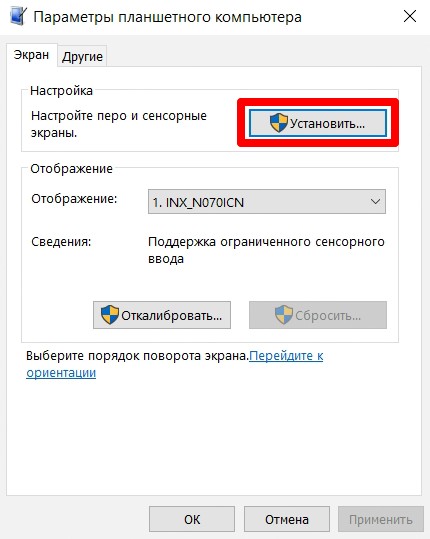
Настройка завершена.


Нет комментариев
Авторизуйтесь, чтобы оставить свой комментарий