Настроить разрешительный режим

Виктория Рубцова
3 недели назад Обновлено
С 1 апреля 2024 года действует разрешительный режим продажи маркированных товаров.
При продаже касса проверяет код маркировки в системе «Честный знак» и по результатам проверки разрешает или запрещает продажу товара.
Для работы Вики Смарт Ф с разрешительным режимом необходимо получить токен.
Сделать это можно одним из двух способов:
При продаже касса проверяет код маркировки в системе «Честный знак» и по результатам проверки разрешает или запрещает продажу товара.
Если вы являетесь индивидуальным предпринимателем, то потребуется ФИАС ID торговой точки. Узнать можно на сайте ФИАС. В поисковой строке укажите адрес, а затем скопируйте «Уникальный номер ГАР (FIAS ID)».
Также ФИАС ID можно найти в личном кабинете Честного Знака.
Также ФИАС ID можно найти в личном кабинете Честного Знака.
Для работы Вики Смарт Ф с разрешительным режимом необходимо получить токен.
Сделать это можно одним из двух способов:
-
Перейдите в личный кабинет системы Честный Знак по ссылке.
-
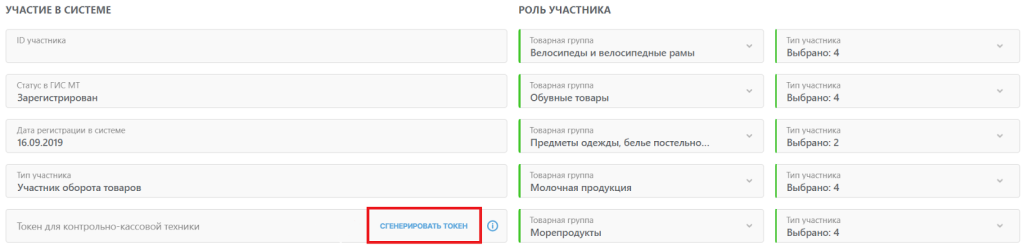
В профиле перейдите на вкладку «Данные участника» → «Участие в системе» → нажмите кнопку «Сгенерировать токен».

-
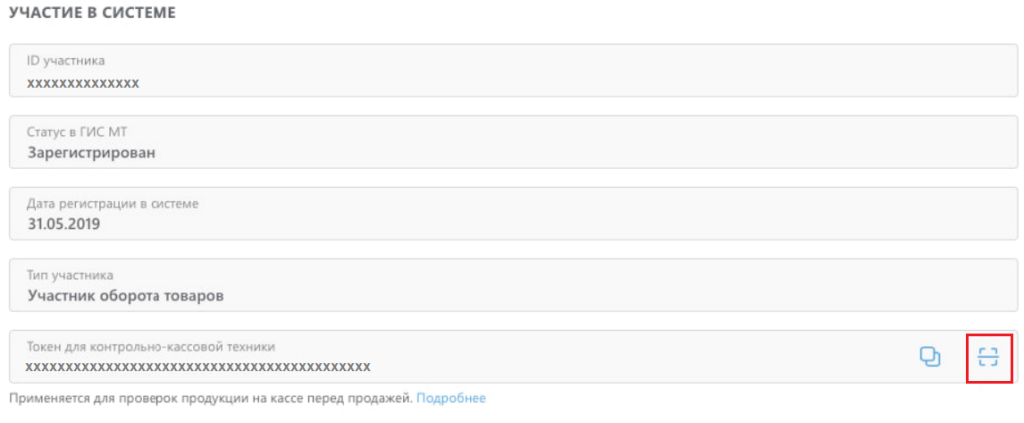
Нажмите значок сканирования.
-
Откроется окно с QR-кодом.
Сохраните или сфотографируйте его. - На кассе перейдите в «Меню» → «Настройки» → Выберите пункт «Правила торговли» → Заполните поля «КПП» для ООО или «ФИАС ID» для ИП.
- Далее перейдите в «Меню» → «Настройки» → Выберите пункт «Честный знак» → «Считать QR-код или ШК» → отсканируйте QR-код с токеном Честного Знака.
-
Подключите к кассе носитель Рутокен с записанным на него сертификатом электронной подписи.
-
Перейдите в «Меню» → «Настройки» → «Рутокен ЭЦП».
- Если на носителе несколько сертификатов выберите из списка тот, которым планируете подписывать документы. После добавления сертификата появится значок✅
- На кассе перейдите в «Меню» → «Настройки» → Выберите пункт «Правила торговли» → Заполните поля «КПП» для ООО или «ФИАС ID» для ИП.
- Далее перейдите в «Меню» → «Настройки» → Выберите пункт «Честный знак» → нажмите «Обновить токен доступа».
Касса отправит запрос в Честный знак и подставит токен в поле «Токен доступа».
Была ли статья полезной?
Нет комментариев
Авторизуйтесь, чтобы оставить свой комментарий