Восстановить данные из образа на Кассе Ф

Ксения Петренко
1 год назад Обновлено
Потеря данных на Кассе Ф возможна после замены мат. платы, сброса к заводским настройкам, перепрошивки Linux
Начиная с версии 2.3.0 кассы отправляют на сервер при открытии смены свой образ, «слепок». Подключите ФН к кассе, подключите ethernet кабель и включите кассу, все данные по организации подтянутся автоматически.
Если по каким-либо причинам автоматическое восстановление не проходит, воспользуйтесь инструкцией ручного восстановления.
Для этого в Fito перейдите на вкладку «Сервис» → Выберите пункт «Авторизация»

При успешном выполнении, касса перезагрузится и напечатает диагностический чек, где будет указан заводской номер ККТ. Если Fito к кассе не подключается после этого, то подайте команду killall fiscat как в пункте 1.
После перезагрузки, касса при включении выведет сообщение «ККТ не авторизована»
В утилите WinSCP перейдите в папку /FisGo и скопируйте файл configDb.db для редактирования.
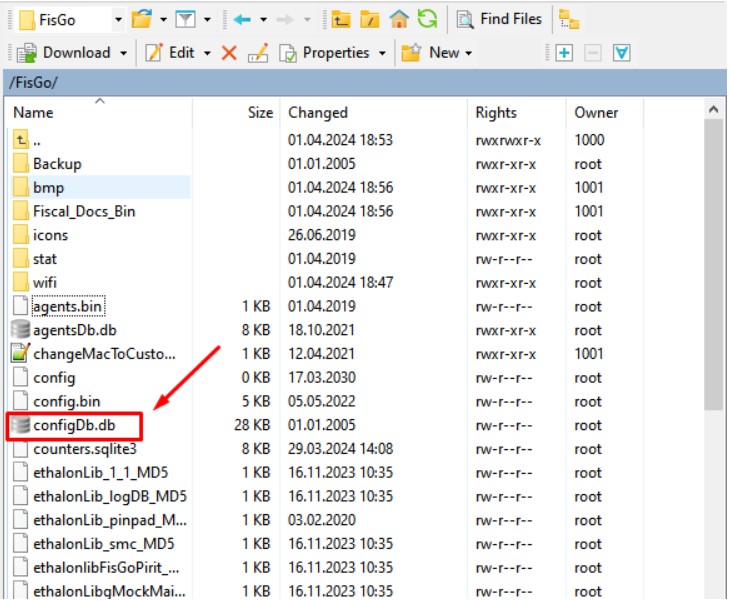
Откройте файл configDb.db с помощью программы DB Browser и восстановите данные в следующих полях:
ARTICLE (Артикул) - указан на шильде устройства.
UUID (Уникальный сетевой идентификатор ККТ) - Значение можно запросить у Технической поддержки, посмотреть в Кабинете Дримкас (подробнее в инструкции) или в телеграмм боте Valera_Dreamkas_bot
KKT_PLANT_NUM (Заводской номер ККТ) - указан на шильде устройства 0496NNNNNN, (где NNNNNN-остальные цифры заводского номера)
Подробное описание полей можно посмотреть здесь.
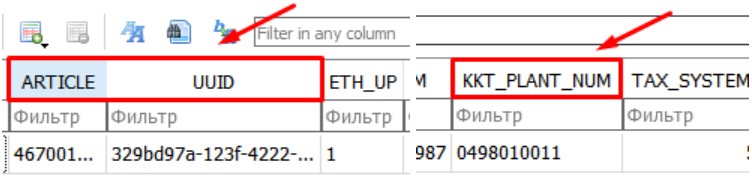
Сохраните изменения в файле configDb.db и скопируйте в папку /FisGo.
После нажмите на кнопку «Console», выполните команду sync и перезагрузите кассу . ФН на этом этапе вставлять не нужно.
После перезагрузки подключите/замените кассу к Кабинету Дримкас. Для этого перейдите в раздел «Магазины» → «Кассы» → нажмите на три точки, «Заменить» или по инструкции.
Далее, восстановите лицензии на кассе или активируйте ключ и обновите кассу до актуальной версии. (Минимальная версия 2.35.3. Начиная с этой версии можно автоматически восстанавливать NVR из образа.)
Подключитесь к кассе через утилиту Putty (подробнее в инструкции) и выполните команду:
killall fiscat | killall punix | rm -r /FisGo/*.db | rm -r /pirit_memory_files | rm -r /FisGo/Backup/configDb.db → «enter»
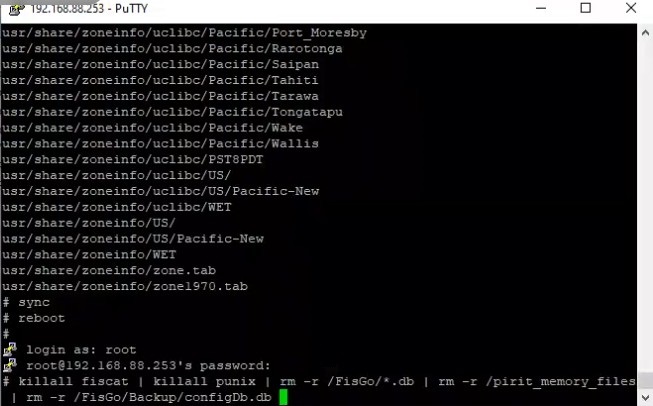
Синхронизируйте файлы и перезагрузите кассу.
sync → «enter»
sync → «enter»
reboot → «enter»
Важно! Обязательно подключите ФН на данном этапе. Данные бэкапа валидируются по заводскому номеру ФН. Если вы поменяли ФН, то резервная копия из облака не восстановится. Поэтому не избавляйтесь от закрытого ФН, по нему можно восстановить образ
После подключения ФН перезагрузите кассу. Подождите какое-то время, и касса восстановит резервную копию из облака.
Если у вас не получается восстановить данные из облака, то восстановите их вручную по инструкции.
Более подробную информацию можно узнать из вебинара.
Нет комментариев
Авторизуйтесь, чтобы оставить свой комментарий