Мониторинг обмена: Настроить сценарий синхронизации

Ксения Петренко
1 год назад Обновлено
Синхронизация данных между 1С и Дримкас Старт позволяет загружать и выгружать данные из товароучетной системы на кассу и наоборот. Вы можете установить определенные сценарии работы, и данные будут передаваться автоматически.
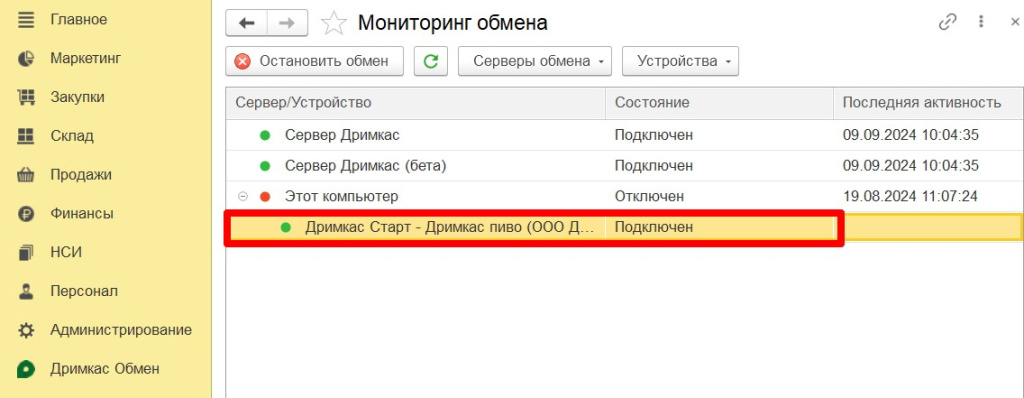
Для того чтобы установить автоматическую синхронизацию, перейдите в «Дримкас Обмен» → «Мониторинг обмена» и выберите нужный обмен нажав на него дважды.
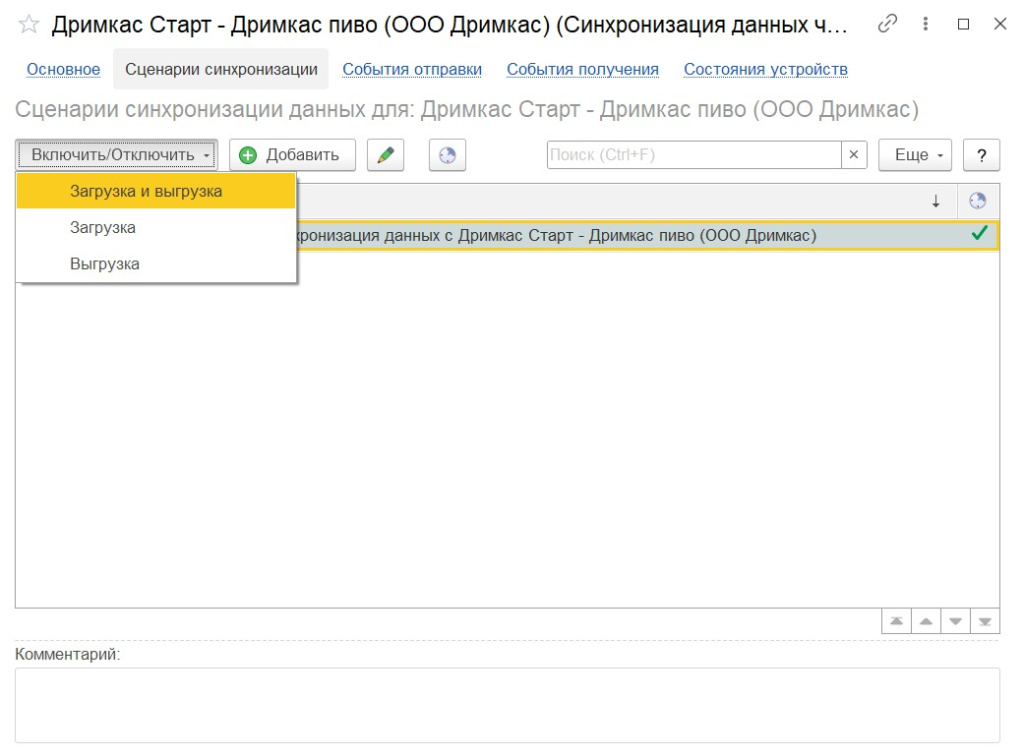
В открывшемся меню перейдите в раздел «Сценарии синхронизации» → Кликните на сценарий и нажмите кнопку «Включить/Отключить» → Выберите из списка нужный пункт:
- «Загрузка и выгрузка» получение и отправка данных между 1С и кассой;
- «Загрузка» получение данных в 1С из кассы;
- «Выгрузка» отправка данных из 1С в кассу.
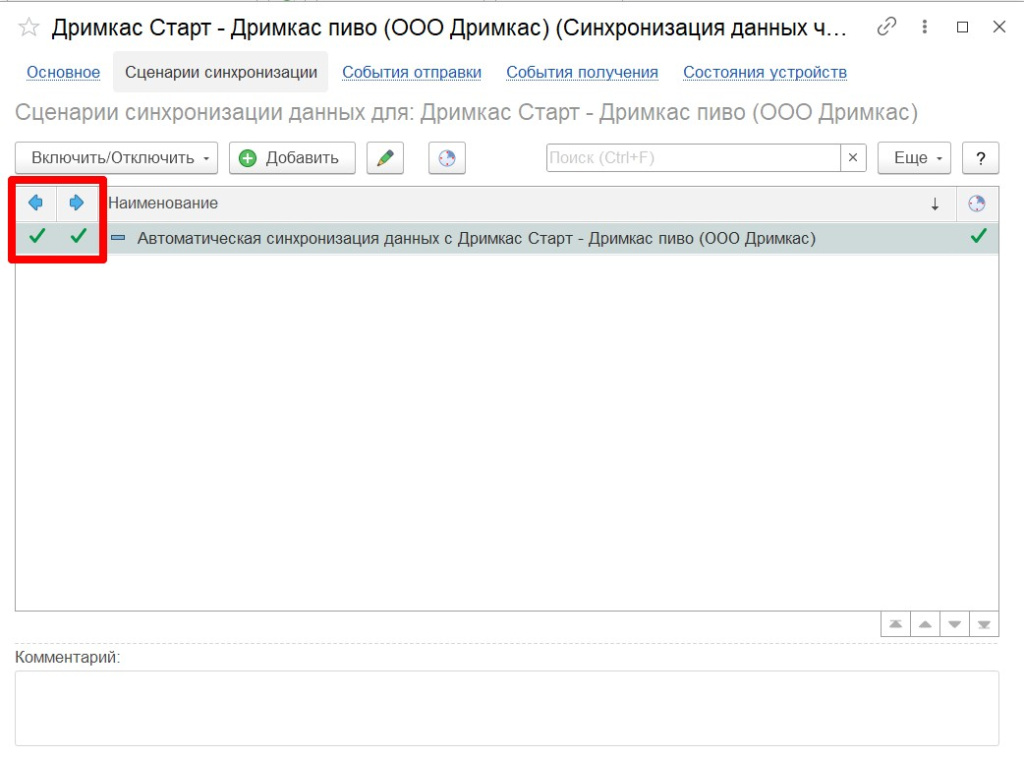
Если функция включена, то в строке с устройство появится галочка «✓»
Иконка «Влево» отвечает за загрузку данных;
Иконка «Вправо» отвечает за выгрузку данных.
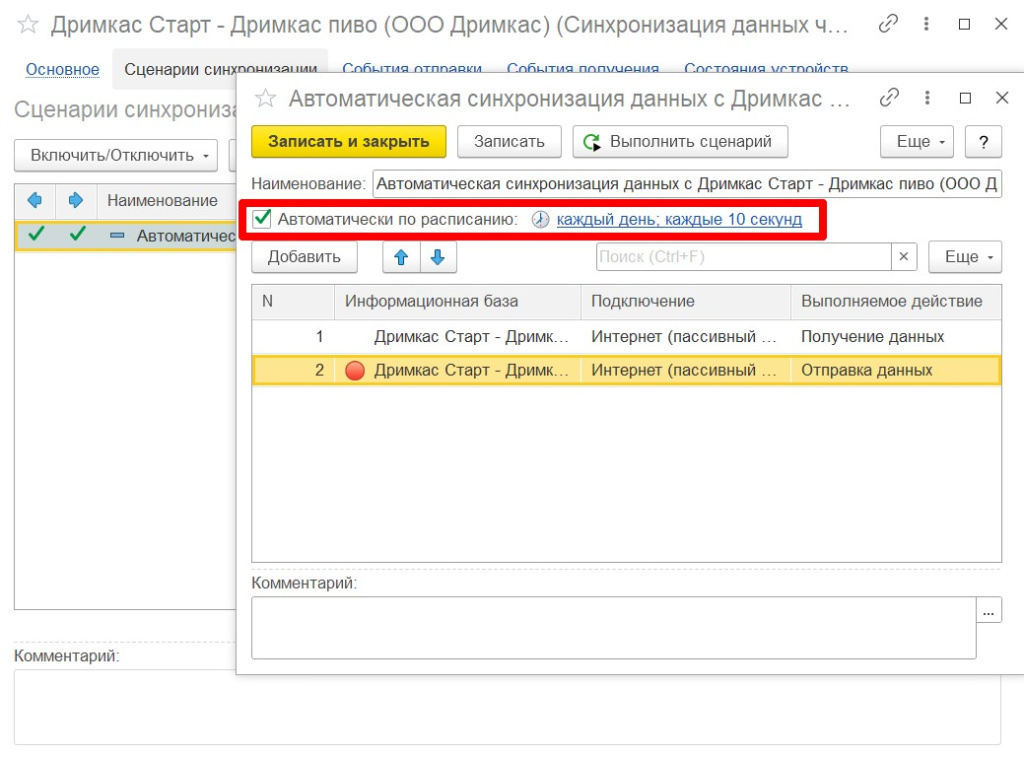
Также можно установить периодичность синхронизации данных.
Например. У вас продуктовый магазин, который работает без выходных. И как владелец вы хотите отслеживать количество продаж и фактический остаток товаров на протяжении всего времени работы
Для этого кликните два раза на синхронизацию и перейдите в меню настройки → Поставьте галочку «Автоматически по расписанию» и нажмите на активную строку рядом с часами.
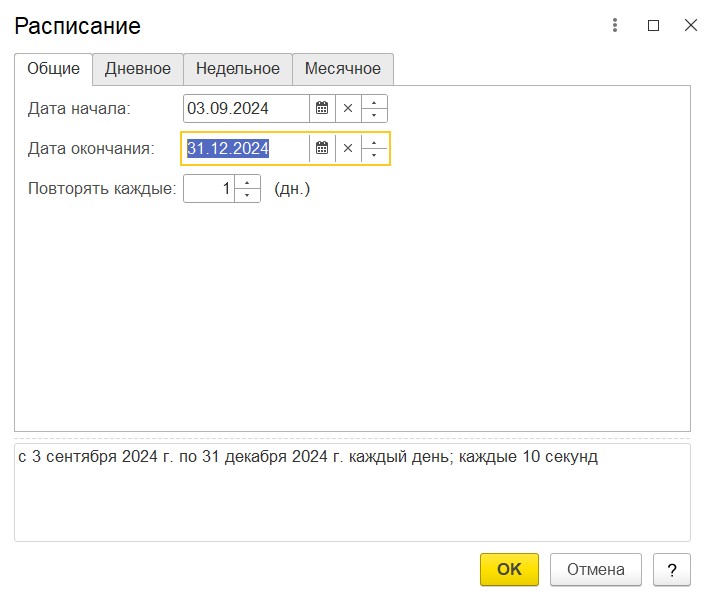
Установите период и частоту передачи данных. Для этого во вкладке «Общие» введите даты начала и окончания синхронизации, чтобы установить период.
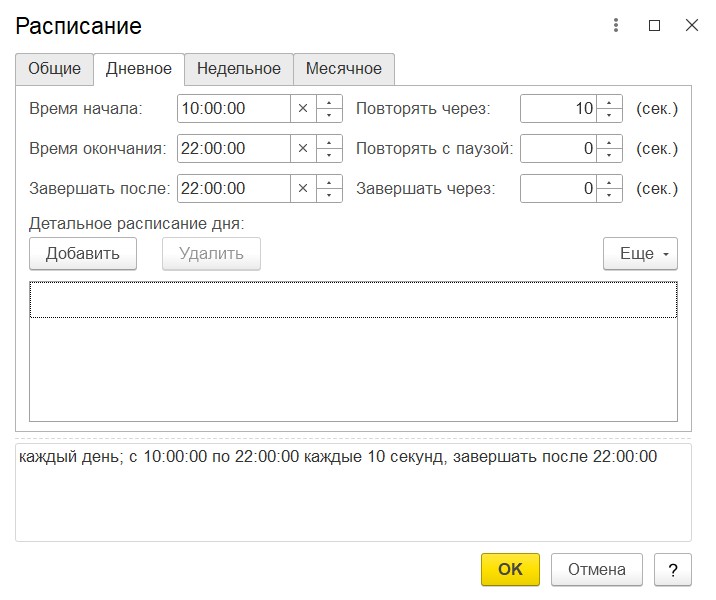
Перейдите во вкладку «Дневное» → Установите время начала и окончания синхронизации → В поле «Повторять через» задайте время, как часто 1С будет запрашивать у кассы новые данные.
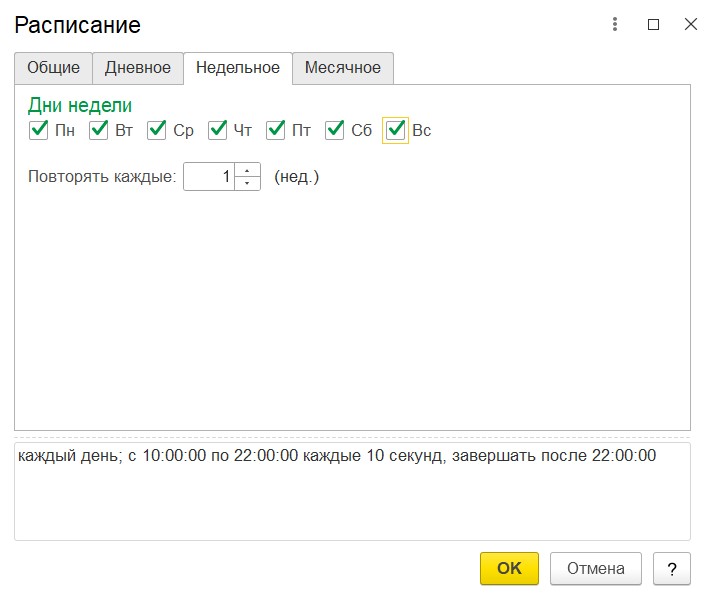
Перейдите во вкладку «Недельное» и выделите дни недели, когда будет установлена синхронизация.
Нажмите «Ок» → «Записать и закрыть»
Автоматическая синхронизация настроена.
Была ли статья полезной?
Нет комментариев
Авторизуйтесь, чтобы оставить свой комментарий