Подключиться к телеграм боту Viki Driver

Ксения Петренко
8 месяцев назад Обновлено
С версии 1.4.1 в интерфейс VikiDriver добавлены настройки для Telegram-бота. С помощью бота вы сможете добавлять подписчиков, получать оповещения от кассы и активировать платные функции.
Например, срок действия ФН подходит к концу, лицензия истекает через 10 дней, имеются неотправленные документы в ОФД или ОИСМ. Больше это не будет неожиданностью, потому что бот Viki Driver оповестит об этом заранее и вы сможете наладить работу кассы без остановки продаж.
Добавить подписчика в VikiDriver
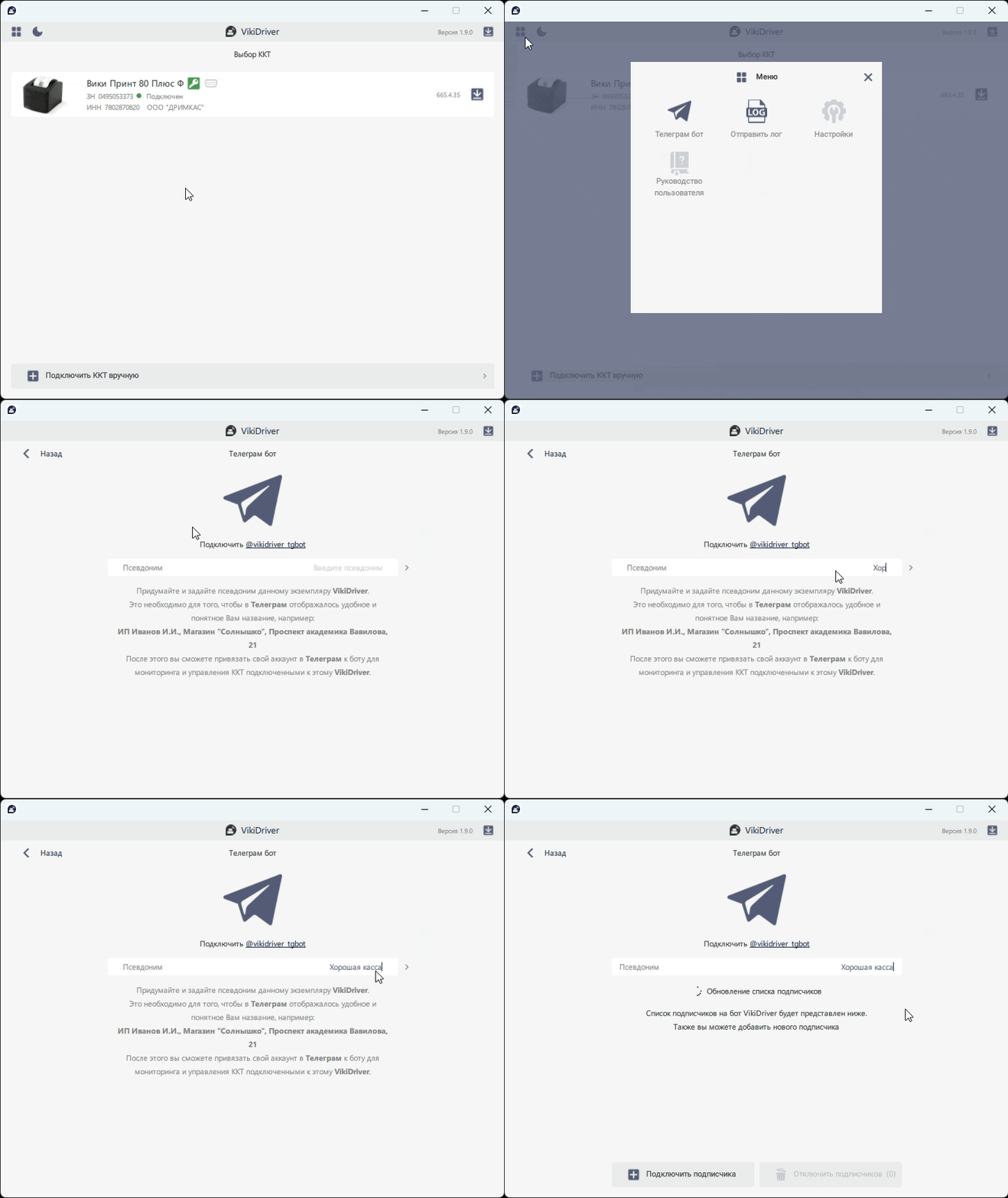
Нажмите на иконку «Меню» в левом верхнем углу экрана → выберите раздел «Телеграм Бот» → в строке "Псевдоним" укажите название кассы. Это может быть название организации, адрес магазина или любое удобное обозначение. Затем, перейдите по ссылке и активируйте бот Viki Driver.
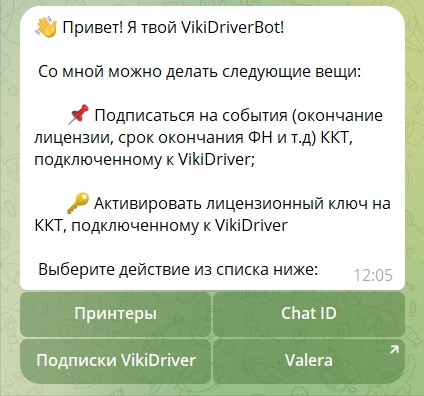
После запуска бота вам станет доступно контекстное меню. В нём представлено четыре опции:
-
«Принтеры» - список ККТ, подключенных к этому аккаунту.
-
«Chat ID» - ID чата, необходимый для авторизации в приложении Viki Driver.
-
«Подписки Viki Driver» - список активных лицензии на вашем аккаунте.
-
«Valera» - Telegram-бота Валера, что он умеет можно прочитать здесь.
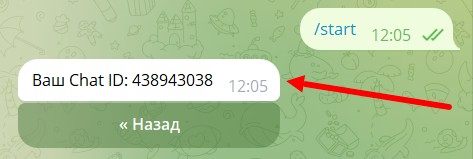
Для добавления подписчика необходимо получить ID текущего чата. Нажмите на кнопку «Chat ID» и скопируйте присвоенный номер.
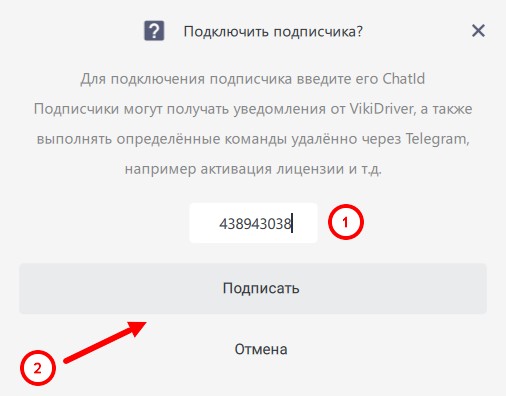
Вернитесь в приложение Viki Driver, нажмите на кнопку «Подключить подписчика» → введите номер Chat ID из Telegram-бота → нажмите кнопку «Подписать».
На экране появится аватар подписчика с его именем и id. Подписчик добавлен, и теперь ему можно назначить права.
Как назначить права пользователю
Нажмите на значок шестерёнки рядом с ником пользователя. Откроется контекстное меню, в котором можно выбрать, какие действия подписчик может совершать с ботом.
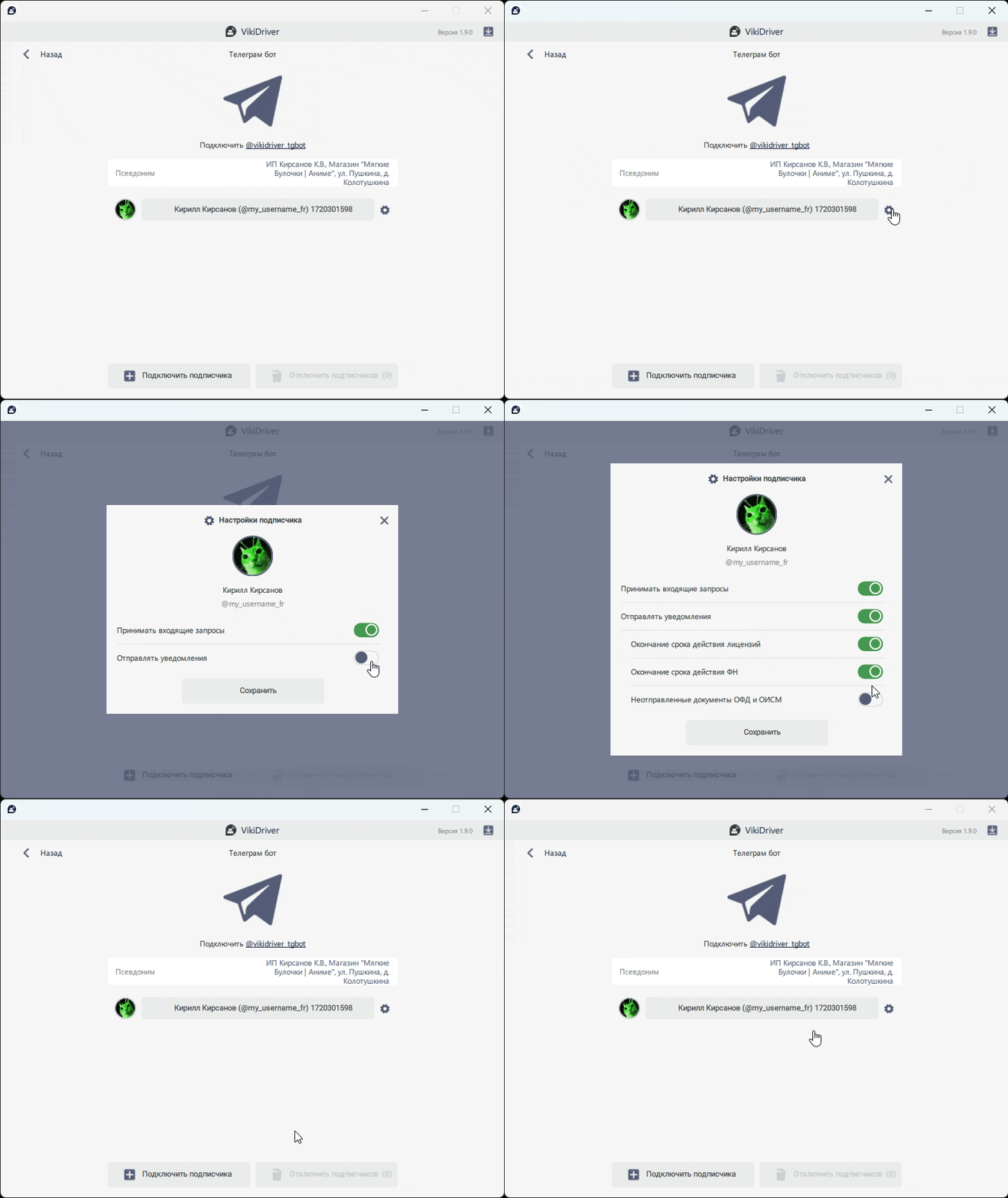
«Принимать входящие запросы» - дает возможность подписчику управлять платными функциями.
«Получать уведомления» - подписчик будет получать уведомления об окончании срока действия лицензий, окончании срока действия ФН и о неотправленных документах ОФД и ОИСМ.
Назначьте права подписчику включив переключатели и получайте необходимые уведомления вовремя.
Как удалить подписчика
Эту операцию можно выполнить двумя способами. Удалить подписчика через приложение Viki Driver или пользователь самостоятельно отпишется от устройства через телеграм бот.
с помощью Viki Driver: Нажмите на иконку «Меню» в левом верхнем углу экрана и перейдите в раздел «Телеграм Бот».
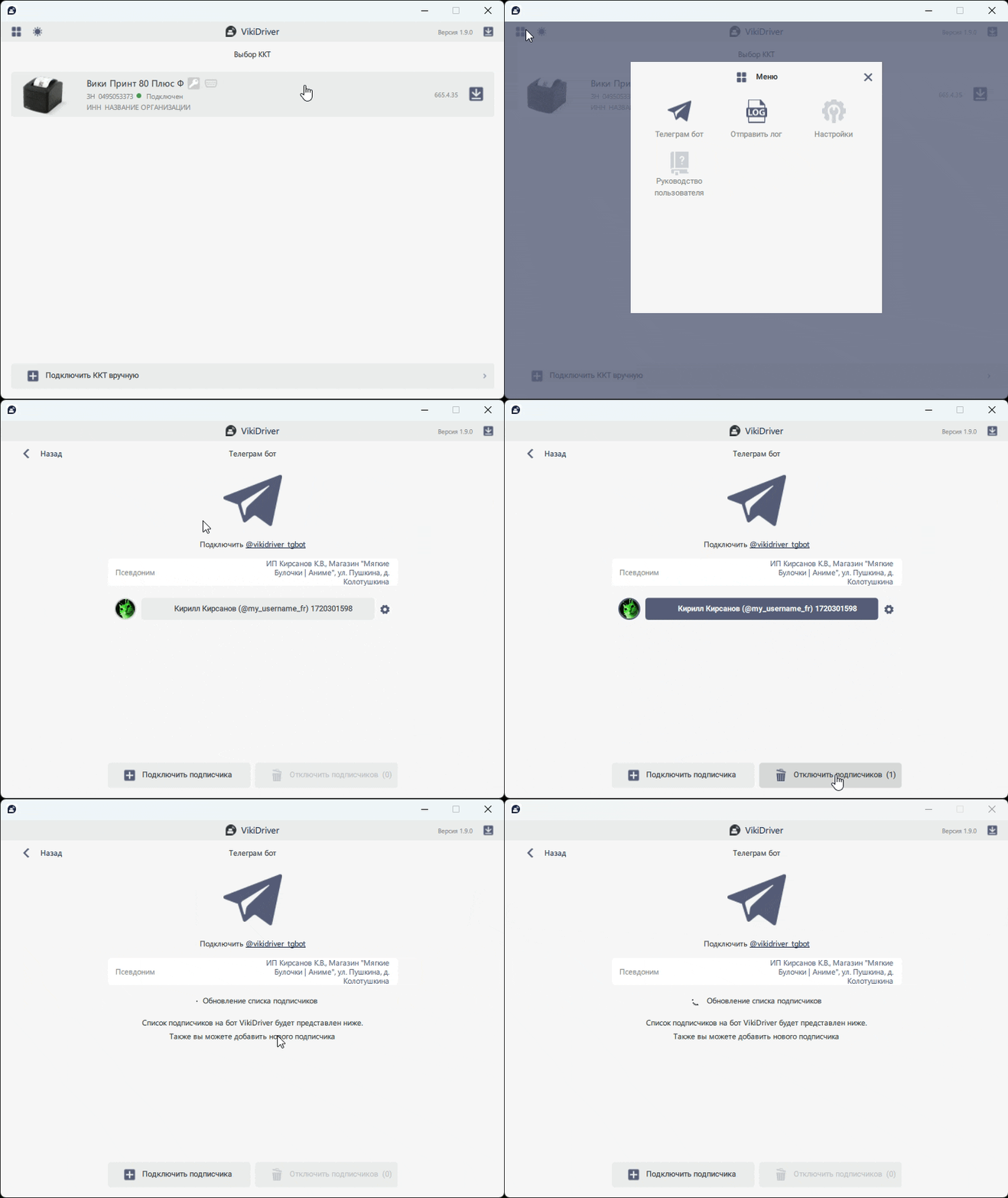
Выберите подписчика, которого хотите удалить → нажмите на кнопку «Отключить подписчиков» → «Отключить». Дождитесь выполнения операции, подписчик удален.
с помощью Телеграм бота: Перейдите раздел «Подписки VikiDriver» → Выберите устройство от которого хотите отписаться → нажмите на кнопку «Отписаться» → подтвердите свой выбор нажав «Да».
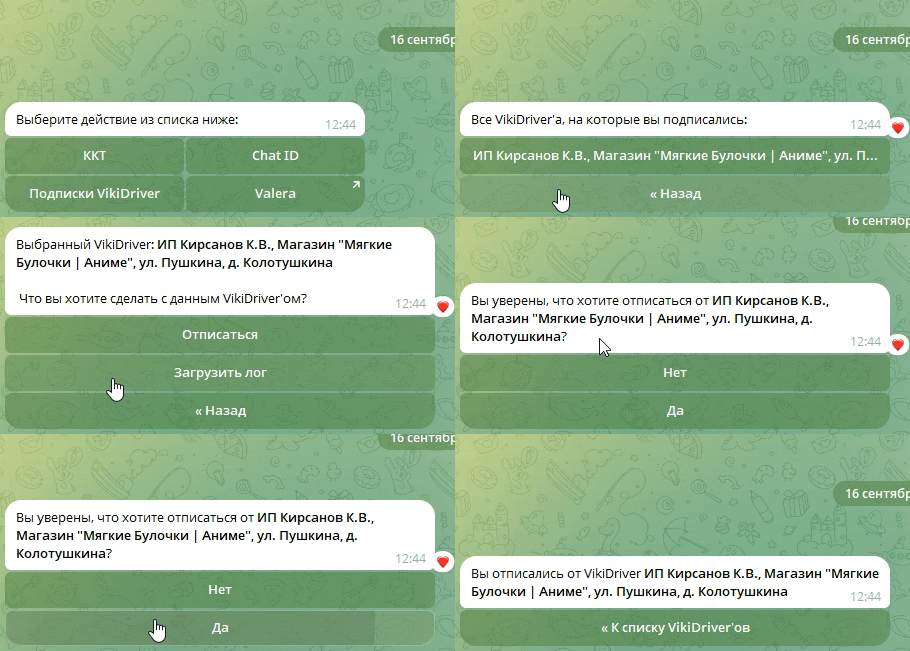
Бот оповестит об успешном выполнении команды. Готово, вы отписались от устройства.
Нет комментариев
Авторизуйтесь, чтобы оставить свой комментарий