Переустановить Linux на Касса Ф

Татьяна Корешкова
5 месяцев назад Обновлено
Прежде чем начать переустановку Linux, подключитесь к кассе с помощью утилиты Fito (подробнее в инструкции). В Fito перейдите на вкладку «Сервис» → Выберите пункт «Проверка записи регистрации» → Нажмите кнопку «Считать» → Сохраните файл в любое место на вашем компьютере.
На вкладке «Сервис» выберите пункт «Проверка NVR» → Нажмите кнопку «Считать» → Нажмите кнопку «Сохранить» и выберите папку, в который хотите сохранить файл nvr.txt с данными. Это понадобится позже для восстановления данных.
Если вам удалось подключиться к файловой системе через WinSCP, то сохраните папку pirit_memory_files на рабочий стол. После прошивки и обновления кассы до актуальной версии, положите эту папку обратно в файловую систему кассы и перезагрузите кассу. Данные восстановятся автоматически.
Возьмите кабель USB A-B и отрежьте часть со стороны традиционного полноразмерного типа B. Длина получившегося кабеля не должна превышать 20 сантиметров.
Удалите оболочку и экран, зачистите четыре провода: красный, белый, зелёный и чёрный. Удобно взять разъём IDC-10 с наколотым шлейфом, около 5 сантиметров, и к жилам припаять провода USB.
Подключите переходник к разъёму X10 на материнской плате. В некоторых устройствах разъём может быть занят GSM-модулем и потому не виден. Если у вас нет подходящего коннектора для изготовления переходника, можно аккуратно подпаяться на прямую к материнской плате соблюдая предоставленную распайку. Порядок подключения жил можно увидеть на следующей фотографии:

Снимите джампер с X15 и поставьте его в X14

Установите на компьютер драйвер Nuvoton VCOM.
Подключите кассу переходником к компьютеру, включите кассу.
Если всё правильно подключено и драйвер установлен, то в Диспетчере устройств появится новый класс устройств NuVCOMDeviceClass с устройством WinUSB driver (Nuvoton VCOM).

Если касса определилась как «Неизвестное устройство», значит, драйвер не установлен или установлен некорректно. Попробуйте его удалить (как это сделать?) и поставить заново.
Для прошивки нужно распаковать архив MyNuKF в корень Локального диска C (важно!) и запустить MyNu.exe. Дождитесь окончания прошивки, после чего закройте программу.
Переходите к установке кассовой программы.

Выключите питание, верните джампер с X14 на X15 в рабочее положение.
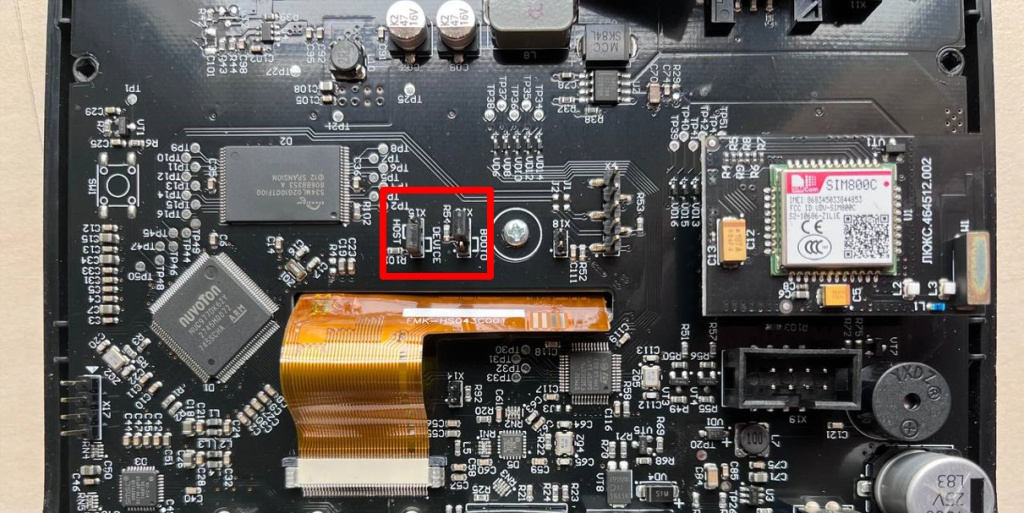
Включите питание и проверьте - касса должна включиться (не выйдет в меню, т.к. на ней нет кассового ПО и не восстановлены данные по организации).
Подключитесь к кассе по WinSCP, в корневую папку скопируйте файл dirPatch_2.30.0.tar.
Для подключения по WinSCP вам понадобится IP- адрес кассы. Его можно узнать с помощью утилиты, например, Advanced IP Scanner

МАC-адрес по умолчанию 00:00:00:12:34:50. Обратите внимание, что корневая папка это не папка root

Нажмите кнопку «Console» и введите следующие команды:
killall fiscat → enter
killall punix → enter
tar -xvf dirPatch_2.30.0.tar → enter
Даже если в консоли выйдет сообщение «no process killed», продолжайте по списку.
После всех команд перезагрузите кассу по питанию. Если всё в порядке, то обязательно удалите с кассы архив с кассовым ПО (dirPatch) - количество памяти кассы ограничено и лишние файлы могут мешать её работе.
Важно изменить MAC адрес (после дирпатча MAC по умолчанию - 04:C3:E6:02:09:02). Если этого не сделать, то при подключении нескольких таких касс в одну локальную сеть создаст коллизию MAC адресов (что отразится на некорректной работе с интернетом).
Зайдите в каталог etc/network/ и в файле interfaces пропишите новый MAC (файл можно открыть на редактирование в Notepad/Wordpad)
Важно! Отключите ФН от кассы и подайте команду reboot для перезагрузки кассы
Восстановите данные организации
Регистрация кассы для работы с ФФД 1.2 возможна, начиная с версии 2.31.1. Обновите кассу перед регистрацией
Начиная с версии 2.3.0 кассы отправляют на сервер при открытии смены свой образ, «слепок». Подключите ФН к кассе, подключите ethernet кабель и включите кассу, все данные по организации подтянутся автоматически.
После завершения диагностики модулей на экране ККТ отобразится сообщение «ККТ восстановлена образом».
Если же этого не произошло, значит, образа для восстановления нет, касса может выдавать ошибки «Ошибка ФН» или «ККТ не авторизована» или «Идет инициализация». Отключите ФН и следуйте инструкции Восстановление данных на Кассе Ф из образа.
Нет комментариев
Авторизуйтесь, чтобы оставить свой комментарий