Подключиться к Вики Принт с помощью утилиты Fito

Виктория Рубцова
3 дня назад Обновлено
Запустите утилиту Fito. Актуальная версия утилиты доступна в разделе Загрузки.
Узнать тип подключения
Узнать тип подключения через Дримкас Старт
1
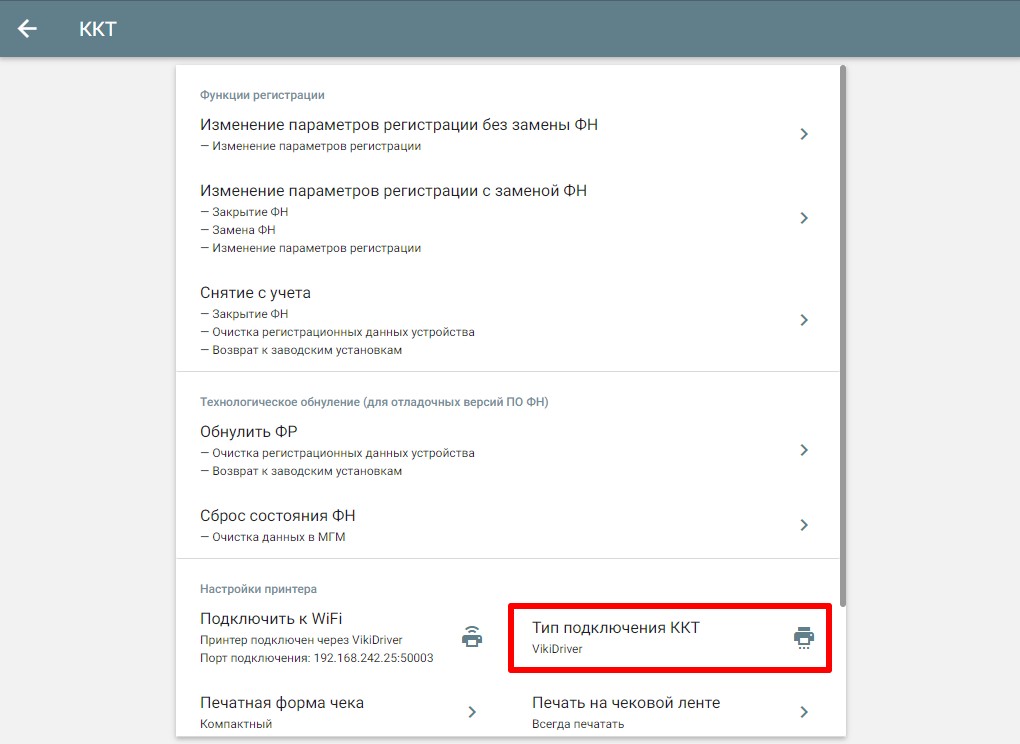
Перейдите в «Меню» → «Настройки» → «ККТ» → «Тип подключения»
2
Ознакомьтесь с информацией о типе подключения:

3
Закройте кассовую программу
Далее выберите способ подключения в зависимости от того, как Вики Принт подключен к кассе.
Если Вики Принт используется не с Дримкас Старт или определить тип подключения через Дримкас Старт нет возможности, воспользуйтесь инструкцией Как определить, какая служба установлена.
Вики Принт + Viki Driver
1
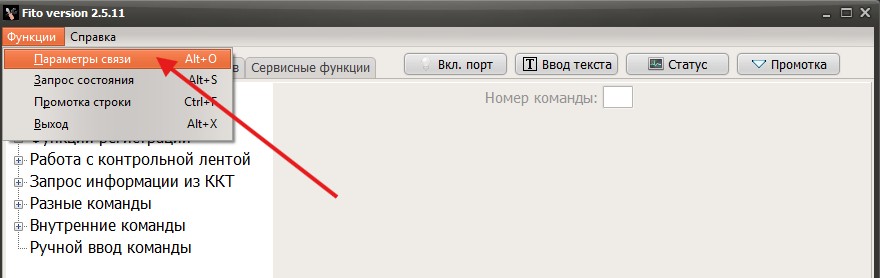
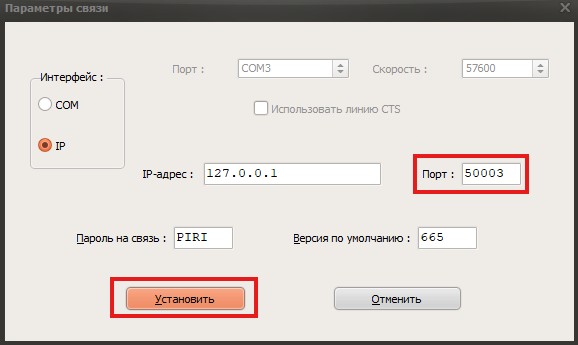
Откройте «Функции» → «Параметры связи»
2
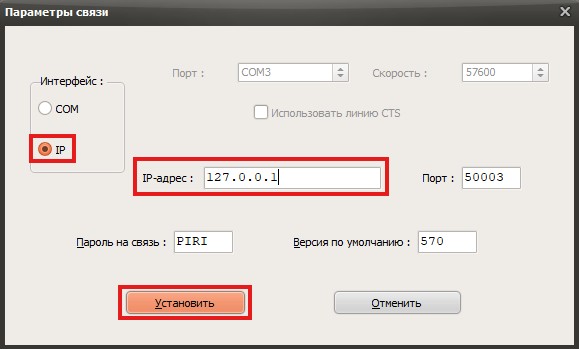
Выберите тип подключения «IP»
3
Укажите параметры подключения: IP — 127.0.0.1, порт — 50003
4
Нажмите «Установить»
Если соединение не устанавливается
В первую очередь при проблемах с подключением проверьте, какой порт используется для подключения к Вики Принт.
Порт 50003 используется по умолчанию, и в большинстве случаев подключение выполняется через него.
Если к компьютеру подключали более одного Вики Принт, номер порта может измениться: 50004, 50005 и далее.
Порт 50003 используется по умолчанию, и в большинстве случаев подключение выполняется через него.
Если к компьютеру подключали более одного Вики Принт, номер порта может измениться: 50004, 50005 и далее.
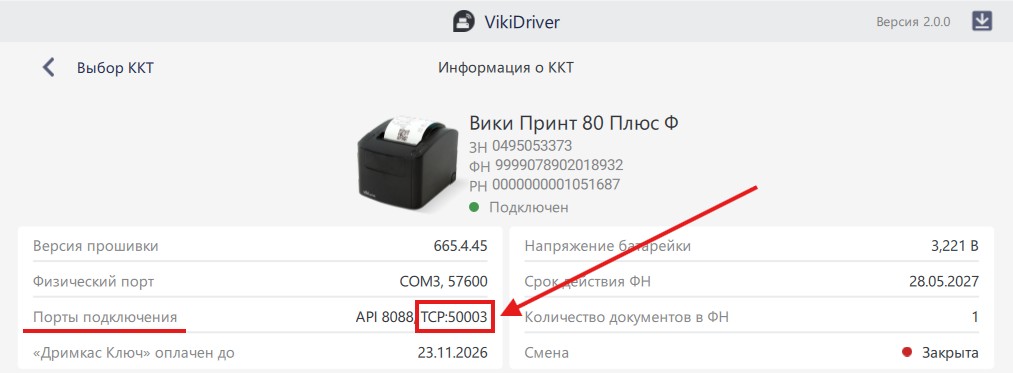
Проверить текущий порт можно в Viki Driver:
1
Откройте окно VikiClient через ярлык на рабочем столе:
2
Если программа уже запущена, откройте её через значок в системном трее, дважды нажав левой кнопкой мыши:
Если значок не отображается, откройте скрытые значки: нажмите на стрелку вверх «^» в правой части панели задач Windows → найдите VikiDriver.
3
Выберите Вики Принт, порт которого нужно проверить
4
Откроется окно с подробной информацией. Найдите строку «Порты подключения» — в ней указан TCP-порт
5
Укажите этот порт в Fito и нажмите «Установить»
Вики Принт + ComProxy
Узнать порт для подключения через Дримкас Агент
1
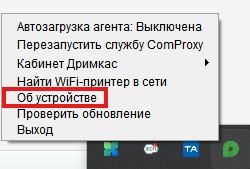
Нажмите правой кнопкой мыши на значок Дримкас Агент и выберите «Об устройстве»
2
Найдите номер порта в строке «Подключение»

1
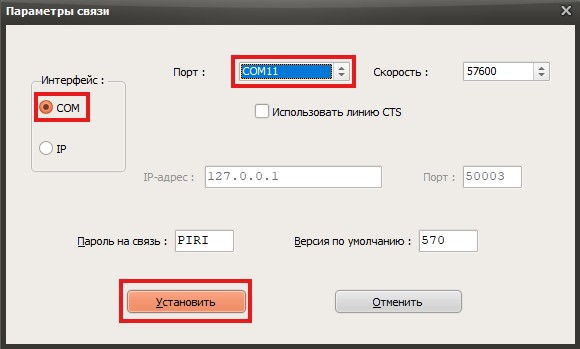
Откройте «Функции» → «Параметры связи»
2
Выберите тип подключения «COM»
3
Укажите порт службы ComProxy
4
Нажмите «Установить»
Если соединение не устанавливается
Откройте файл ComProxy.ini, расположенный по пути C:\ComProxy.
Попробуйте установить подключение в Fito по портам, которые указаны в параметрах:
virtual_port_out
и
physical_port
Попробуйте установить подключение в Fito по портам, которые указаны в параметрах:
virtual_port_out
и
physical_port
Подключение напрямую через COM-порт
Если службы Viki Driver или ComProxy не установлены или не запущены, можно подключиться напрямую через COM-порт.
1
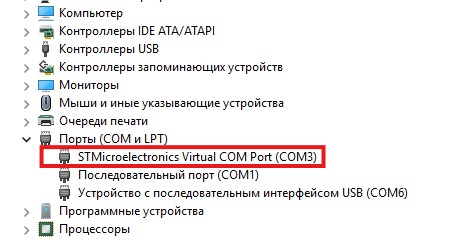
Откройте «Диспетчер устройств», разверните раздел «Порты (COM и LPT)» и найдите устройство STMicroelectronics Virtual COM Port
2
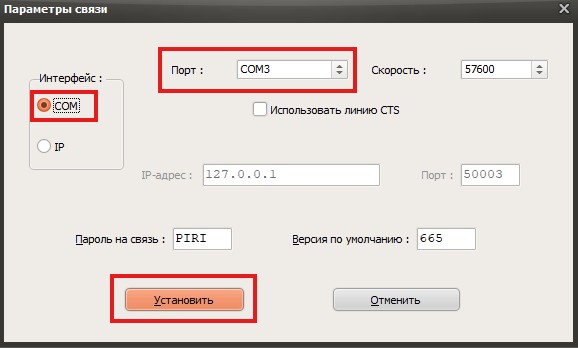
В утилите Fito откройте «Функции» → «Параметры связи»
3
Выберите найденный COM-порт и нажмите «Установить»
Была ли статья полезной?
Нет комментариев
Авторизуйтесь, чтобы оставить свой комментарий