Использовать viki BOX на Дримкас Старт

Ксения Петренко
7 месяцев назад Обновлено
Для торговых точек с несколькими кассами или для разгрузки устройств с Дримкас Старт и кассах Вики теперь есть удобное решение. Начиная с версии 11.21.1 можно подключиться к viki BOX напрямую из кассового ПО. После подключения вы получите доступ к локальному модулю Честного знака, УТМ, сможете выбирать сертификат Рутокен прямо из программы, а также принимать ЭДО, накладные ЕГАИС и проводить вскрытие тары на любом из подключенных устройств.
1
Настройте подключение к viki BOX
Чтобы настроить подключение, перейдите в «Настройка» → «Ключи и сертификаты» → Активируйте переключатель «Использовать viki BOX» или нажмите на иконку «Лупа»
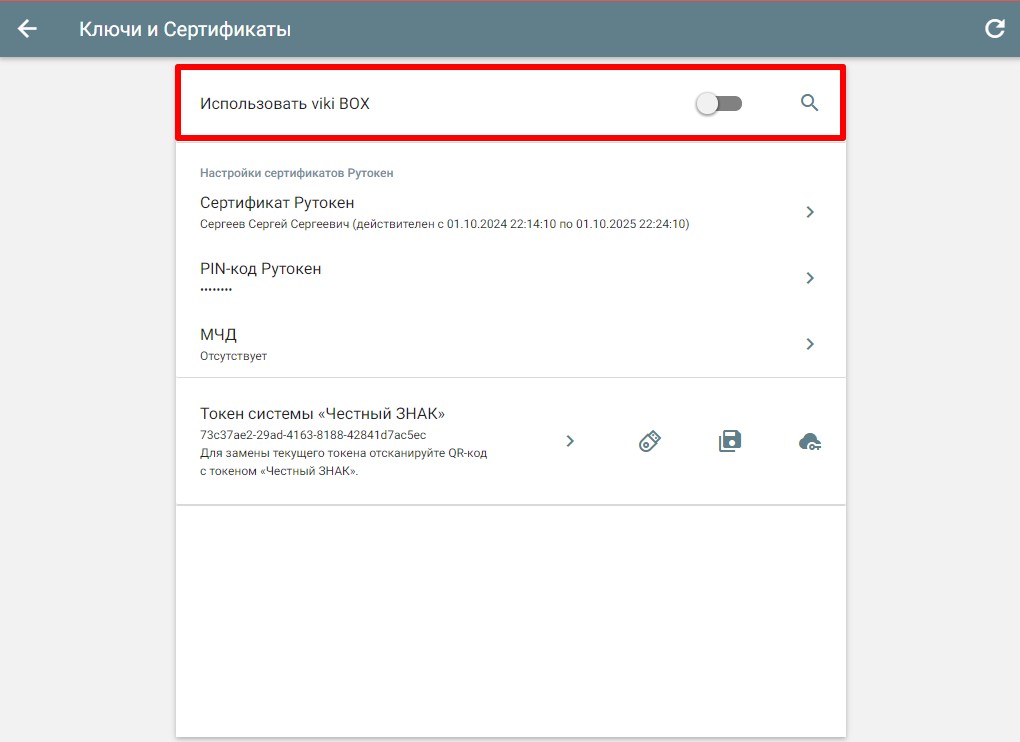
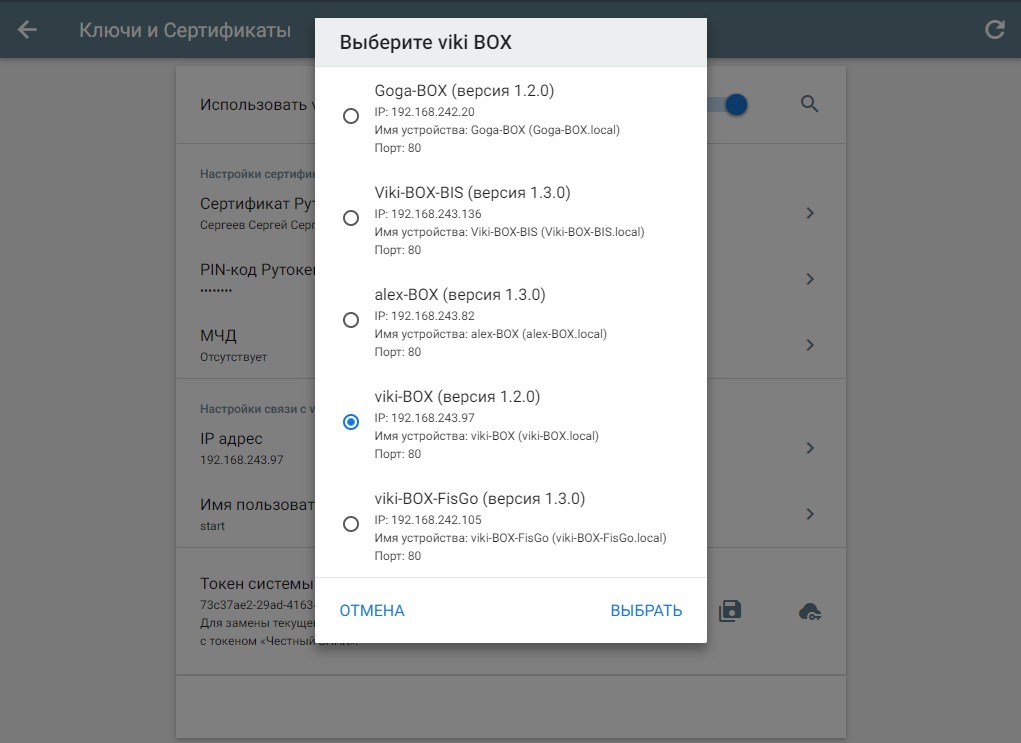
Касса определит доступные viki BOX в сети. Выберите необходимый из списка и нажмите «Выбрать»
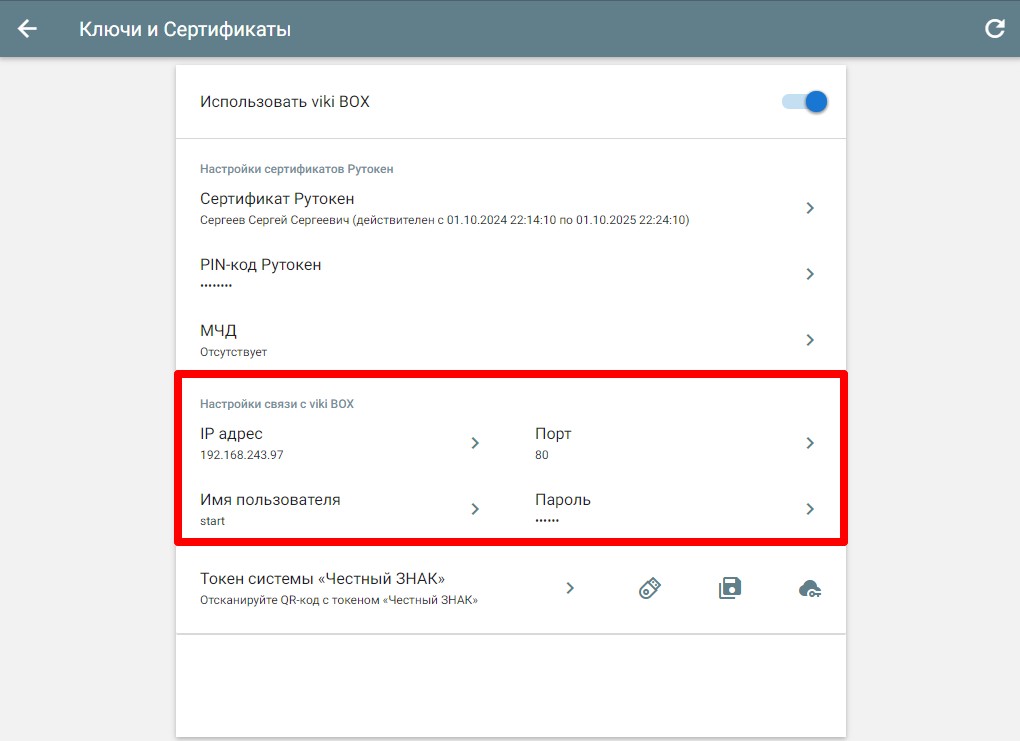
Если автоматическое подключение не удалось, то введите данные вручную. В разделе «Настройка связи с viki BOX» заполните обязательные поля:
IP адрес - ip-адрес viki BOX. Посмотреть адрес можно на домашней странице viki BOX. Подробнее в инструкции;
Порт - «80»;
Имя пользователя - «start»;
Пароль - «324012».
Далее в разделе «Настройка сертификатов Рутокен» в пункте «Сертификат Рутокен» выберите действующий сертификат организации. Для индивидуальных предпринимателей понадобится загрузить МЧД. Как это сделать, читайте в инструкции.
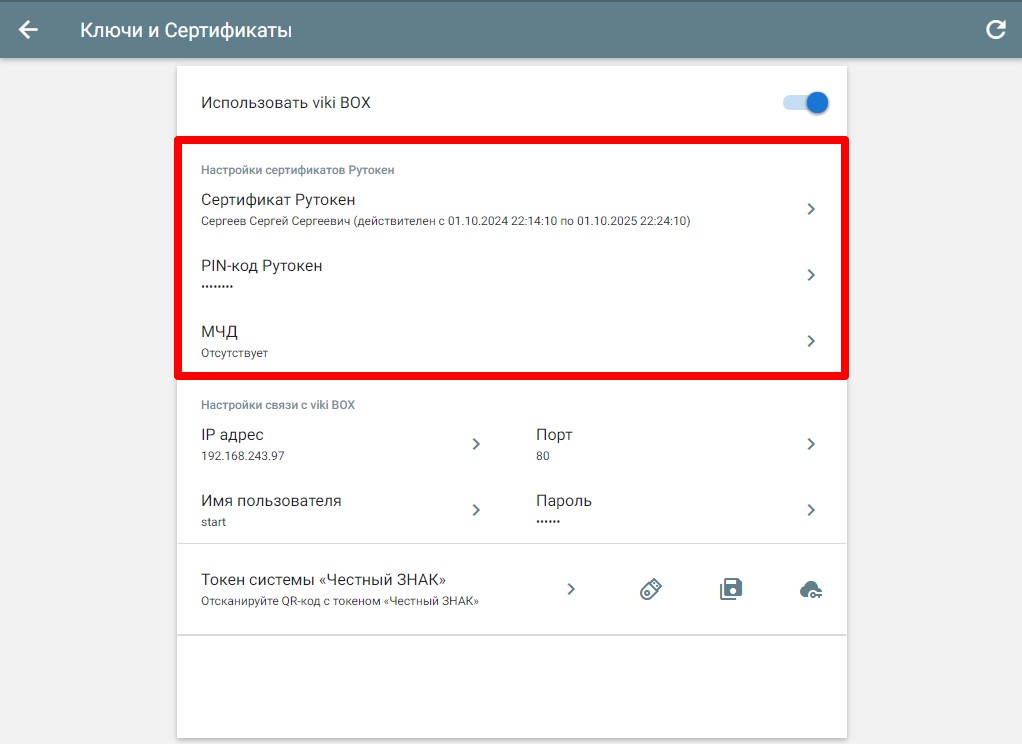
Касса подключена к viki BOX.
2
Подключите УТМ
Вернитесь в раздел «Настройка» → «ЕГАИС» → «Настроить УТМ» и отключите переключатель «Универсальный транспортный модуль на кассе»
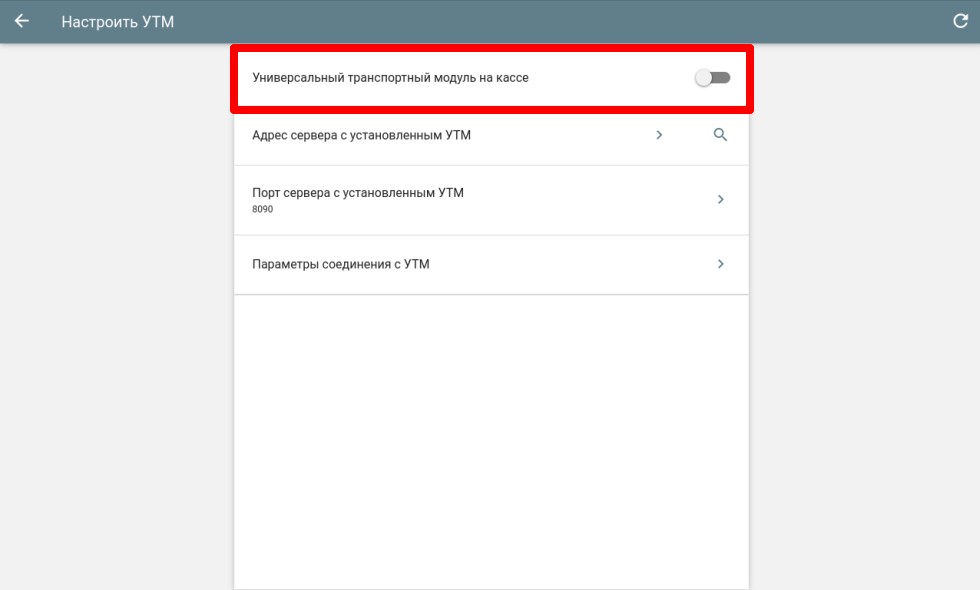
В поле «Адрес сервера с установленным УТМ» нажмите на кнопку «Лупа»
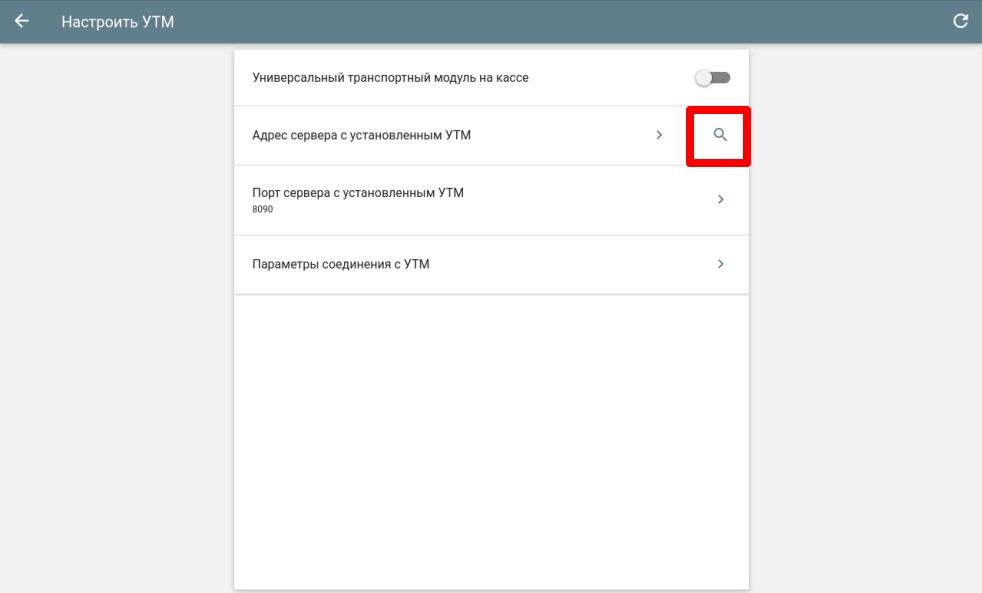
Произойдет поиск доступных viki BOX. Отметьте в списке нужный и нажмите «Выбрать» → Затем вернитесь в предыдущий раздел, нажав на кнопку «←» и выберите пункт «Проверить состояние УТМ» → В случае успешной настройки в полях будут галочки «✓»
УТМ настроен.
Также адрес можно указать вручную. Для этого введите следующие значения в полях:
Адрес сервера с установленным УТМ - ip-адрес viki BOX;
Порт сервера с установленным УТМ - «8080».
3
Подключите ЛМ ЧЗ
На кассе перейдите в «Меню» → «Настройки» → «Продажа продукции» → «Локальный модуль Честный Знак» → Включите тумблер «Использовать локальный модуль Честный Знак»
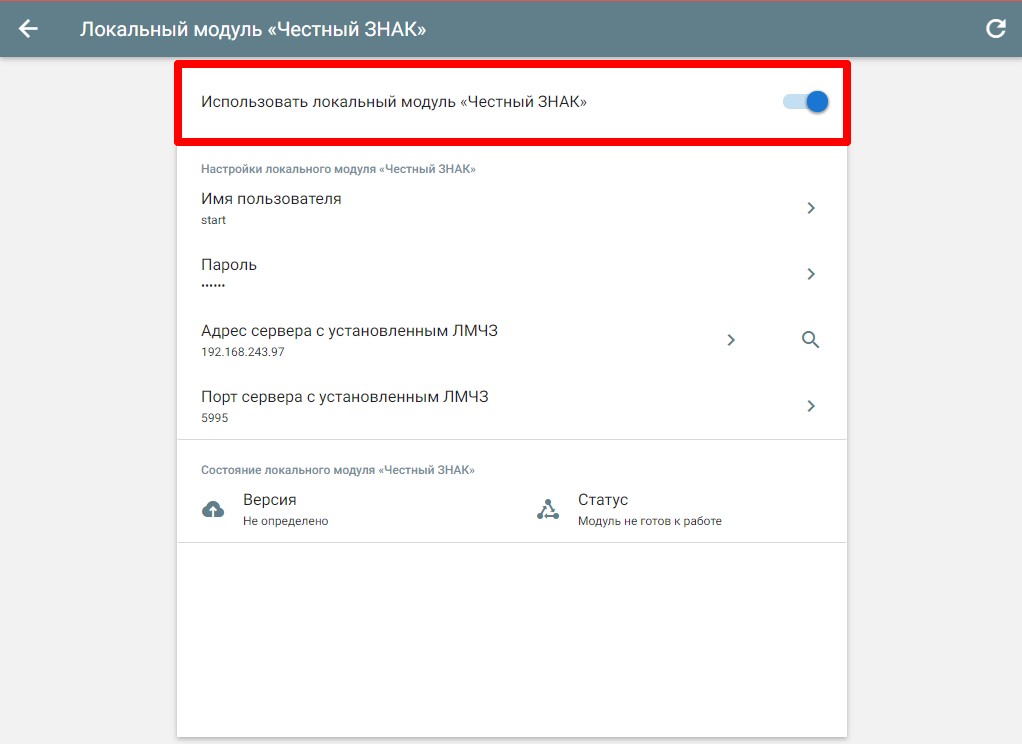
На экране появятся настройки локального модуля. В поле «Адрес сервера с установленным ЛМЧЗ» нажмите на кнопку «Лупа»
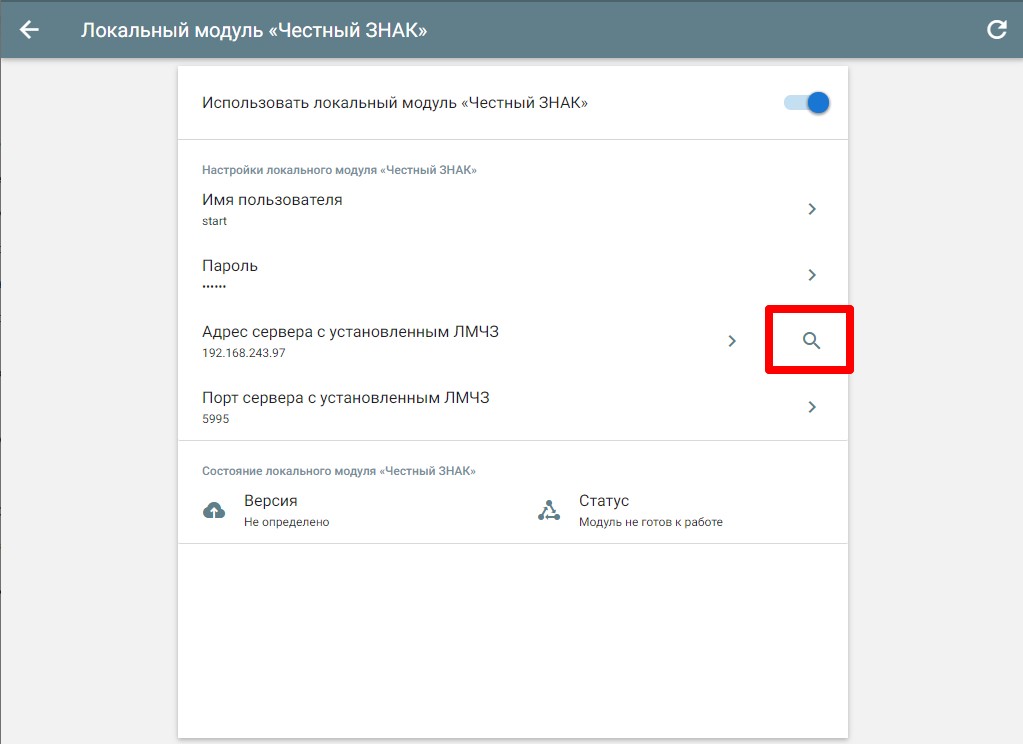
Произойдет поиск доступных viki BOX. Отметьте в списке нужный и нажмите «Выбрать»
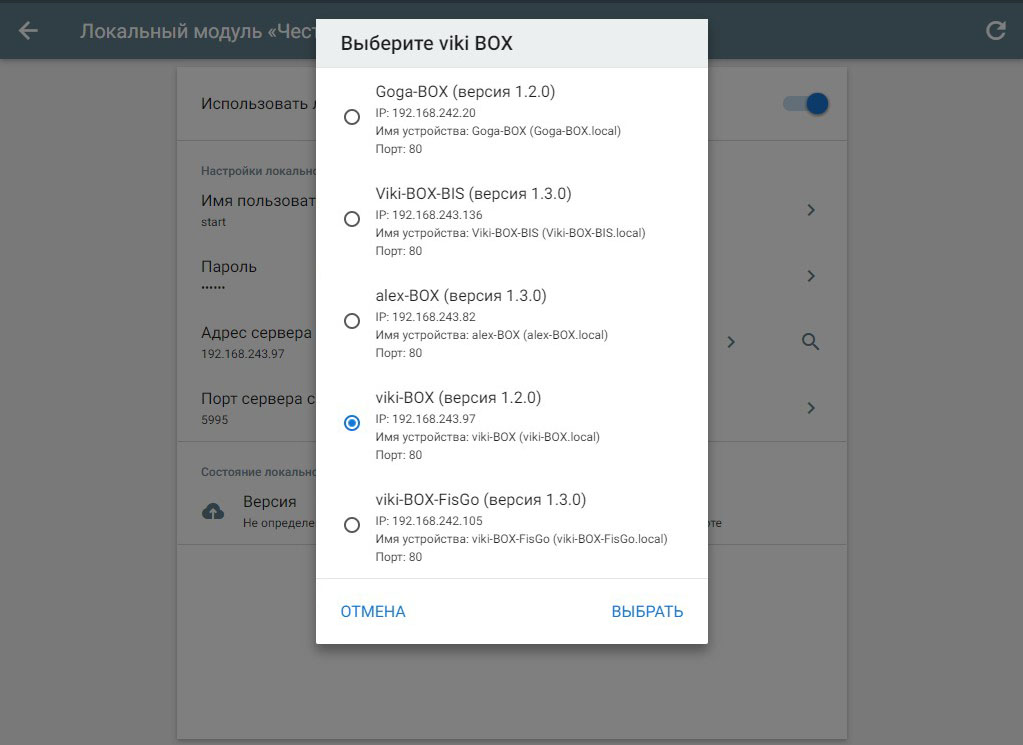
Или вы можете задать настройки вручную. Для этого укажите следующие значения в полях:
Имя пользователя - «start»;
Пароль - «324012»;
Адрес сервера с установленным ЛМЧЗ- ip-адрес viki BOX;
Порт сервера с установленным ЛМЧЗ - «5995».
Нажмите кнопку «Обновить» в правом верхнем углу экрана, чтобы изменения вступили в силу.
Настройка завершена.
Была ли статья полезной?
Нет комментариев
Авторизуйтесь, чтобы оставить свой комментарий