Установить приложение

Ксения Петренко
7 месяцев назад Обновлено
Поддерживаемые версии операционных систем: Android - 7.0 и выше, iOS - 15.6 и выше.
Откройте Google Play / App Store на вашем телефоне → В поисковой строке введите название приложения «Касса в телефоне - Старт» → «Поиск» → «Установить»
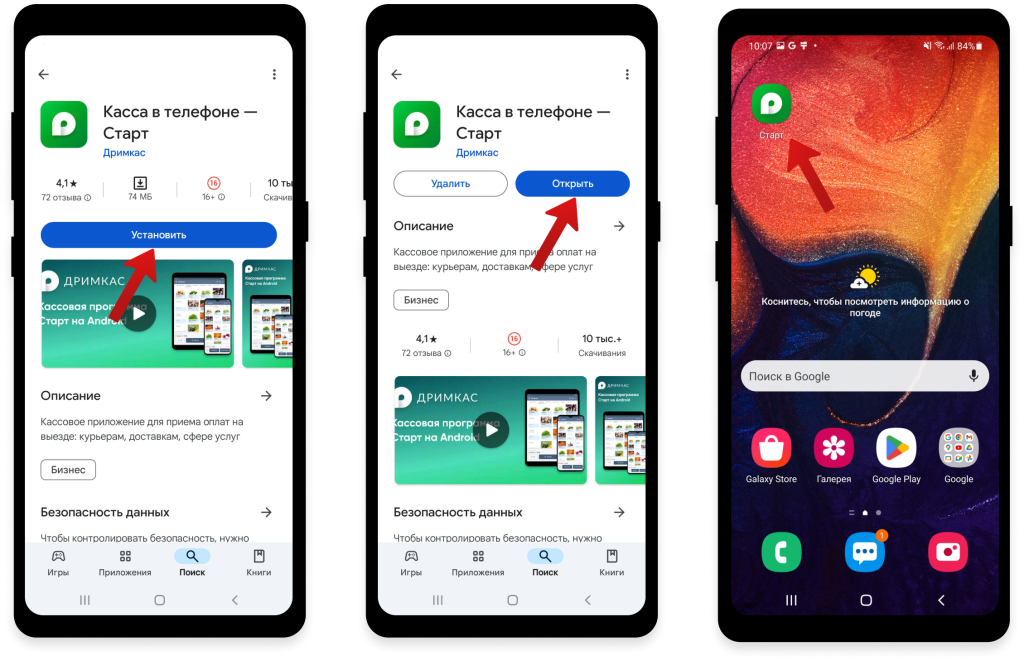
Дождитесь полной загрузки и установки приложения. По завершению установки на рабочем столе создастся ярлык. Чтобы открыть приложение, нажмите «Открыть» или кликните на иконку «Старт»
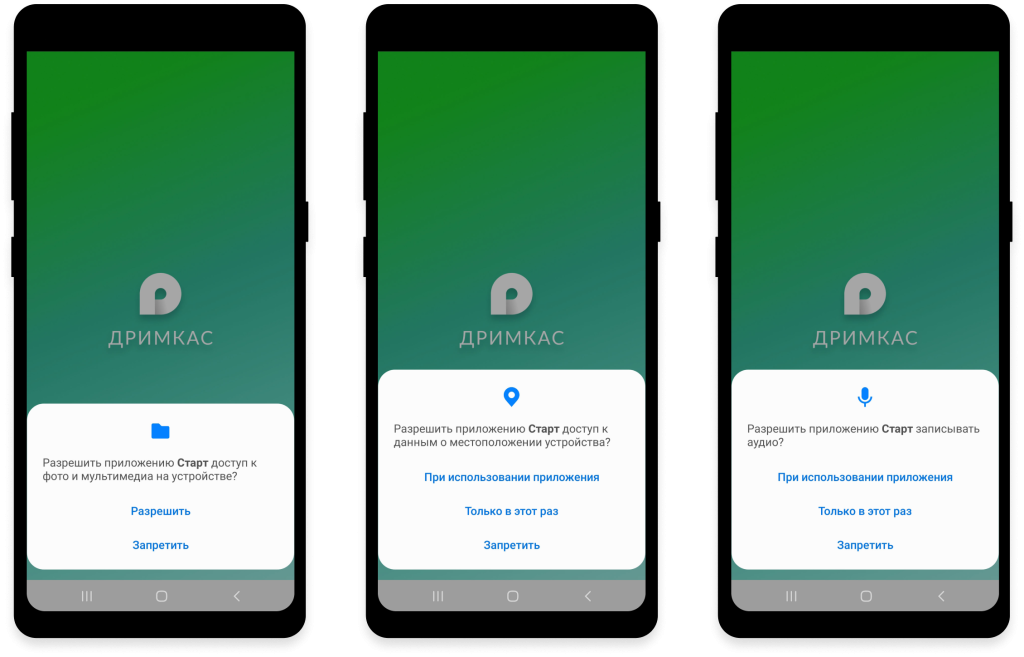
Дайте приложению необходимые права доступа и вам откроется окно создания пользователя:
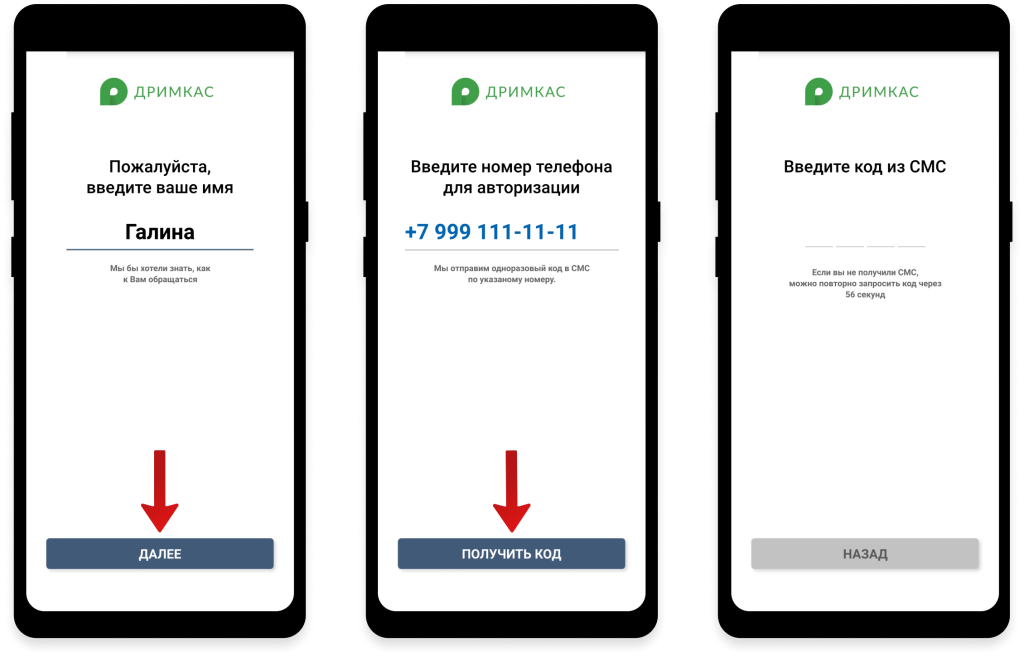
В поле «ФИО» введите имя пользователя → Далее введите номер телефона для авторизации пользователя, на него будет отправлен четырехзначный код → Введите код из смс, и при успешном вводе будет создан пользователь.
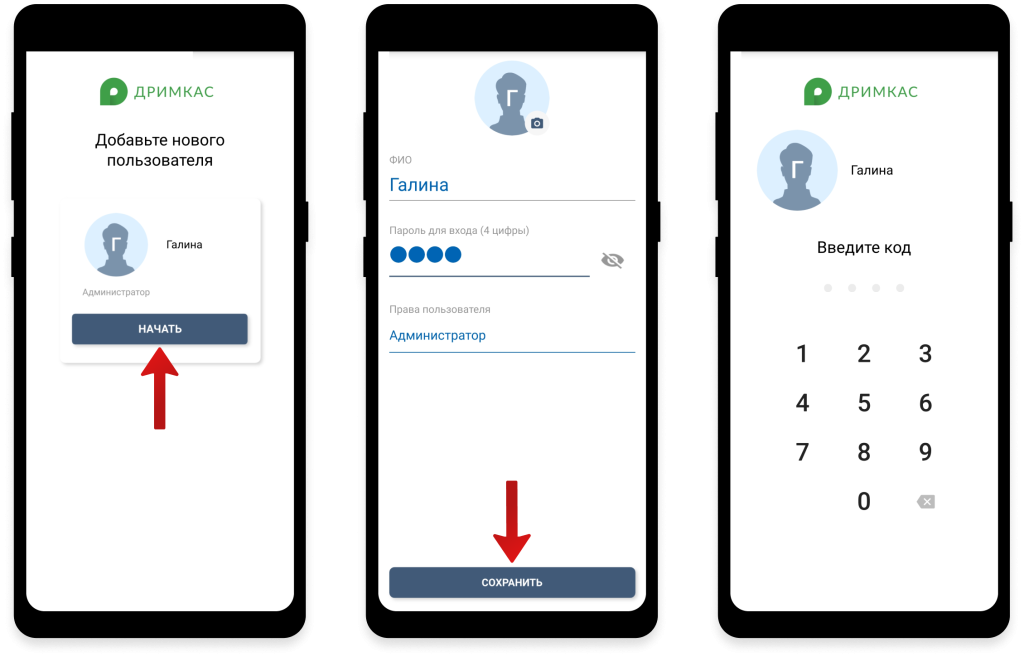
Следующим шагом установите пароль. Для этого нажмите кнопку «Начать» → Задайте четырехзначный пароль для входа. Первый пользователь создается только с правами администратора → «Сохранить» → Введите заданный код и войдите в аккаунт.
Настройка завершена. Приложение будет запущено в учебном (нефискальном) режиме. Теперь переходите к инструкции Учебный (нефискальный) режим в приложении Старт.
Нет комментариев
Авторизуйтесь, чтобы оставить свой комментарий