Настроить приложение Старт для удалённой печати чеков

Татьяна Корешкова
2 недели назад Обновлено
Приложение Старт можно использовать для удалённого пробития чеков.
Пример №1. Вы можете использовать приложение Старт как дополнительное рабочее место в магазине, в котором уже есть касса. При этом покупать лицензию не придётся.
Пример №2. Подойдёт для разъездной и развозной торговли, курьерам, такси, компаниям, предоставляющим услуги не по месту регистрации (на выезде)
Количество приложений, чтобы пробивать чеки удалённо на одну кассу с фискальным накопителем, не ограничено. Удаленно чеки можно отправлять на кассы Дримкас Ф, Касса Ф, Дримкас Старт и кассы Вики.
Касса, на которой вы будете пробивать чеки должна быть добавлена в «Кабинет Дримкас». Это можно сделать по инструкции Подключение кассы к «Кабинету Дримкас»
Откройте приложение Старт и подключите его к «Кабинету Дримкас» по инструкции
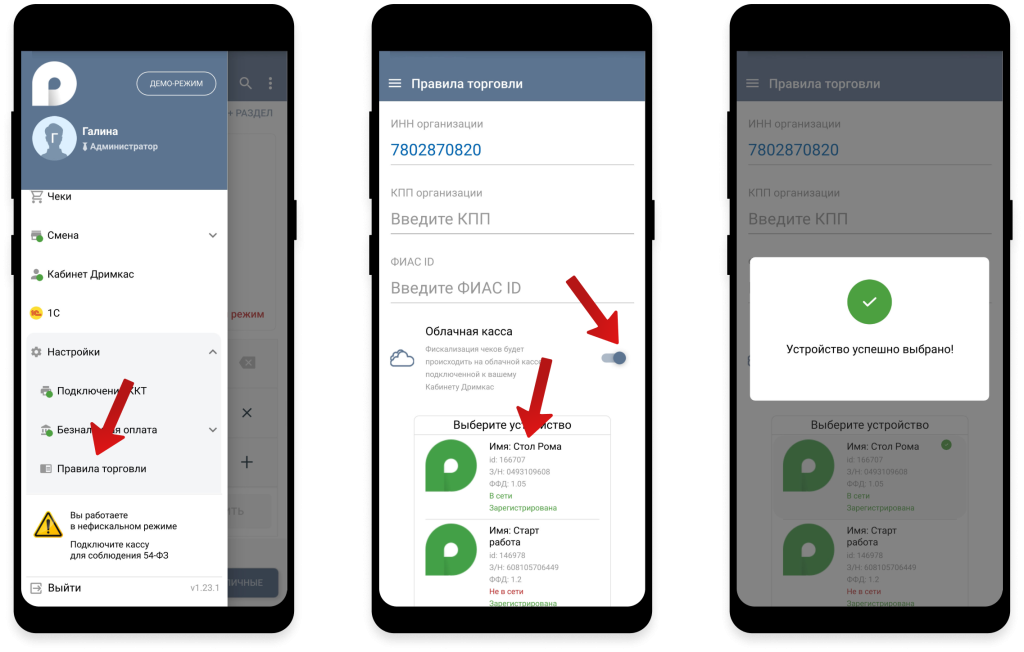
Перейдите в Меню → Раскройте пункт «Настройки» → Выберите пункт «Правила торговли» → Нажмите переключатель «Облачная касса» и выберите кассу, которую будете использовать для удалённого пробития чеков.
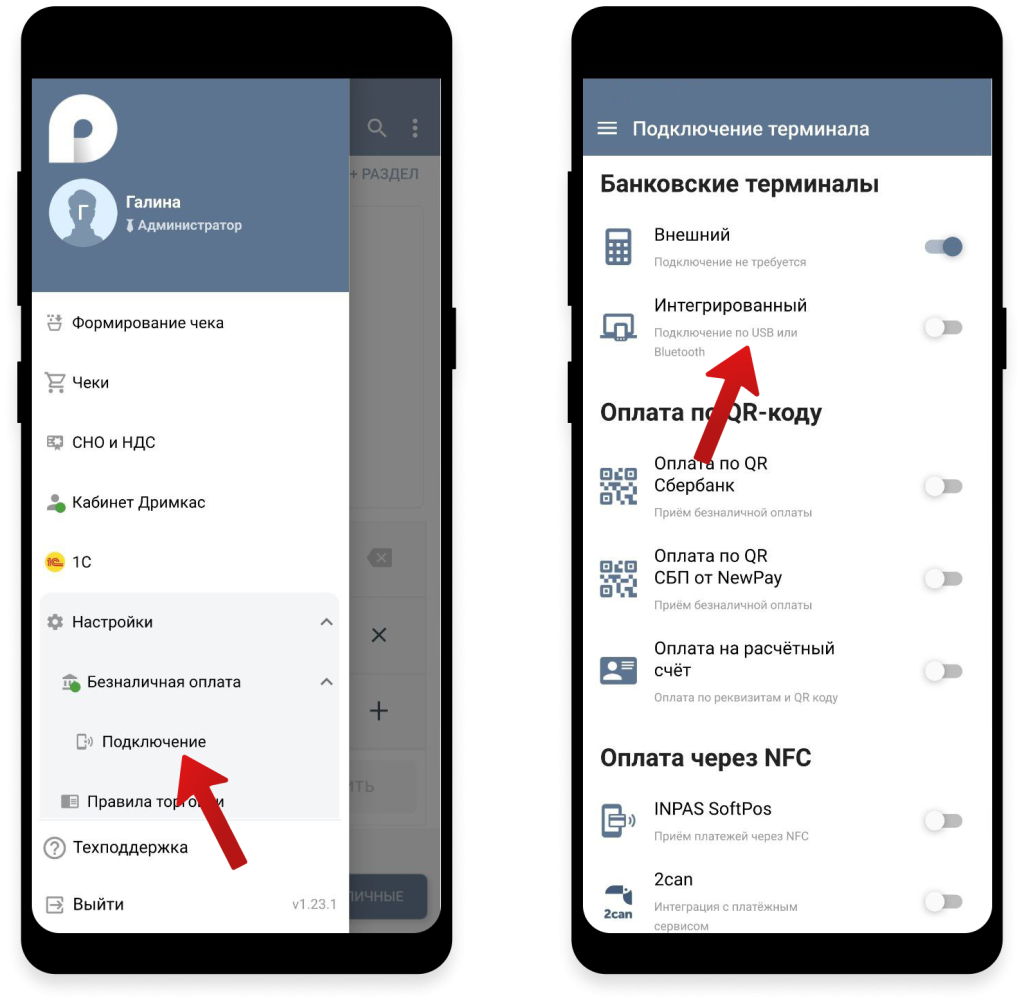
Если вы принимаете платежи по банковским картам, то проверьте настройку банковского терминала. Перейдите в меню → Выберите пункт «Безналичная оплата» → Выберите пункт «Подключение» → Включите переключатель «Внешний» или «Интегрированный» в зависимости от того какой вид терминала вы используете.
Более подробно о настройке безналичной оплаты можно прочитать в инструкции «Подключить банковский терминал в приложении Старт»
Приложение настроено.
Для продажи товаров или услуг перейдите в меню и выберите пункт «Формирование чека» → Добавьте товары в чек (подробнее в инструкции Добавление товаров в чек) → Выберите тип оплаты «Безнал» или «Наличные»

В открывшемся окне введите адрес электронной почты покупателя → Нажмите кнопку «Сохранить» → Выберите тип оплаты «Безнал» или «Наличные» → Нажмите кнопку «Принять оплату»

Приложение отправит задание на кассу. Касса сформирует и отправит чек в ОФД и на электронную почту покупателя. На экране приложения откроется QR-код. Покажите его покупателю для проверки подлинности чека.

Касса, на которую вы отправляете чеки из приложения, может печатать или не печатать бумажные чеки, которые вы на неё отправляете.
По умолчанию касса печатает все чеки. Эти настройки можно изменить:
Если у вас Касса Ф или Дримкас Ф, нажмите кнопку «Меню» → Выберите пункт «Интернет магазины» → Выберите пункт «Печать чека» → Выберите пункт «Вкл» или «Выкл»
Если у вас Дримкас Старт и кассы Вики, то перейдите в Меню → Выберите пункт «Настройка»→ Выберите «Применение ККТ в интернете» → Включите или выключите «Печатать чеки»
Если вы печатаете чеки на удаленной кассе, то смена открывается и закрывается на самой кассе, а не в приложении.
Нет комментариев
Авторизуйтесь, чтобы оставить свой комментарий