Добавить признак агента в чеке в Старт на Android

Ксения Петренко
1 год назад Обновлено
Организации, которые осуществляют платежные действия по агентскому договору, должны указывать признак агента по предмету расчета.
Создать агента
Перейдите в боковое Меню → выберите раздел «Агенты» → нажмите на кнопку «Добавить агента» → Выберите тип агента и заполните обязательные поля → «Создать». Созданный агент появится в списке.
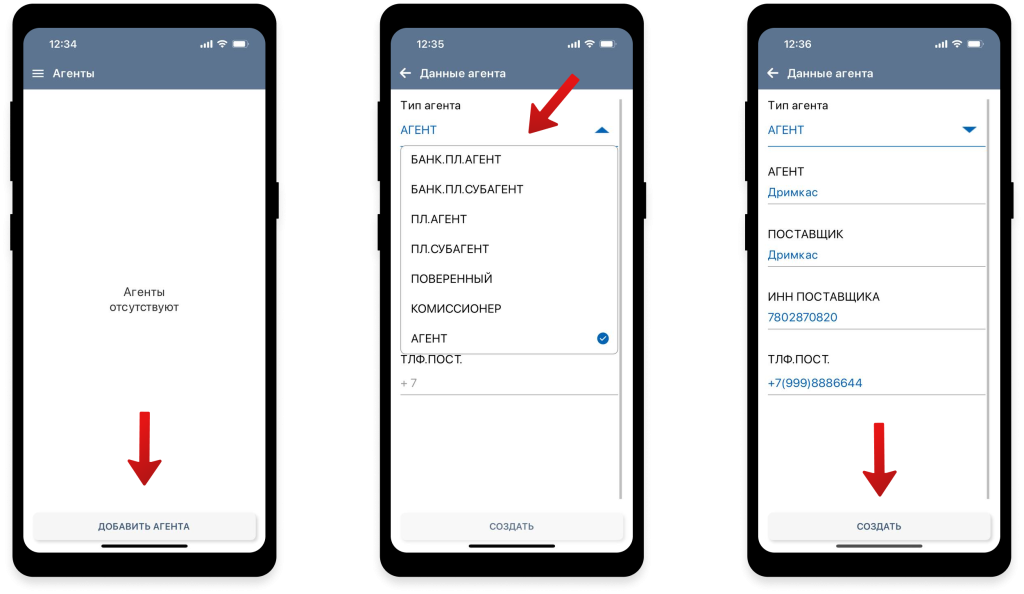
Создать агента также можно из чека. Добавьте товары в чек → откройте «Меню» нажав на три точки → перейдите в раздел «Агент» и нажмите на кнопку «Создать агента».
Выбрать агента по умолчанию
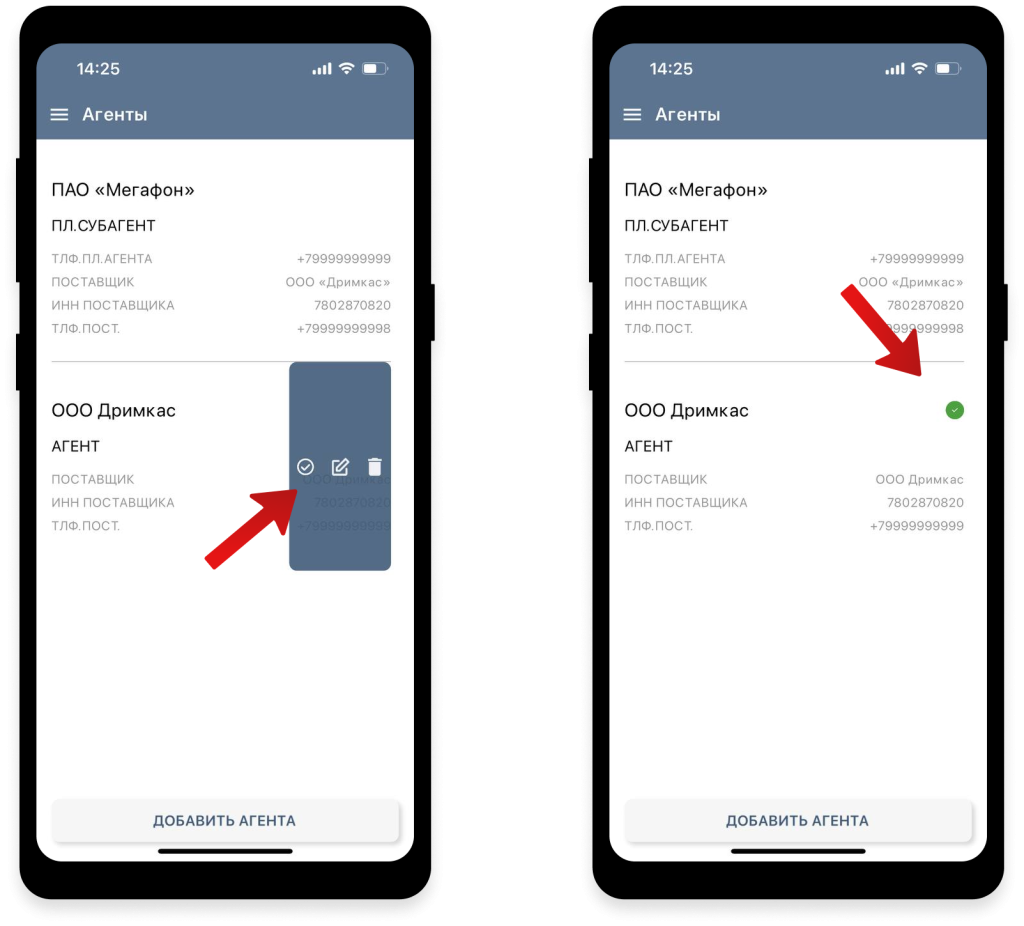
Выберите агента, которого хотите сделать основным. Кликните на него, и справа появится боковое меню. Далее нажмите на значок «Галочка» (см. скриншот). В строке агента появится зеленый идентификатор. Теперь он будет добавляться в чек по умолчанию на каждую товарную позицию.
Редактировать данные поставщика
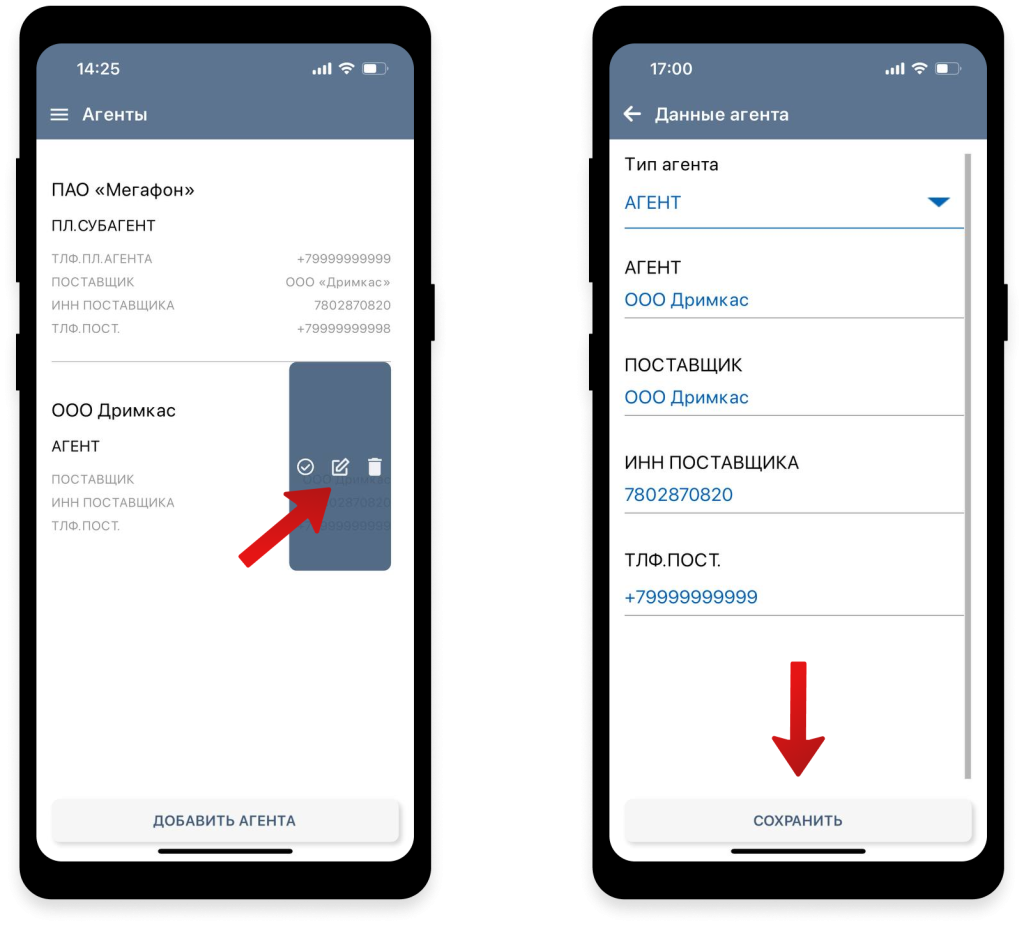
Выберите агента, данные которого хотите изменить. Кликните на него, и справа откроется боковое меню. Нажмите на значок «Редактировать» (см. скриншот) → отредактируйте данные агента → «Сохранить».
Удалить агента
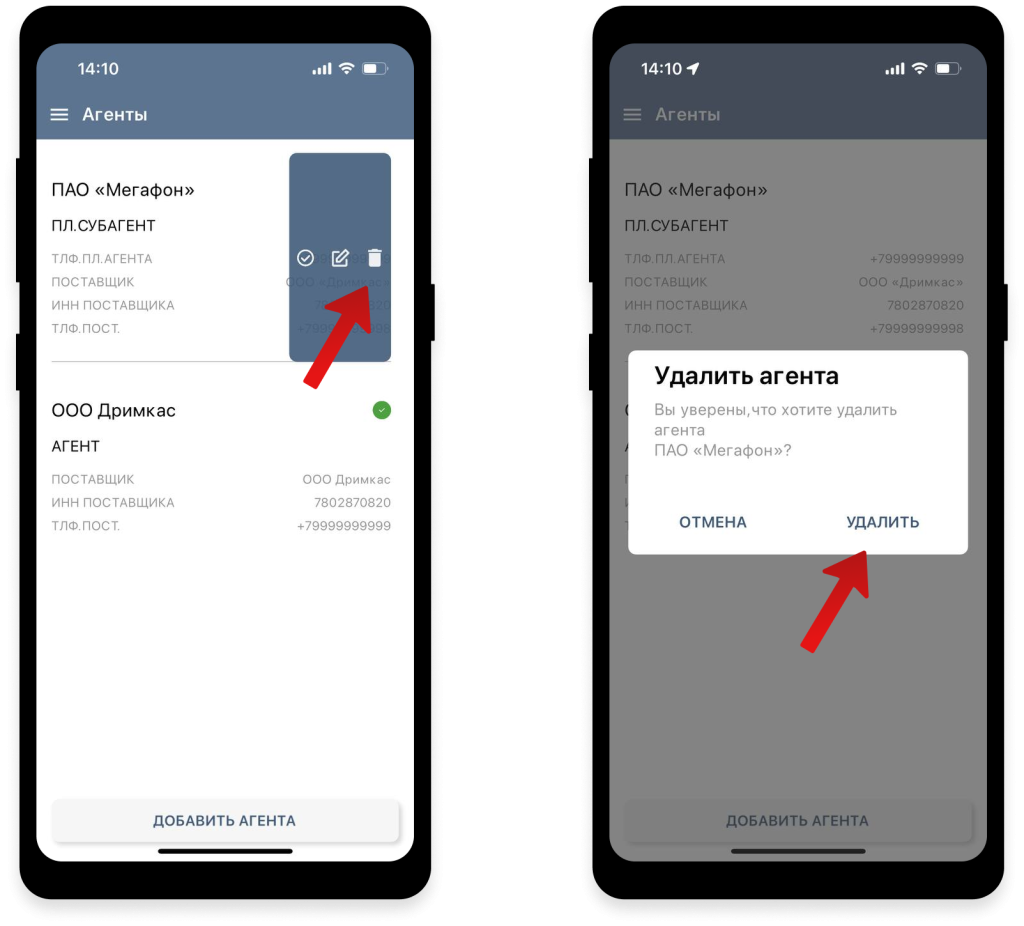
Выберите агента, данные которого хотите изменить. Кликните на него, и справа откроется боковое меню. Нажмите на значок «Корзина» → «Удалить». В случае успеха агент исчезнет из списка.
Выбрать агента на чек
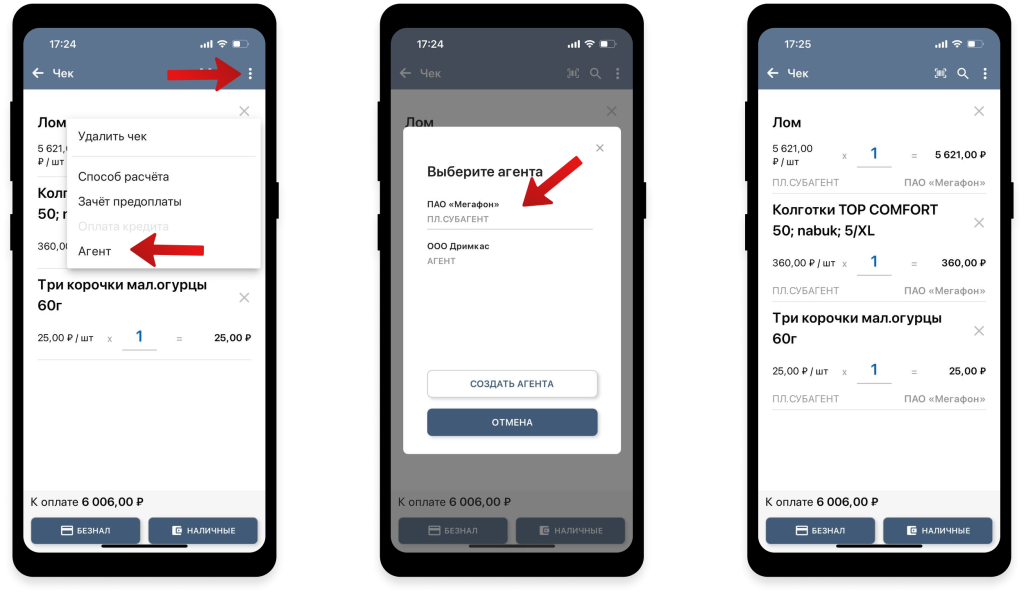
Добавьте товары в чек → откройте «Меню» нажав на три точки → перейдите в раздел «Агент» → выберите из списка агента, которого хотите применить на чек. Если выбран агент по умолчанию, то он будет применяться на каждую позицию автоматически.
Выбрать агента на позицию
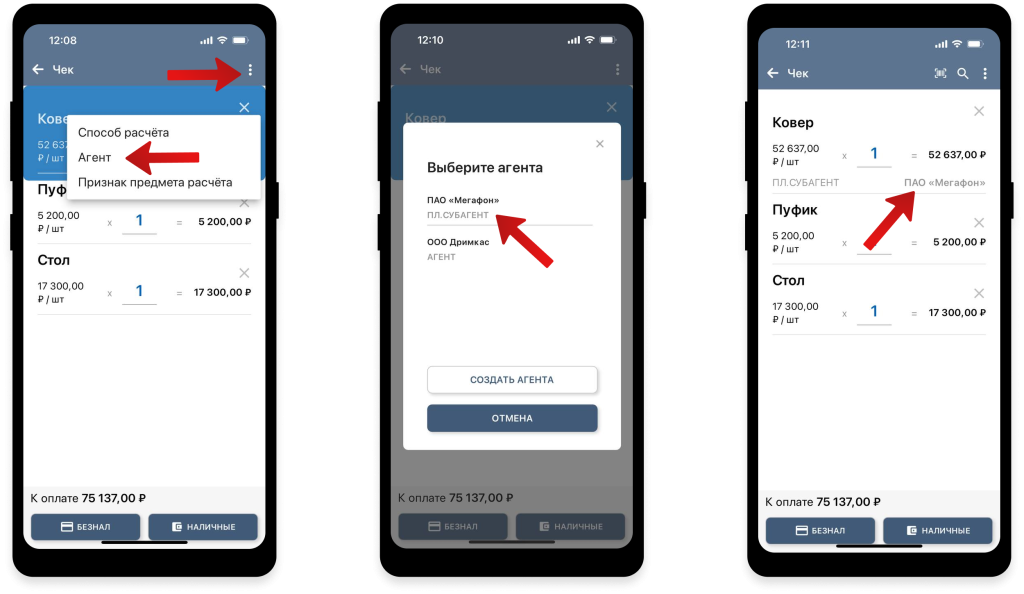
Добавьте товары в чек → выберите позицию, на которую хотите добавить агента, и откройте «Меню» нажав на три точки → перейдите в раздел «Агент» и выберите агента. Агент добавлен на позицию.
Удалить из чека агента по умолчанию
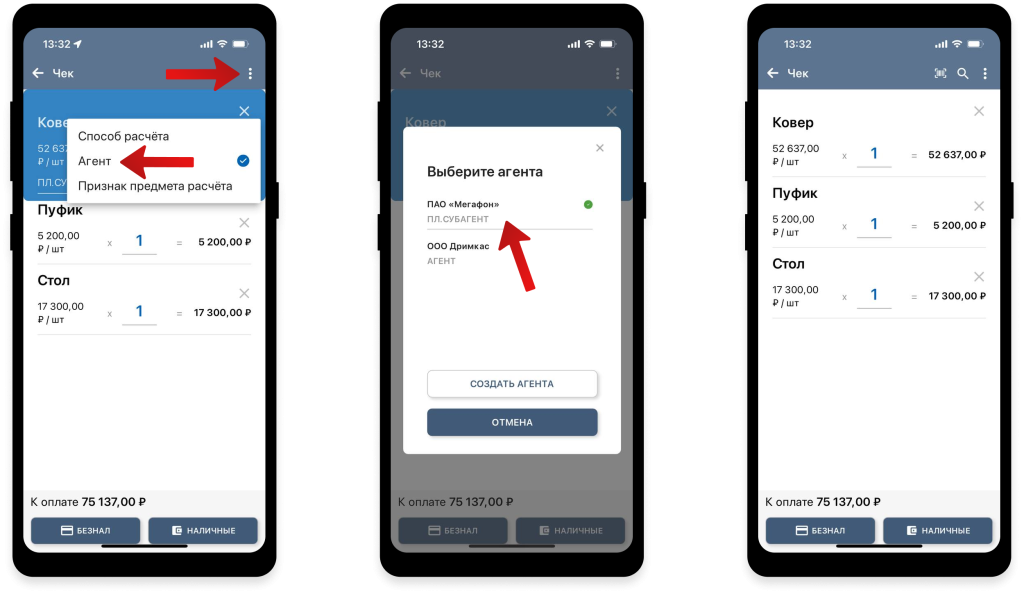
Выберите позицию из которой хотите удалить агента → откройте «Меню» нажав на три точки → перейдите в раздел «Агент» и нажмите на агента, который выбран на позицию. Агент удален из чека.
Была ли статья полезной?
Нет комментариев
Авторизуйтесь, чтобы оставить свой комментарий