Viki Scan перевести в режим эмуляции COM-порта

Ксения Петренко
7 месяцев назад Обновлено
Сканер работает с кассами:
- Дримкас Старт, Вики Макс, Вики Микро
- Вики Мини, Вики Классик, Вики Тауэр
- Касса Ф, Дримкас Ф
1
Подключите сканер к компьютеру или кассе с помощью USB-кабеля
Если ваша операционная система Windows 7 или в диспетчере устройств сканер определяется как USB-Serial Controller D, то скачайте и установите драйвер.
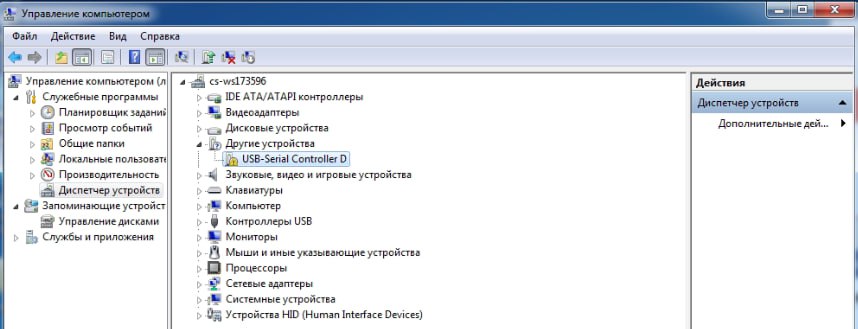
Чтобы установить драйвер, запустите установщик «Viki Scan Win7 VCOM.exe» → Нажмите «Next» и дождитесь завершения установки.
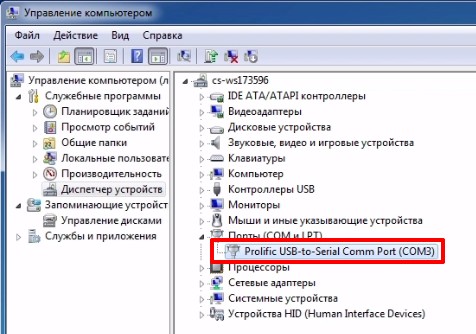
В случае успеха сканер определиться в разделе «Порты (COM и LPT)» как «Prolific USB-to-Serial Comm Port»
2
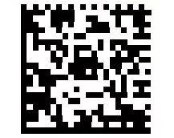
Установите заводские настройки

или
3
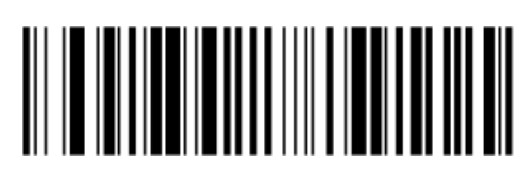
Переведите сканер в режим эмуляции СОМ-порта
4
Включите считывание инверсных кодов

5
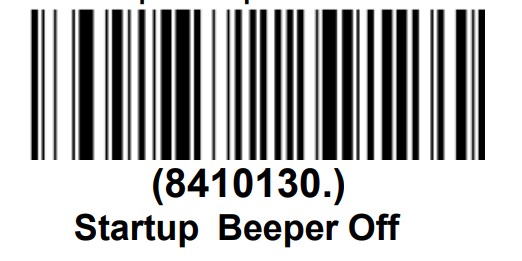
Отключите звуковой сигнал при подключении сканера к устройству
6
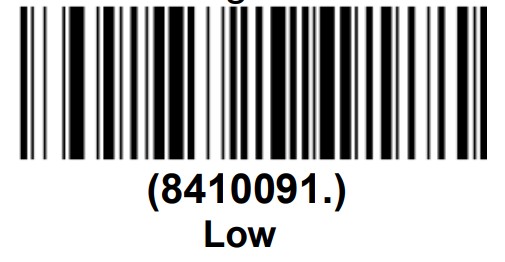
Установите минимальную громкость звукового сигнала при успешном считывании штрикода
Настройка сканера завершена.
Была ли статья полезной?
Нет комментариев
Авторизуйтесь, чтобы оставить свой комментарий