Принять документ в Такском Файлере

Татьяна Корешкова
1 год назад Обновлено
В «Дримкас Учёт» включена возможность принимать документы по ЭДО. Мы используем ЭДО Такском. У вас есть возможность просматривать и подписывать документы в «Кабинете Дримкас», но если есть необходимость, то вы можете сделать это в сервисе Такском. Вам понадобится электронная подпись.
Перейдите в раздел «Приёмка товара» → «Taxcom» → В правом верхнем углу перейдите в меню → Выберите пункт «Информация об аккаунте». Здесь вы можете посмотреть ваш логин и пароль

Перейдите по ссылке на сайт Такском, авторизуйтесь используя логин и пароль. Так же вам потребуется КЭП.
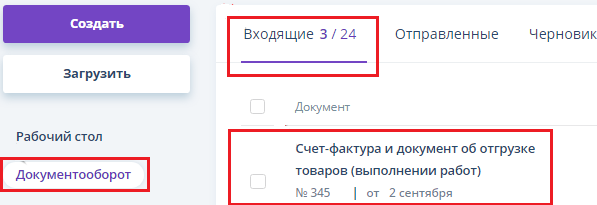
Например, вам нужно подписать накладную или акт-сверки. В левой части экрана перейдите в папку «Входящие» → В правой части экрана выберите документ, который хотите подписать → Нажмите кнопку «Просмотреть»
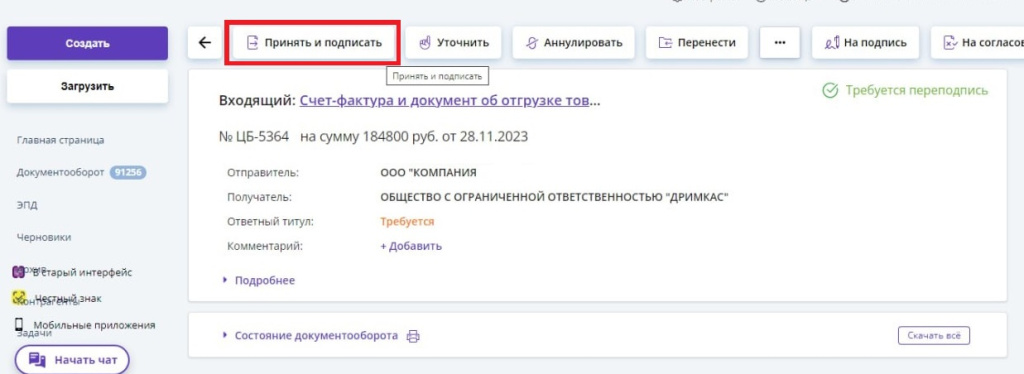
Проверьте состав документа. Если всё корректно, то нажмите «Принять и подписать»
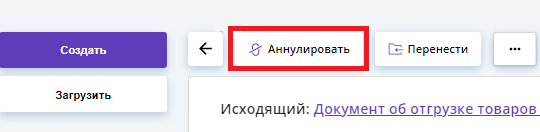
Если есть расхождения, то «Аннулировать» → Введите причину аннулирования в открывшемся окне, затем нажмите кнопку «Отправить»
Статус документа изменился на «Документооборот завершён»

В случае если вы подписали накладную электронной подписью в файлере, то для того чтобы товары появились на остатке в Кабинете Дримкас, перейдите в «Документы» → «Журнал документов» → Перейдите в нужную вам накладную → Нажмите кнопку «Принять к учёту»

Нет комментариев
Авторизуйтесь, чтобы оставить свой комментарий