Загрузить товары

Татьяна Корешкова
5 месяцев назад Обновлено
В Кабинете Дримкас можно загружать товары с помощью Excel-таблиц.
Загрузка из Excel будет доступна, только если у вас подключена хотя бы одна касса.
Скачайте шаблон или список загруженных товаров
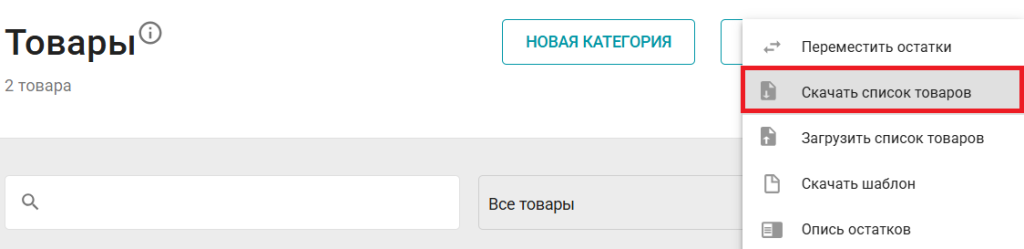
Для загрузки шаблона нажмите кнопку «Меню» → «Скачать шаблон».

Для загрузки списка товаров нажмите кнопку «Меню» → «Скачать список товаров».
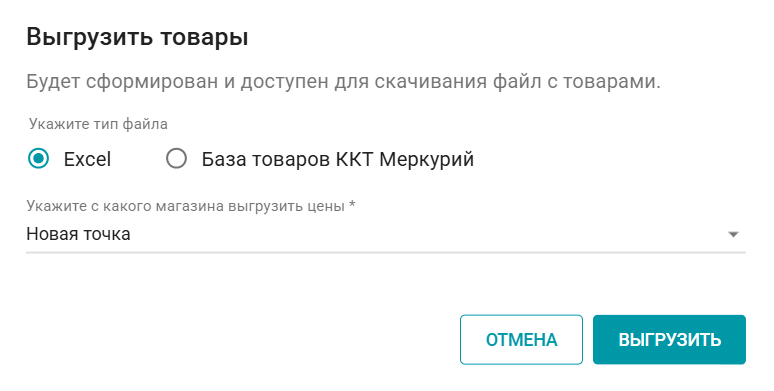
В открывшемся окне укажите тип файла «Excel» и выберите магазин, с которого хотите загрузить цены товаров, после чего нажмите на кнопку «Выгрузить».
Отредактируйте файл
В скачанном шаблоне добавлены товары-примеры. Используйте их как образец заполнения. Добавляйте товары в отдельные строки таблицы. При наведении на шапки столбцов, отображаются комментарии, в которых даются разъяснения по предназначению тех или иных полей, а так же указано на то, являются ли они обязательными для заполнения.
Нельзя менять названия и порядок столбцов, иначе файл не будет обрабатываться.
Заполните файл → Сохраните изменения.
Загрузите заполненный файл
Зайдите в раздел «Товары» → «Меню» → «Загрузить список товаров».

Укажите тип файла Excel → «Выбрать файл» → Загрузите заполненный вами файл с товарами.

Форма дает возможность выбрать, на какие кассы прогрузить цены из файла.
Если цены одинаковые, оставьте включенным флажок «Загрузить цены на все магазины».
Если у вас несколько магазинов с разными ценами, то заполните отдельный файл для каждого магазина → Сохраните файлы →Зайдите в раздел «Товары» → «Меню» → «Загрузить список товаров» → «Выбрать файл» → Загрузите заполненный вами файл с товарами → Нажмите переключатель «Загрузить цены на все магазины», чтобы он стал неактивным → Выберите из списка магазинов тот, для которого вы загружаете товары (можно выбрать один или несколько) → Нажмите кнопку «Загрузить».

Товары загружены в Кабинет Дримкас → Нажмите на крестик, чтобы закрыть уведомление.

После сохранения данных о товаре, информация о нем будет отправлена на все подключенные кассы. Если кассы в сети, то обновление информации по товарам происходит с частотой 1 раз в минуту.
Если на вашей кассе есть товар, которого нет в Кабинете, при продаже этот товар попадет в Кабинет.
Товары из вновь принятых накладных ЕГАИС, которых до этого не было в памяти кассы, синхронизируются с Кабинетом.
После получения товара из кассы, Кабинет распространит его по остальным подключенным кассам.
Если до подключения кассы Вики к Кабинету на ней уже были загружены товары, в Кабинете они появятся только после продажи.
Многие клиенты при установке касс загружают большое количество товаров из товарных справочников, хотя реально в магазине продается 10-20% этого перечня. В интересах поддержания актуальной информации, из касс в Кабинет передаются не все товары, а только те, которые были проданы на кассах.
Комментариев 3
Авторизуйтесь, чтобы оставить свой комментарий