Добавить товар

Татьяна Корешкова
5 месяцев назад Обновлено
Чтобы добавить в справочник новый товар, создайте карточку вручную или загрузите в формате Excel. Все товары, созданные в Кабинете Дримкас, автоматически выгрузятся на кассу, которая подключена к Кабинету Дримкас.
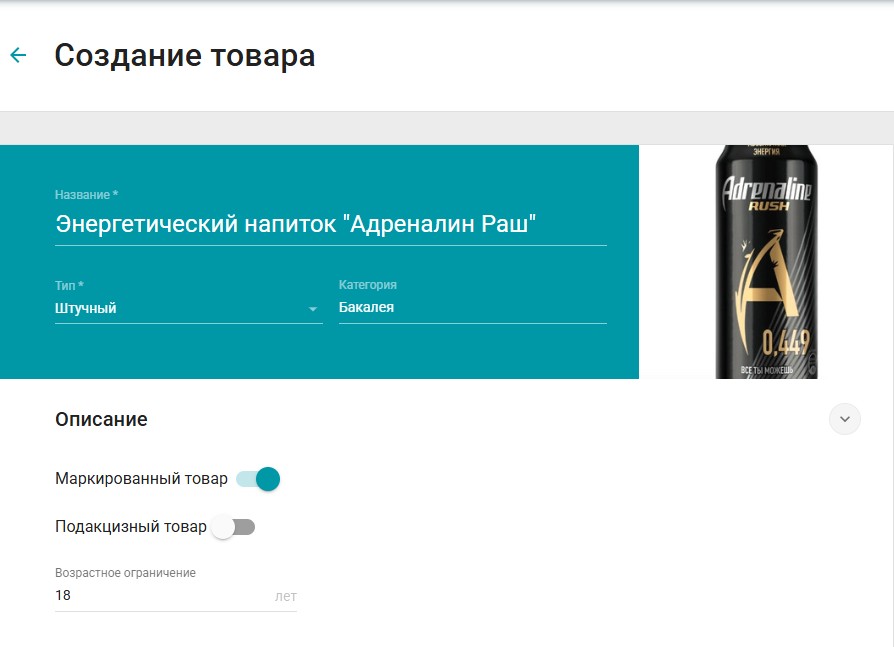
В Кабинете Дримкас перейдите в раздел «Товары» → «Создать товар».

В поле «Наименование» впишите название товара → Выберите тип товара из выпадающего списка → Укажите единицы измерения, если потребуется → Выберите категорию товара → Добавьте фотографию товара, если это необходимо.
Далее разверните поле «Описание» → Активируйте тумблеры «Маркированный товар» и «Подакцизный товар», если товару присущи данные характеристики → В поле «Возрастное ограничение» укажите минимальный возраст для продажи. В этом случае на кассе будет запрашиваться подтверждение возраста во время продажи.
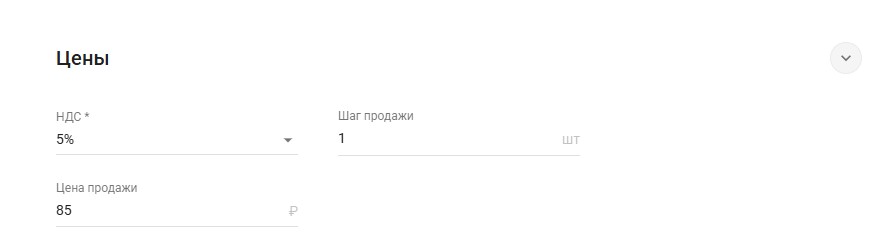
В разделе «Цены» выберите НДС товара из выпадающего списка → Задайте «Шаг продажи» и укажите цену товара. Если у вас несколько магазинов, то вы можете установить разные цены для каждого магазина или сделать одинаковую цену для всех. Чтобы цена была единой, нажмите тумблер «Единая цена на все магазины».
Если вы продаёте товары через Дримкас Старт и при этом используете несколько фискальных регистраторов, оформленных на различные организации, в разделе «Привязка к организации» вы можете привязать товар к одной из них. В выпадающем списке выберите организацию, к которой хотите привязать товар. Список организаций формируется из созданных в Кабинете Дримкас в разделе «Магазины» (подробнее об этом см. в соответствующей статье).

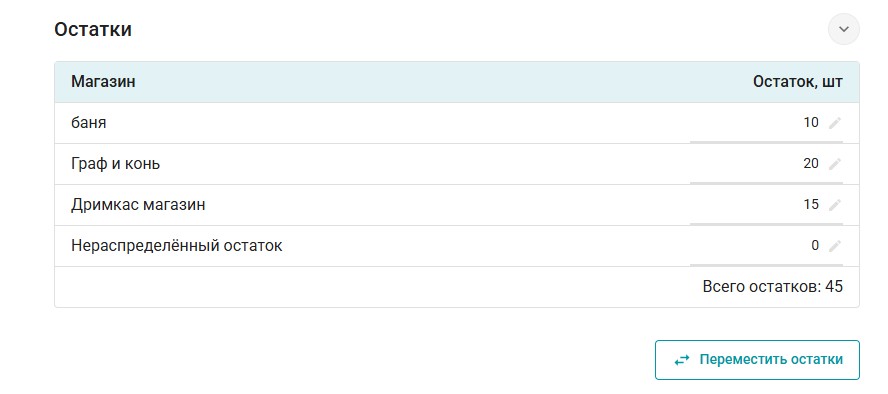
В разделе «Остатки» отображено фактическое количество данного товара на остатках магазинов. Раздел актуален для уже созданного товара. Если вы создаёте новый товар, то пропустите его и переходите к следующему разделу. Вы можете отредактировать количество или переместить товар между магазинами. Для это нажмите кнопку «Переместить остатки» → Из выпадающего списка выберите магазины для перемещения → Укажите количество товара для перемещения → «Переместить».
В разделе «История накладных» находится информация о накладных, по которым был принят товар. Раздел актуален для уже созданного товара. Если вы создаёте новый товар, то пропустите его и переходите к следующему разделу.

В разделе «Продажа юридическим лицам» находятся необходимые поля для продажи товара юридическим лицам. Если вы не продаёте товар юр. лицам, то пропустите этот раздел и переходите к следующему разделу. В ином случае укажите страну происхождения товара, стоимость акциза и номер таможенной декларации.

Если товар имеет свой штрихкод, то внесите его в блоке «Маркировка». Если у товара нет собственного штрихкода, а вы бы хотели искать товар в справочнике по штрихкоду, то вы можете сгенерировать его или указать артикул товара и совершать поиск по нему. Допускается назначить более одного штрихкода на один и тот же товар. Для этого просто укажите их в поле «Штрихкод» через запятую, как показано на скриншоте ниже.

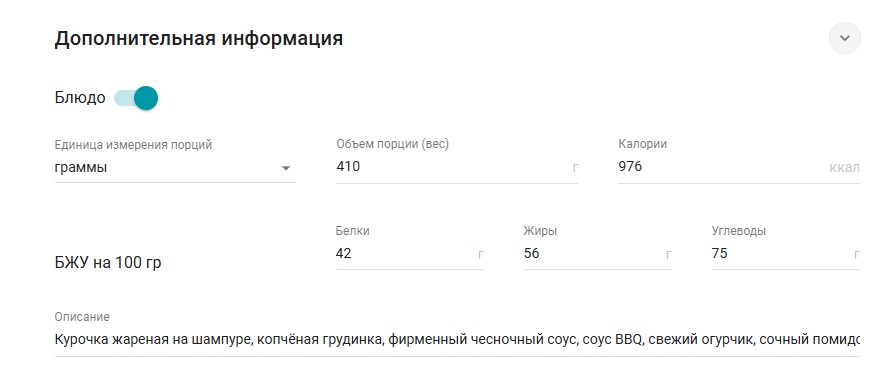
В разделе «Дополнительная информация» находится информация о составе блюда. Если ваш бизнес не относится к общественному питанию, то пропустите этот пункт. В ином случае ознакомьтесь с подробной информацией в статье «Создать и загрузить товары в Дримкас Шаверма»
Когда все необходимые поля будут заполнены, нажмите кнопку «Сохранить». Товар будет создан и отправлен на кассу.
Нет комментариев
Авторизуйтесь, чтобы оставить свой комментарий