Понизить версию среды исполнения Java на Вики Микро

Кирилл Кирсанов
2 месяца назад Обновлено
Если версия среды выполнения Java (JRE) на Вики Микро выше требуемой, кассовое ПО может работать с перебоями. Чтобы понизить версию, выполните следующие шаги:
1
Удалите установленную версию Java
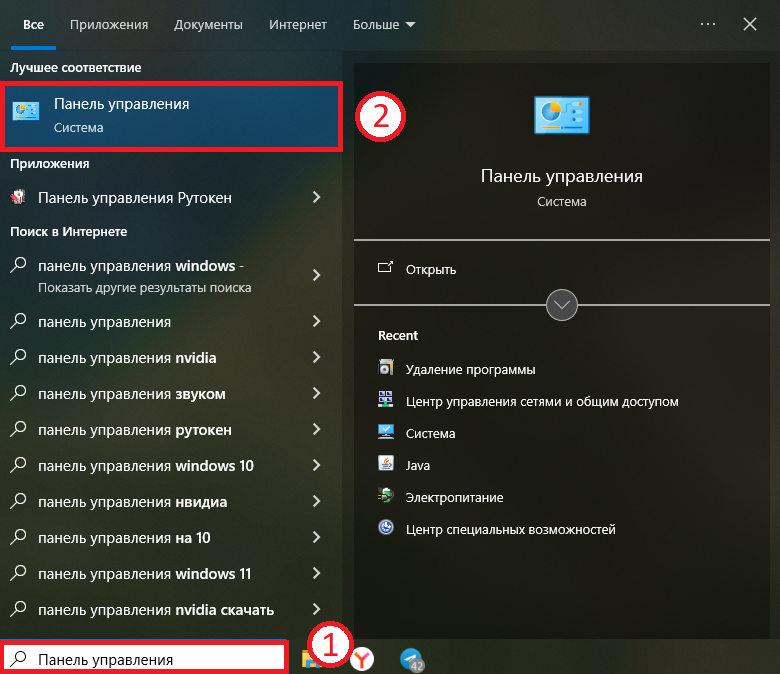
Для этого вызовите меню поиска сочетанием клавиш Win + S. В поисковом поле введите Панель управления и перейдите в одноимённый раздел.
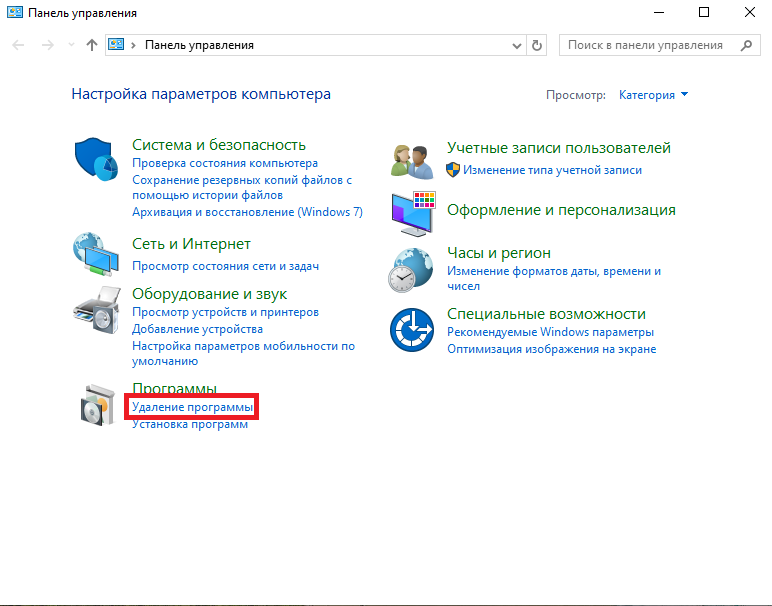
В Панели управления перейдите в раздел Удаление программы.
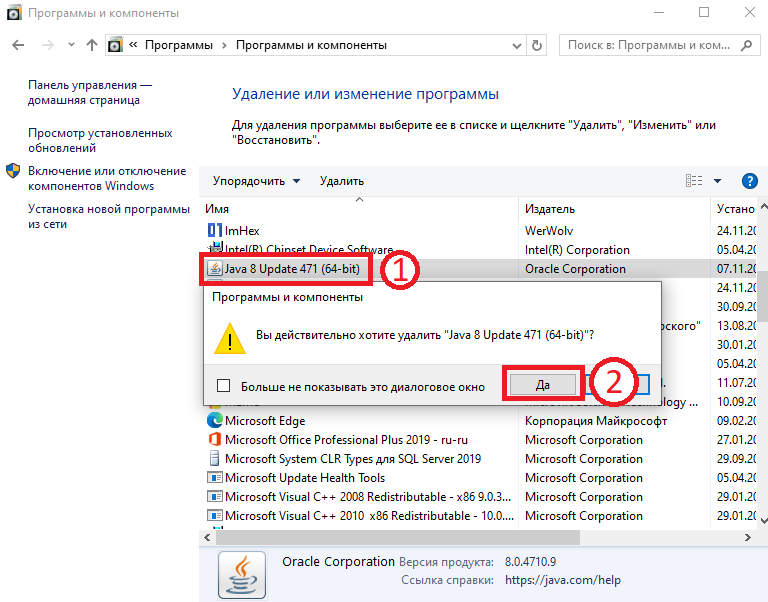
Найдите в списке программ Java и щёлкните по ней два раза. В новом окне дайте согласие на удаление.
При необходимости дайте согласие на внесение изменений на компьютере. Java удалится в течение нескольких минут.
2
Загрузите на кассу установщик Java версии 1.8.0.151 по ссылке
3
Установите Java
Запустите загруженный установщик и следуйте его инструкциям.
После установки проверьте работу кассового ПО. Если проблемы сохраняются, выполните следующий шаг.
4
Дополните переменную среды PATH
Для этого вызовите меню поиска сочетанием клавиш Win + S. В поисковом поле введите Система и перейдите в одноимённый раздел.
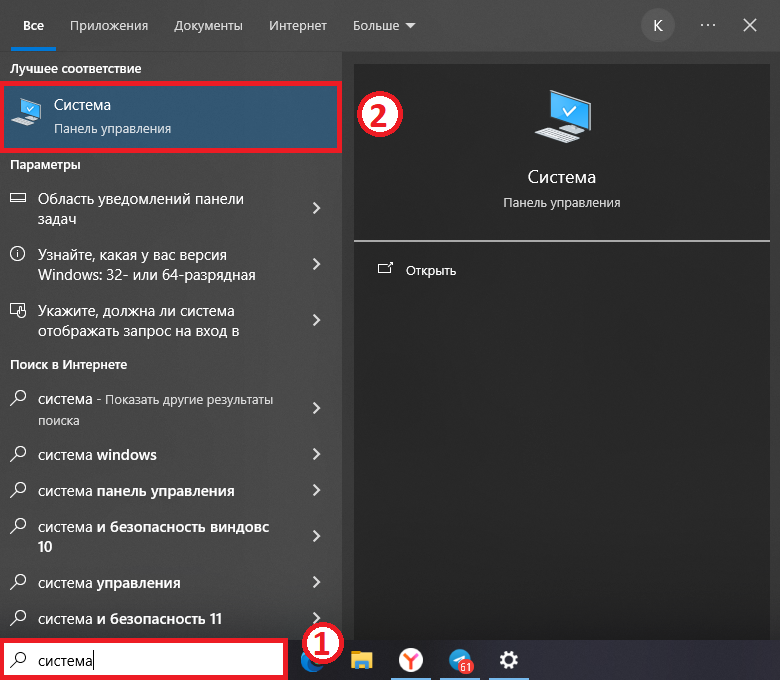
В разделе Система щёлкните на пункт Дополнительные параметры системы → В новом окне щёлкните кнопку Переменные среды → В новом окне выберите переменную Path → Нажмите Изменить → В новом окне нажмите Создать → Введите C:\Program Files\Java\jre1.8.0_151\bin.
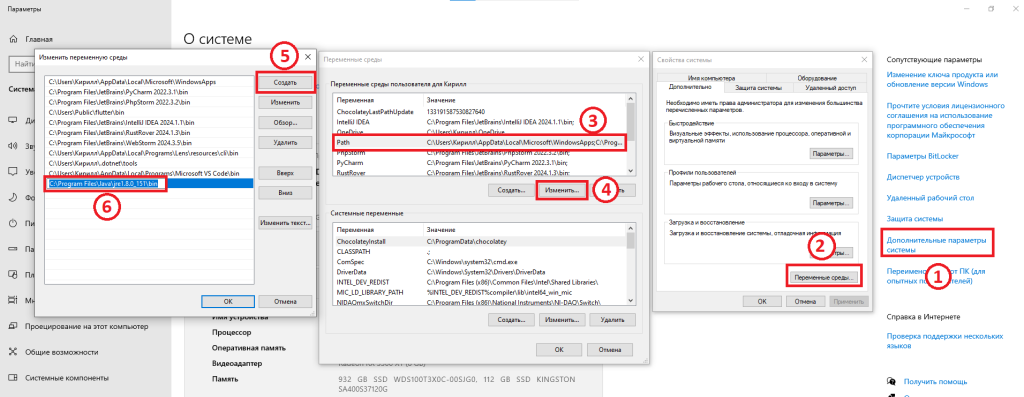
Закройте все окна нажатием на кнопку OK.
Версия JRE успешно понижена.
Была ли статья полезной?
Нет комментариев
Авторизуйтесь, чтобы оставить свой комментарий