Прошивка Вики Мини 10

Ксения Петренко
6 месяцев назад Обновлено
По этой же инструкции вы можете установить прошивку для Дримкас Шаверма. Файлы с прошивками вы можете найти по ссылкам:
Для прошивки вам понадобится компьютер на базе Windows и кабель Type-C (USB-кабель). Подключите кассу к компьютеру с помощью кабеля и включите ее. При успешном подключении она отобразится в диспетчере устройств как «Android ADB Interface».
Кабель Type-C должен быть предназначен для передачи данных.
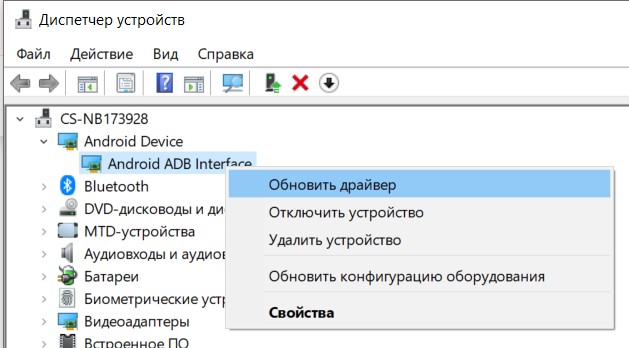
Если касса не появилась в списке устройств, то попробуйте заменить кабель. Убедитесь, что он предназначен для передачи данных.
Скачайте DriverAssitant_v5.1.1.zip. После распаковки архива запустите ярлык DriverInstall.exe и нажмите на кнопку «Install Driver» для начала установки.
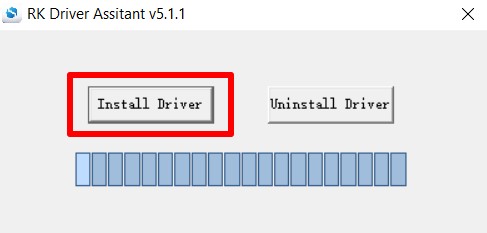
Если установка прошла успешно, появится информационное окно «Instal driver ok». Далее подключите кассу к компьютеру через USB-кабель и включите питание.
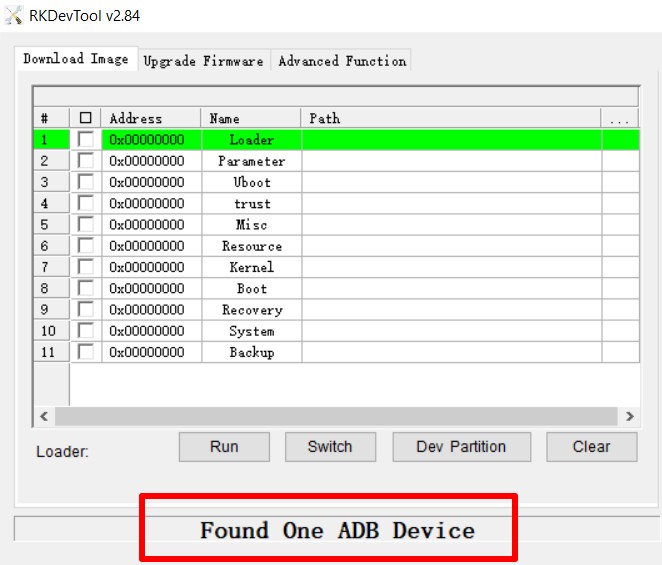
Скачайте и распакуйте архив RKDevTool, после чего запустите RKDevTool.exe. Если касса подключена успешно, то на панели появится надпись «Found One ADB device»
Важно! При распаковке RKDevTool в пути к файлу не должно быть папок с кириллицей в названии (на русском языке). Рекомендуем извлекать файлы из архива в корень диска С
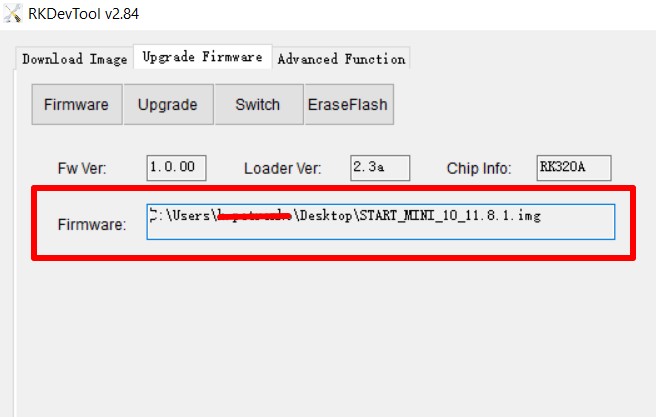
Перейдите во вкладку «Upgrade Firmware» и нажмите на кнопку «Firmware» → выберите прошивку → «Открыть». Открытие файла займет какое-то время.
Следующим шагом нажмите на кнопку «Switch» чтобы перевести устройство в режим прошивки. При успешном выполнении команды появится надпись «Found One LOADER Device».
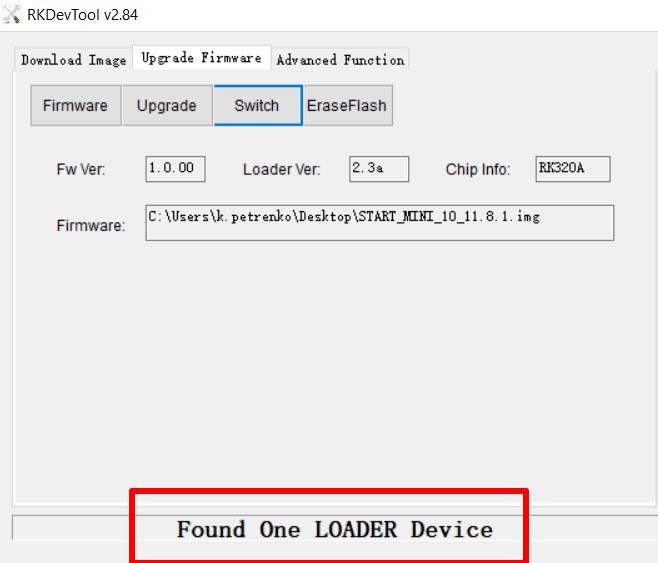
Для начала прошивки нажмите «Upgrade». После окончания прошивки устройство самостоятельно перезагрузится и перейдет в режим настройки. Далее нажмите на три точки в правом верхнем углу кассы → выберите пункт «Пропустить все тесты» → «Пропустить». Касса перезагрузится еще раз. Нажмите на кнопку «Начать настройку» и следуйте инструкциям на экране. После завершения настройки касса снова перезагрузится и далее будет работать в штатном режиме.
Нет комментариев
Авторизуйтесь, чтобы оставить свой комментарий