Настроить скидки

Ксения Петренко
8 месяцев назад Обновлено
Кассовая программа «Дримкас Старт» использует протокол и схему обмена, совместимые с протоколом Atol (файловый обмен текстовыми файлами).
1
Сформируйте файл с данными
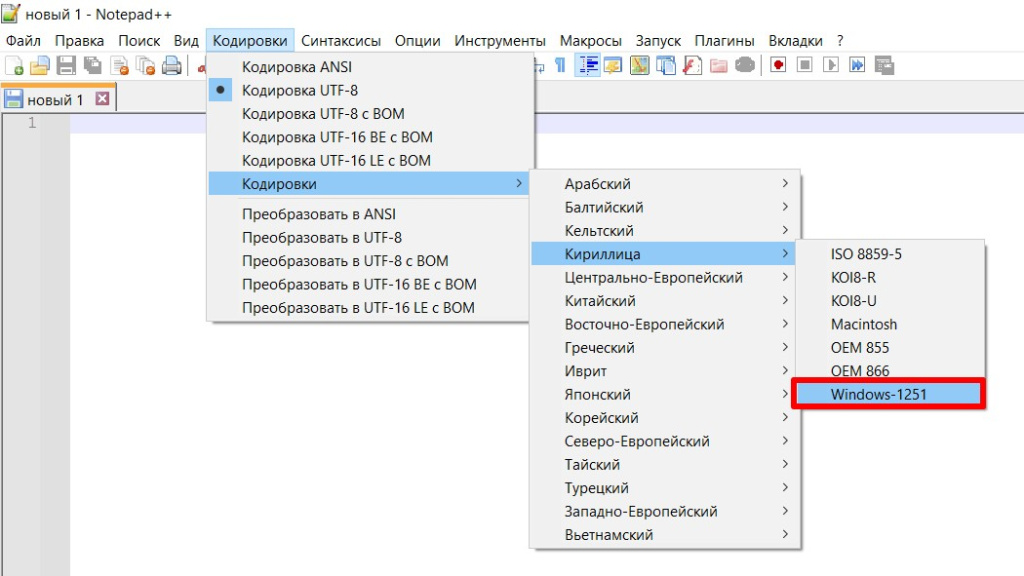
В программе Notepad ++создайте новый файл и выберите формат кодировки «Windows1251». Для этого перейдите в «Кодировки» → «Кодировки» →«Кириллица» → «Windows1251»
Скидки могут быть ручные, автоматические или по дисконтным картам. Добавьте файл одну из них. Примеры скидок можно посмотреть в архиве. Сохраните файл и назовите его goods.txt. Затем создайте пустой файл goods_flag.txt → Сохраните оба файла в каталог обмена, размещенный на кассе и доступный по сети по адресу:
Вики Классик, Вики Тауэр, Вики Мини - «\\IP кассы\exchange»;
Вики Микро и Вики Макс - «C:\exchange»;
Дримкас Старт - «C:\Dreamkas\exchange» с доступом на чтение и запись без пароля.
Касса при обнаружении файл-флага начинает обработку файла goods.txt. После завершения обработки удаляет оба файла из каталога обмена и сохраняет исходный goods.txt с именем goods.txt_processed.txt.
Скидки добавлены на кассу.
2
Примените скидку на кассе
- Ручная скидка
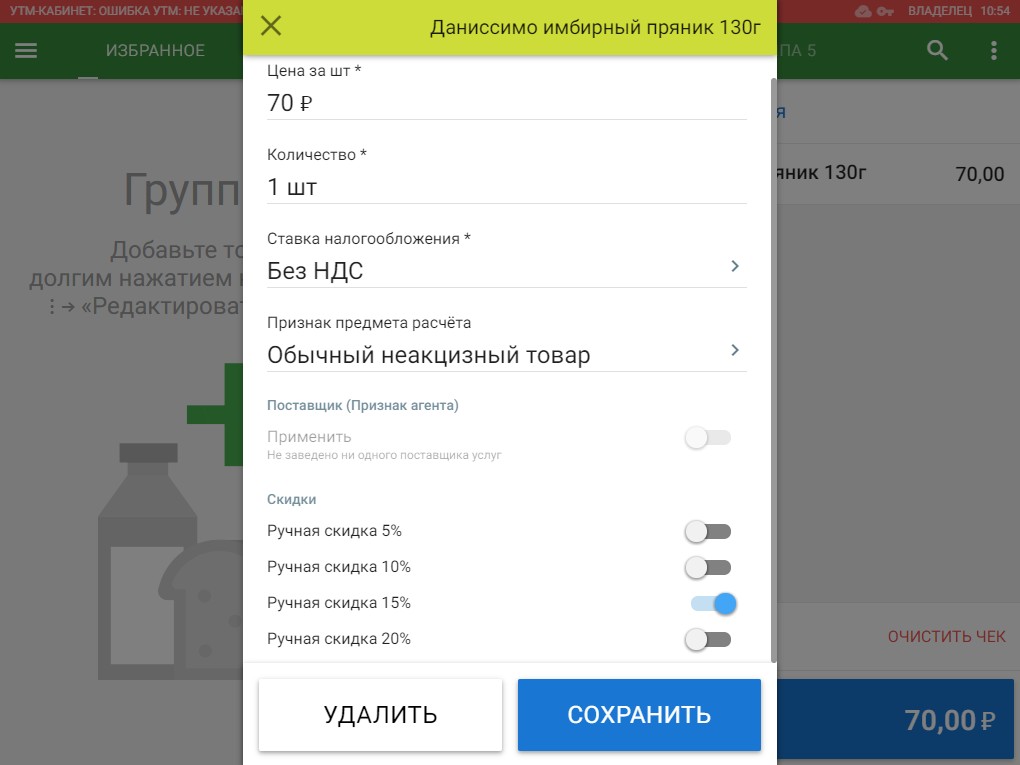
Чтобы посмотреть сумму со скидкой, нажмите кнопку «Показать скидку»
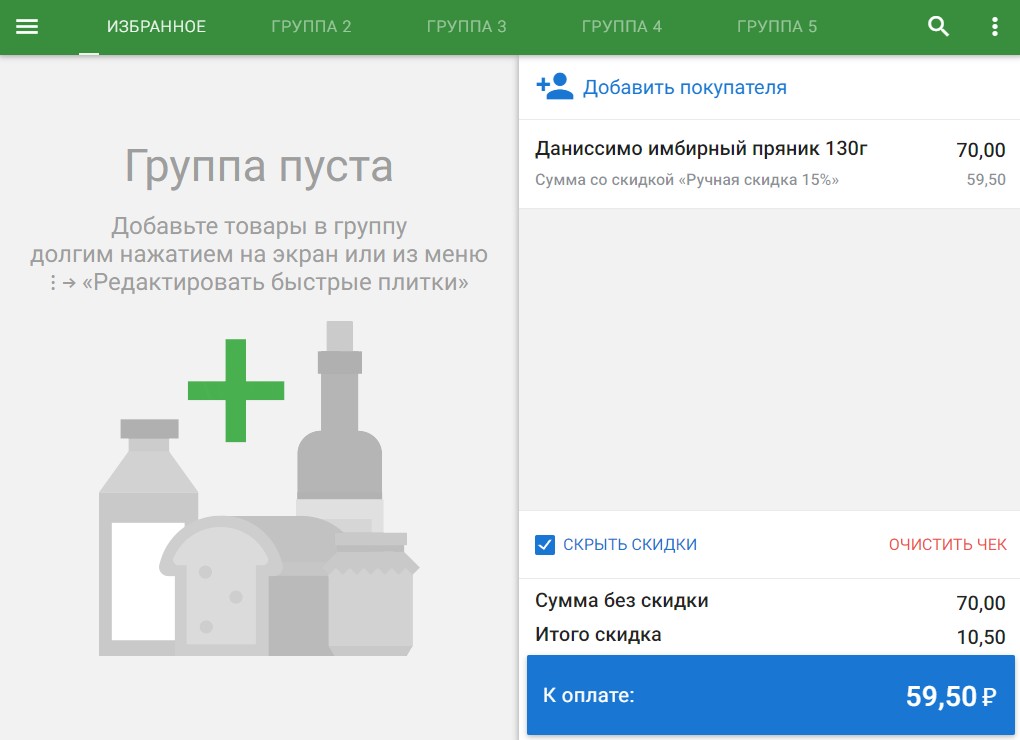
Ручная скидка применена.
- Скидка на чек
Чтобы сделать скидку на весь чек, добавьте товары и в правом верхнем углу перейдите в Меню → Выберите пункт «Скидки на чек»
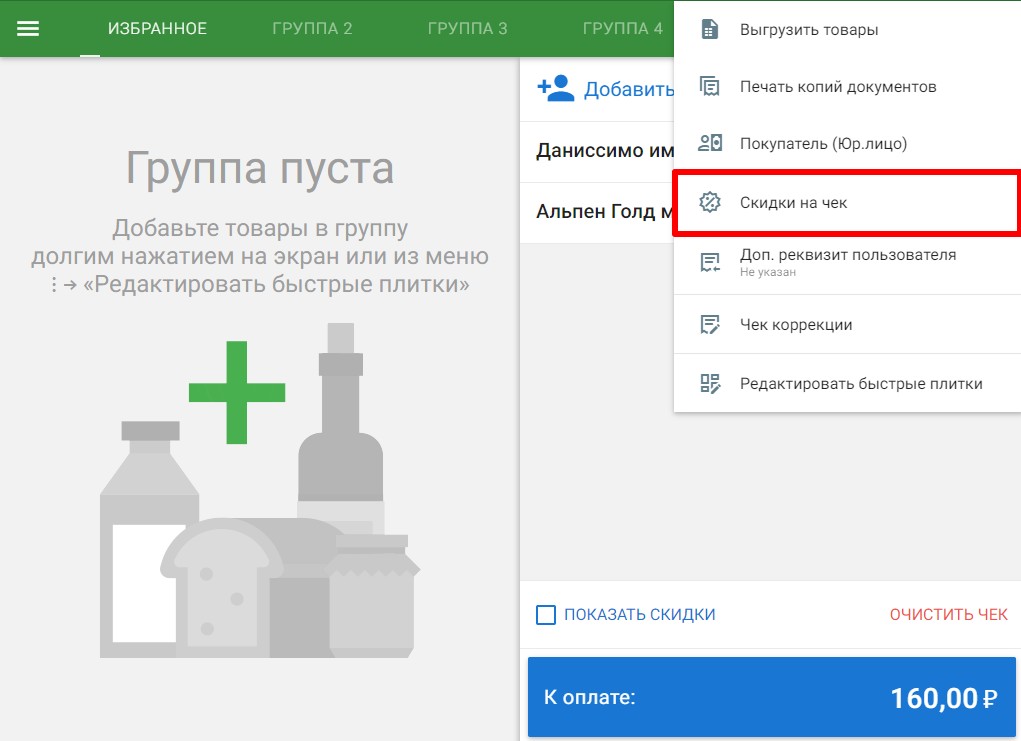
Выберите размер скидки и нажмите «Сохранить»
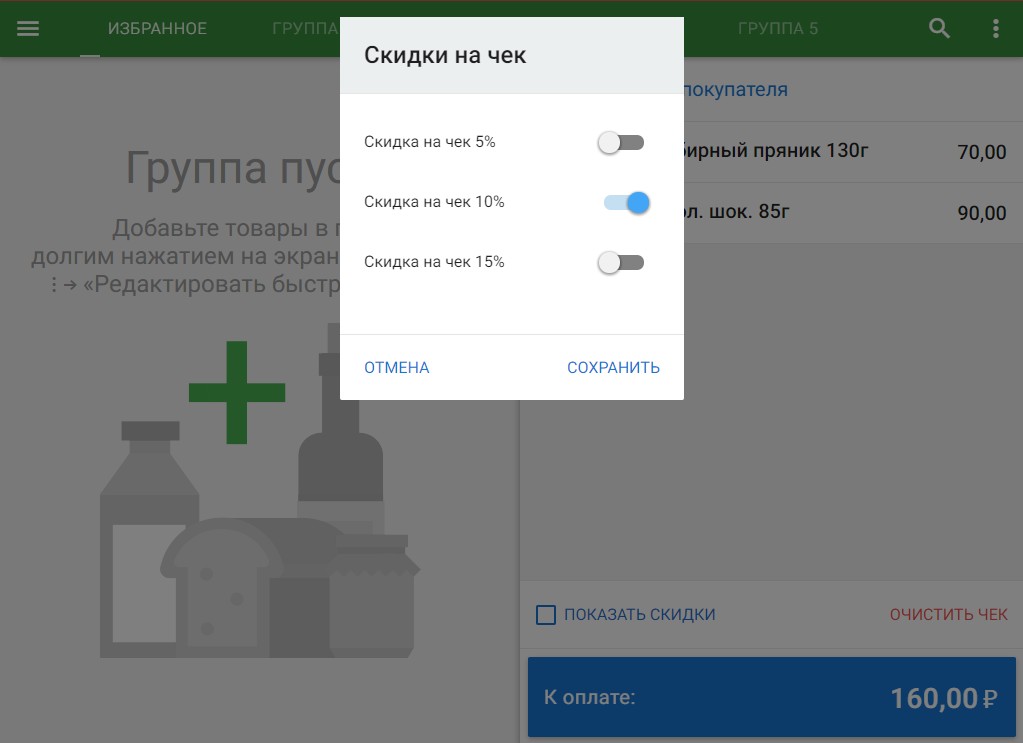
Чтобы посмотреть сумму со скидкой, нажмите кнопку «Показать скидку»
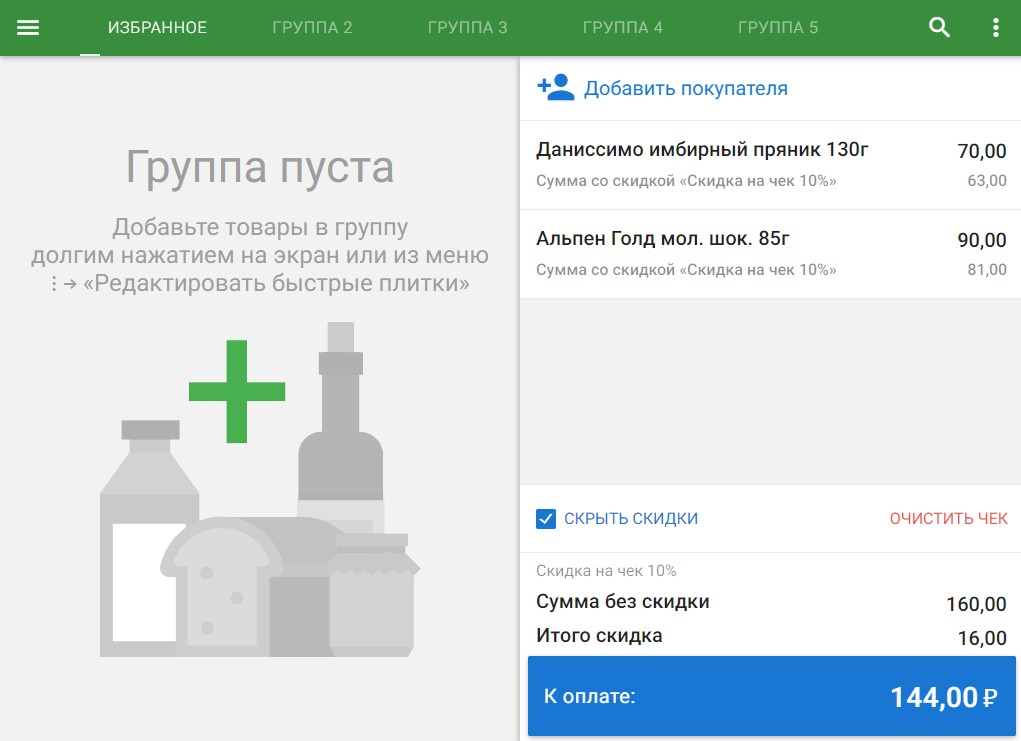
Скидка на чек применена.
- Автоматическая скидка
Перейдите в раздел «Продажа» и добавьте товар в чек → Нажмите кнопку «Показать скидку»
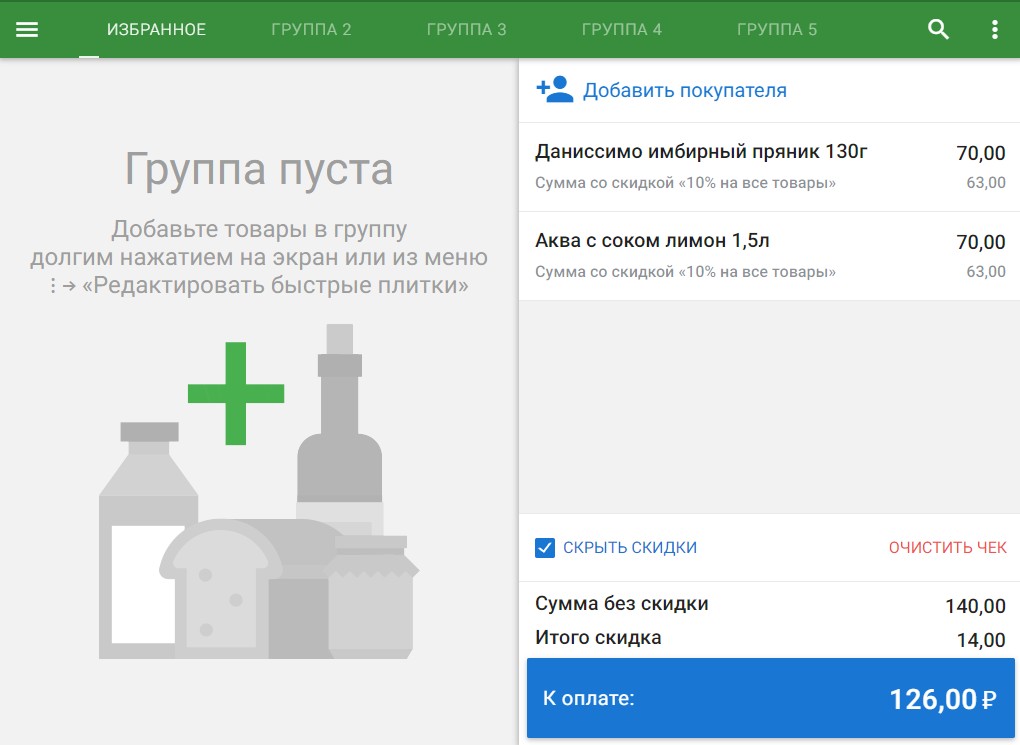
Автоматическая скидка применена к чеку.
Была ли статья полезной?
Комментариев 1
Авторизуйтесь, чтобы оставить свой комментарий