Настроить для работы с маркированным товаром

Татьяна Корешкова
5 дней назад Обновлено
Выпустить в Удостоверяющем Центре электронную цифровую подпись на носителе Рутокен ЭЦП 3.0 для ЕГАИС (Рутокен Лайт и сертификаты Крипто Про не поддерживаются)
Зарегистрировать учётную запись в системе «Честный знак». Подробнее в видео инструкции
Купить 2D-сканер (Если уже продаёте алкоголь, то подойдёт сканер для ЕГАИС )
Присвоить в товарной базе маркированным товарам соответсвующий тип. Подробнее об этом в инструкции
Настройте кассу для продажи маркированного товара
Включите кассу → Откройте «Меню», перейдите в раздел «Настройки» → «Продажа продукции» → Активируйте тумблер «Проверять коды маркировки в системе Честный Знак»
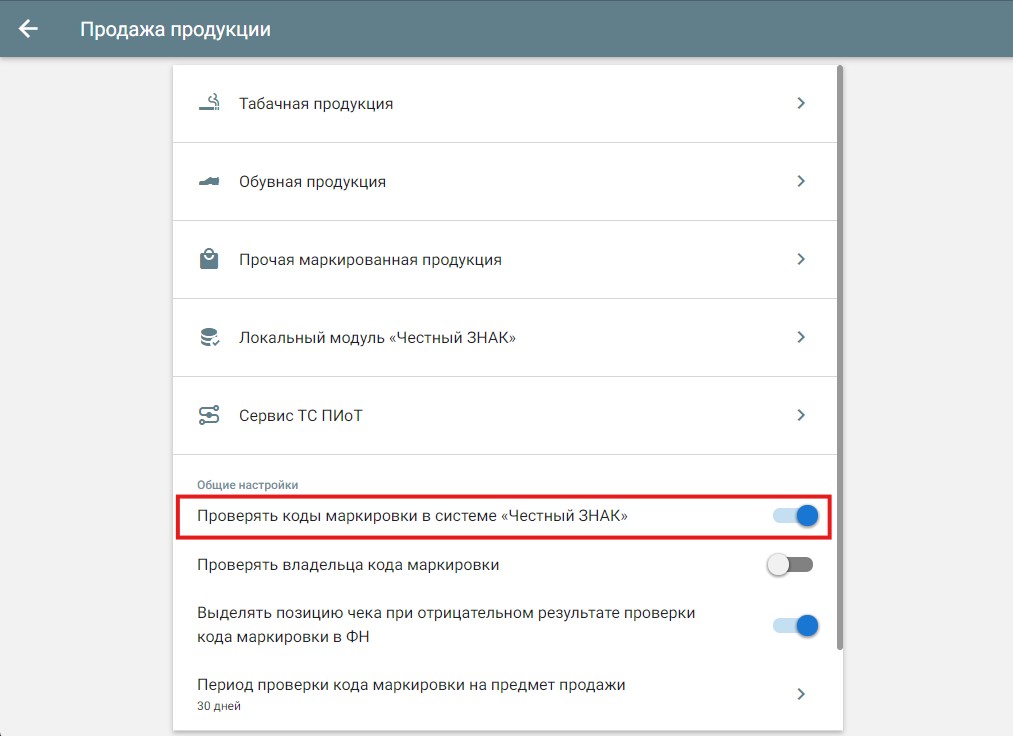
Рекомендуется так же включить переключатель «Проверять владельца кода маркировки». Это позволит проверять товар на принадлежность продавцу.
Если касса работает в автономном режиме (без передачи данных в ОФД), то для автоматического формирования выгрузки данных для ГИС МТ перейдите в пункт «Выгрузка данных для ГИС МТ» → «Выгружать автоматически при закрытии смены».
Если вы не хотите выгружать данные автоматически, то это можно делать вручную. Для этого необходимо будет перейти в пункт «Выгрузка вручную» и задать период, за который вы хотите выгрузить данные. Касса сформирует файл и сохранит в C:\Dreamkas\exchange с расширением crpt.
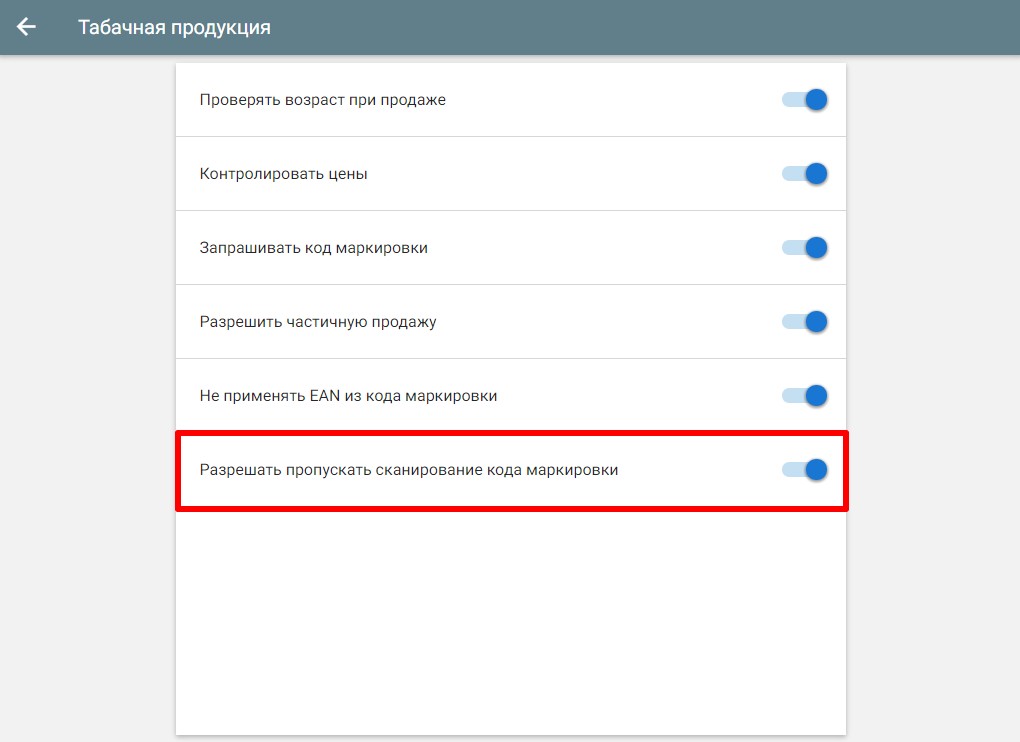
Выберите тип маркированного товара, который планируете продавать. Для этого перейдите в соответствующий пункт, например «Табачная продукция» → «Запрашивать код маркировки»
Если вы хотите, чтобы касса при продаже табака выводила окно с напоминанием о проверке возраста, то нажмите тумблер «Проверять возраст при продаже»
Если вы хотите, запретить продажу табака ниже минимальной розничной цены, то нажмите тумблер «Контролировать цены»
Максимальная розничная цена представляет собой цену, выше которой одна пачка табачных изделий не может быть реализована потребителям предприятиями розничной торговли, общественного питания, сферы услуг, а также индивидуальными предпринимателями. (см. п.2 ст.187.1 НК РФ).
Если вы осуществляете частичную продажу табачной продукции, например, продаете сигары поштучно, то нажмите тумблер «Разрешить частичную продажу»
Если вы не хотите, чтобы касса добавляла в чек штрихкод из кода маркировки, то нажмите тумблер «Не применять EAN из кода маркировки»
Если хотите разрешить пропускать сканирование кодов маркировки, то нажмите тумблер «Разрешать пропускать сканирование кода маркировки»
Для настройки продажи обуви и прочей маркированной продукции перейдите в раздел «Настройки» → «Продажа маркированной продукции» → «Обувная продукция» / «Прочая маркированная продукция» → «Запрашивать код маркировки»

Если вы не хотите чтобы касса считывала штрих-код из datamatix, то нажмите тумблер «Не применять EAN из кода маркировки». Это значит, что при считывании кода маркировки Дримкас Старт не будет сверять штрих-код из datamatrix с тем, который добавлен в карточке товара.
Если вы хотите чтобы штрих-код сверялся, то выключите тумблер «Не применять EAN из кода маркировки». В этом случае вам необходимо проверить совпадает ли штрих-код на упаковке товара с кодом в datamatrix. Для этого откройте Блокнот и отсканируйте в него код.
Настройте кассу для приёмки маркированного товара
Перейдите в раздел «Настройка» → «Приёмка» → Нажмите тумблер «Принимать маркированную продукцию на кассе»
Если вы хотите, чтобы касса проверяла владельца и статус кода маркировки, включите соответствующий тумблер.
Если вы не хотите чтобы при приёмке проверялись коды, выпущенные до 01.07.2020, то нажмите тумблер.

Касса настроена для продажи маркированной продукции
Назначьте права кассирам
Тем кассирам, которые будут принимать накладные ЭДО нужно назначить соответствущие права. «Меню» → «Настройки» → «Пользователи» → Выберите пользователя, которому хотите дать возможность принимать накладные → Перейдите в пункт «Права»
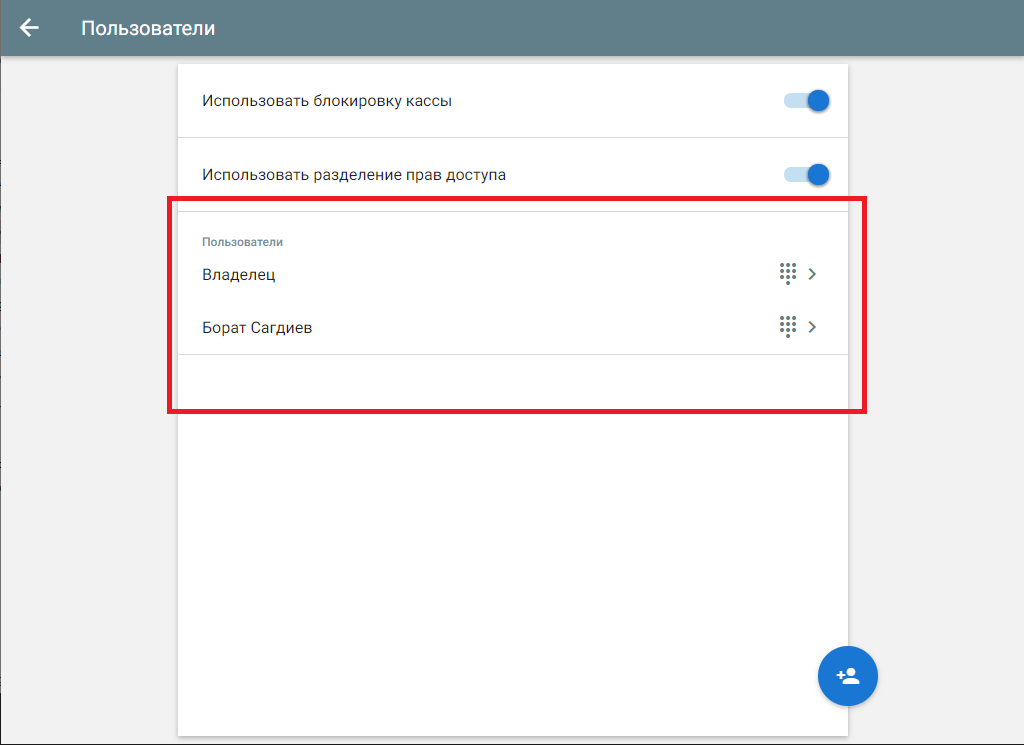
Выберите «Приёмка продукции (ЭДО)»
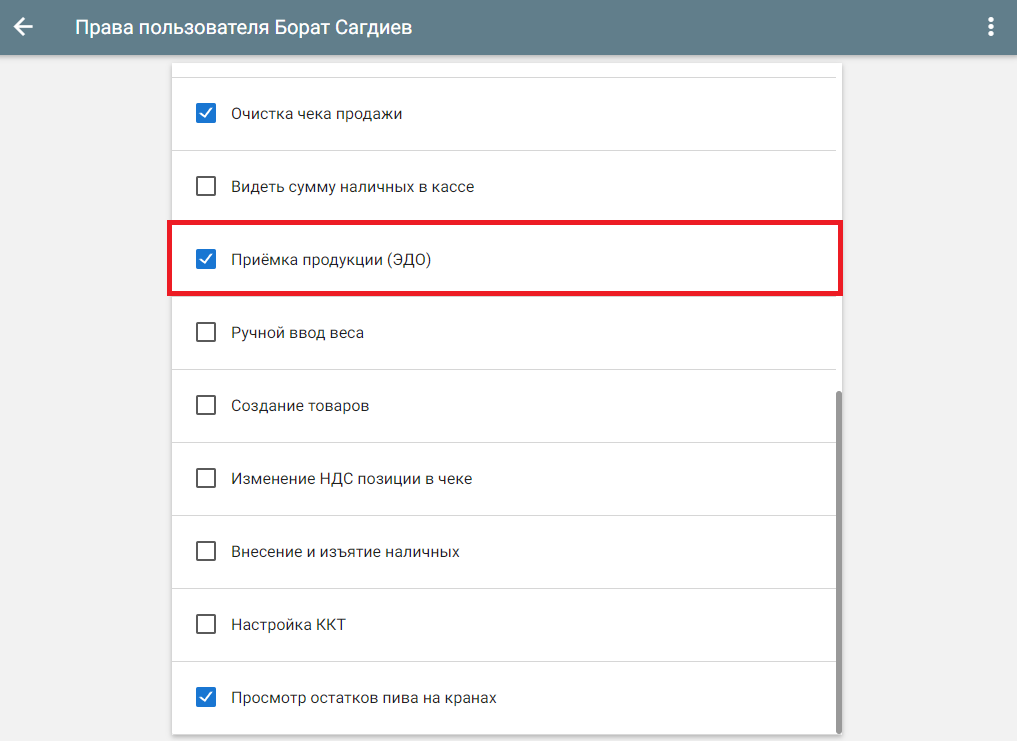
Права назначены.
Нет комментариев
Авторизуйтесь, чтобы оставить свой комментарий