Принять накладную ЕГАИС

Ксения Петренко
1 год назад Обновлено
Дримкас Старт и кассы Вики позволяют выполнять приемку алкогольного товара по правилам ЕГАИС. Это означает, что с каждой кассы Вики, где включена соответствующая настройка, можно принимать накладные ЕГАИС от поставщика, создавать акты расхождения (если товара пришло меньше, чем в накладной), и отменять накладные как ошибочные или спорные (товар не принимается на реализацию).
Все товарные накладные разделены на 3 группы:
- Новые — необработанные накладные от поставщика;
- На рассмотрении — все накладные и акты о расхождении, на которые ожидается подтверждение поставщика;
- Архив — обработанные, закрытые накладные.
Принять накладную
Перейдите в «Меню» → «ЕГАИС» → Разверните категорию «Новые» в левой части экрана и выберите необработанную товарную накладную → Если вы уверенны, что количество пива в накладной совпадает с фактическим количеством, то нажмите «Принять без расхождений»
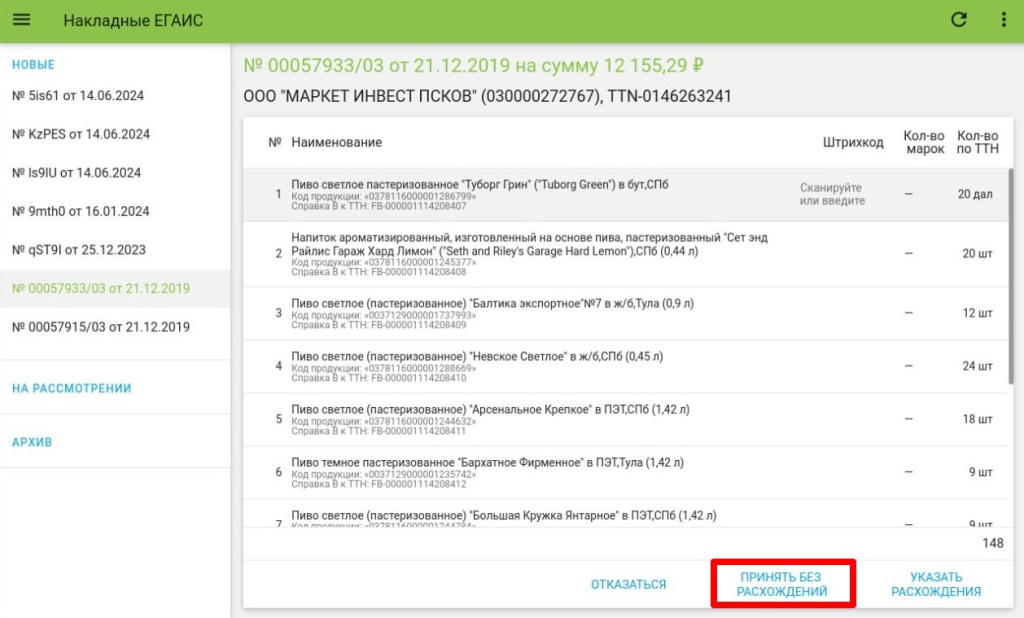
В случае если количество товара не соответствует указанному в накладной (меньше чем в накладной), нажмите «Указать расхождения» и отредактируйте фактическое количество вручную.
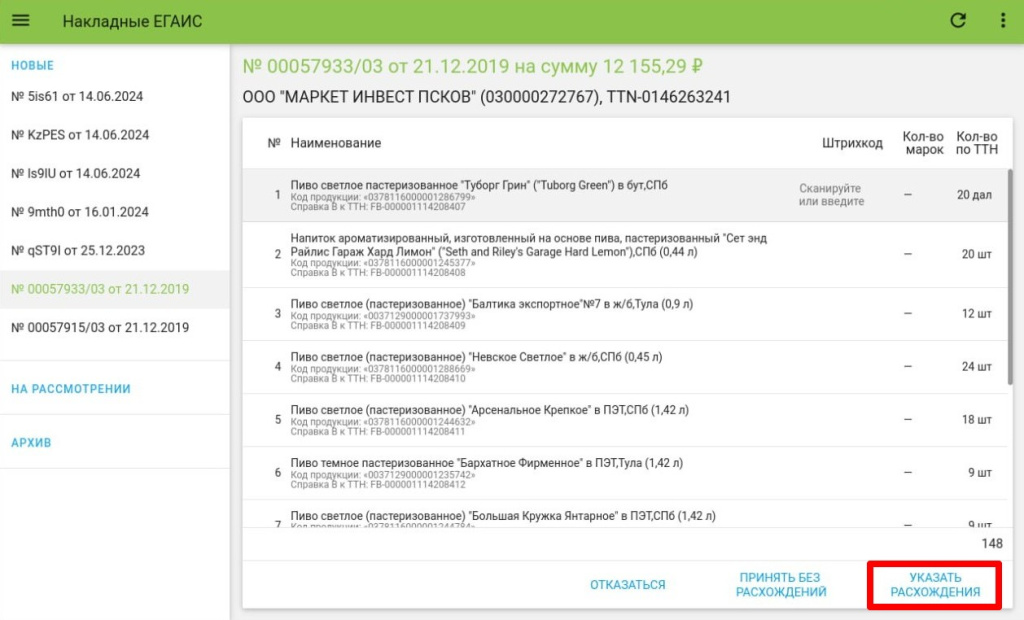
Для этого нажмите на позицию → Выберите поле «Фактическое количество» и введите необходимое значение.
Если вы принимаете алкоголь с акцизом, то отсканируйте все акцизные марки в наличии.
Если вы принимаете маркированную продукцию, то отсканируйте все коды маркировки.
Вы можете пропустить этот шаг, если уверены, что поставщик отправил вам корректную накладную. Можно принять товар, только если его фактически меньше, чем указано в накладной.

Если в настройках ЕГАИС на кассе установлена опция «Сканировать штрихкоды для приемки», то для каждого товара касса попросит просканировать линейный штрихкод товара, который можно будет использовать для продажи товара. Если штрихкод на товаре плохо читается сканером, его можно ввести вручную или пропустить.
Нажмите «Сохранить» → Сравните фактическое количество товара с количеством в накладной. Если расхождений нет, и вы согласны принять и отправить данные в ЕГАИС, то нажмите кнопку «Принять»
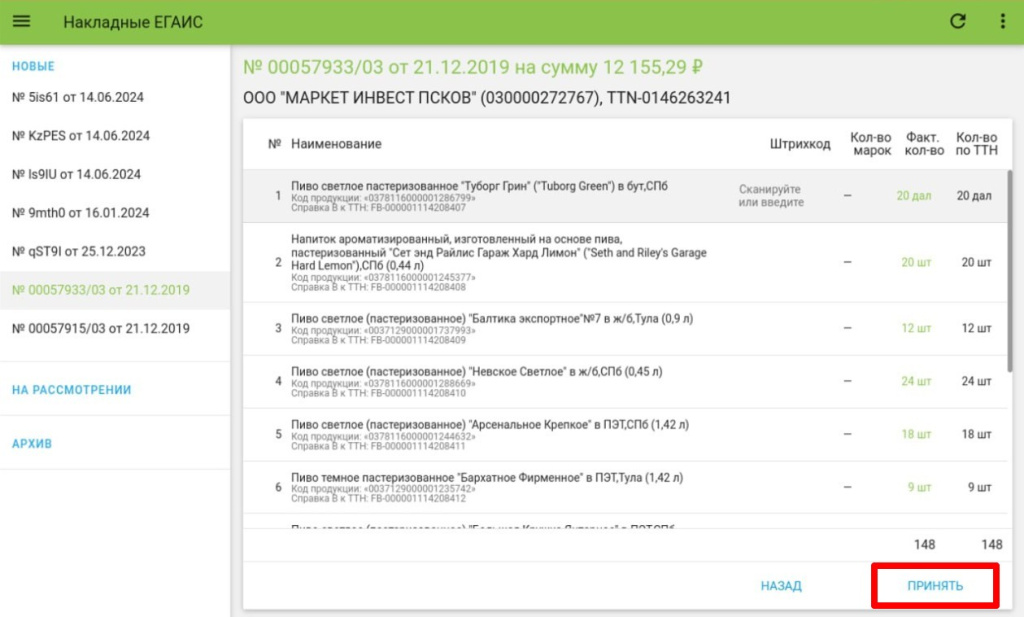
Касса автоматически создаст акт расхождений и отправит его поставщику. Фактическое количество товаров из накладной встанет на баланс магазина, а накладная переместится в категорию «На рассмотрении»
После подтверждения поставщиком накладная переместится в категорию «Архив»
Отказаться от накладной
Выберите товарную накладную из категории «Новые» → Нажмите «Отказаться»
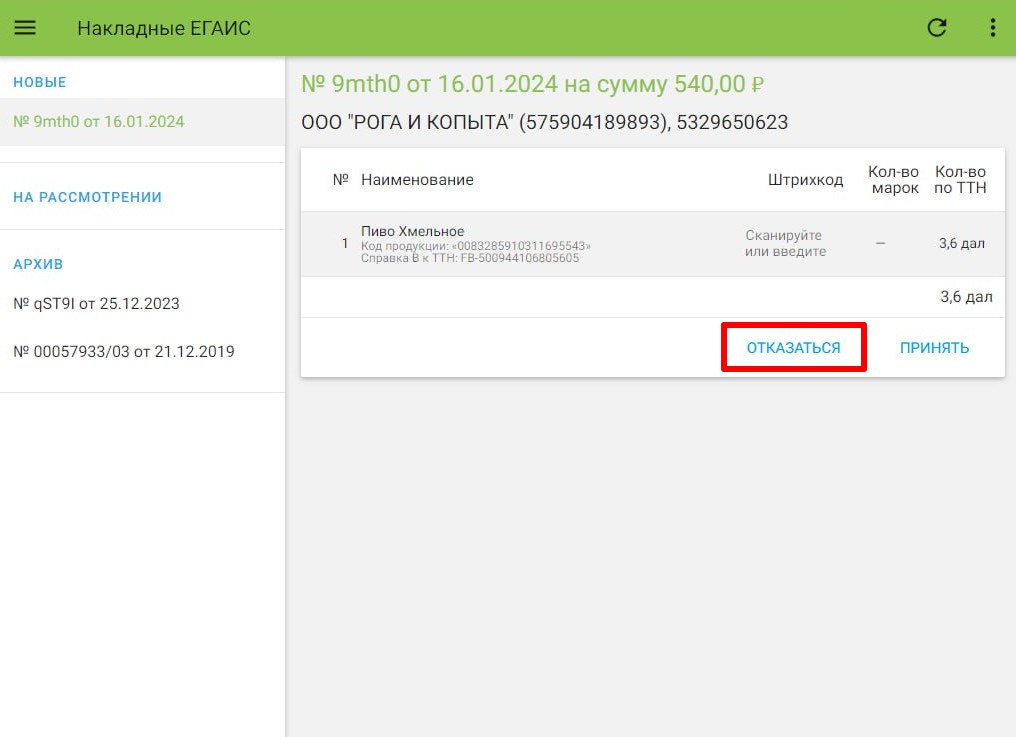
Накладная будет погашена и перемещена в категорию «Архив». Если после этого вы передумаете и решите все же принять товар по данной накладной, то запросите у поставщика новую накладную с корректным количеством товаров.
В случае, когда накладная будет закрыта, поставщик получит отказ, и товар вернется к нему на баланс. Отказаться можно только от накладной из категории «Новые»
Нет комментариев
Авторизуйтесь, чтобы оставить свой комментарий