Переместить алкогольную продукцию между обособленными подразделениями

Татьяна Корешкова
1 год назад Обновлено
Если вы продаёте алкоголь, то все продажи, списания и возвраты нужно отражать в ЕГАИС в правильном регистре: регистр 1 — склад. Сюда попадает весь алкоголь после приемки; регистр 2 — магазин.
Перейдите в раздел «ЕГАИС» → В правом верхнем углу перейдите в дополнительное меню → Выберите пункт «Управление остатками» → В правом верхнем углу перейдите в дополнительное меню → Выберите пункт «Перемещение другому клиенту» → Кликните по полю «Кому»

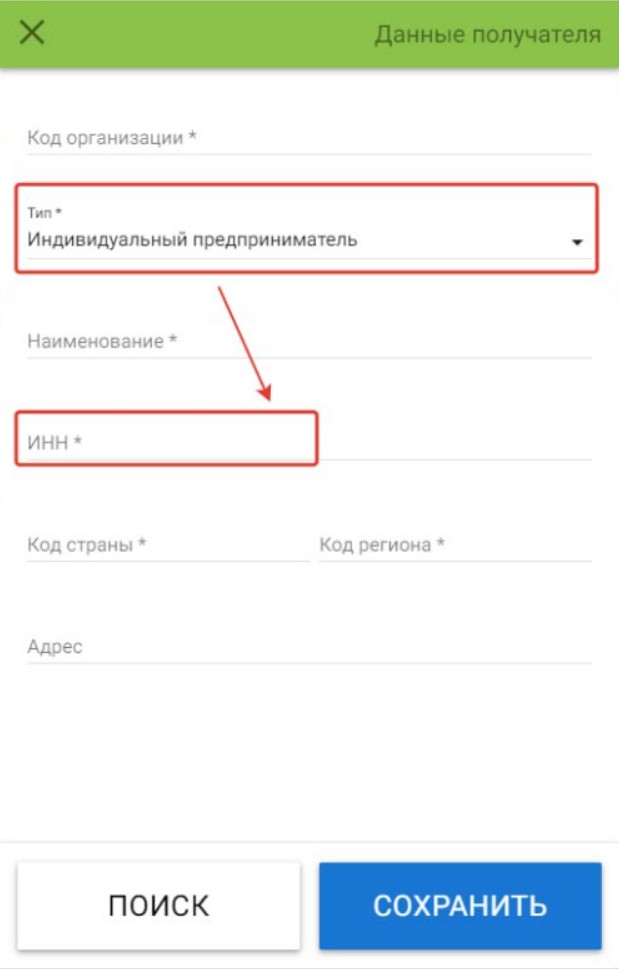
В открывшемся окне заполните данные получателя → Нажмите кнопку «Сохранить»

Обратите внимание, если вы Индивидуальный предприниматель, то выберите «Тип» → «Индивидуальный предприниматель»
Тогда поле КПП пропадет.
После того как вы заполнили данные о получателе, добавьте товар, отсканировав код или нажмите кнопку «Добавить» → В открывшемся окне заполните все поля. Добавьте столько видов товара сколько требуется. Когда накладная на перемещение будет сформирована, нажмите кнопку «Отправить»

Накладная отправлена и находится в статусе «На рассмотрении». Когда её примут, статус изменится на «Архив»
.png)
Комментариев 3
Авторизуйтесь, чтобы оставить свой комментарий