Подключить Вики Принт к Дримкас Шаверма

Ксения Петренко
9 месяцев назад Обновлено
Для работы Вики Принт с приложением «Дримкас Шаверма» необходима лицензия
Подключить Вики Принт к приложению Дримкас Шаверма можно несколькими способами. Подключите ваш телефон или планшет к сети Internet по Wi-Fi. Запустите приложение «Дримкас Шаверма» → Введите пароль администратора «1234» и выберите тип подключения.
Вики Принт должен находится в одной сети с приложением «Дримкас Шаверма»
Автоматическое подключение
Перейдите в раздел «Настройки» → «Подключение ККТ» → «Дримкас»
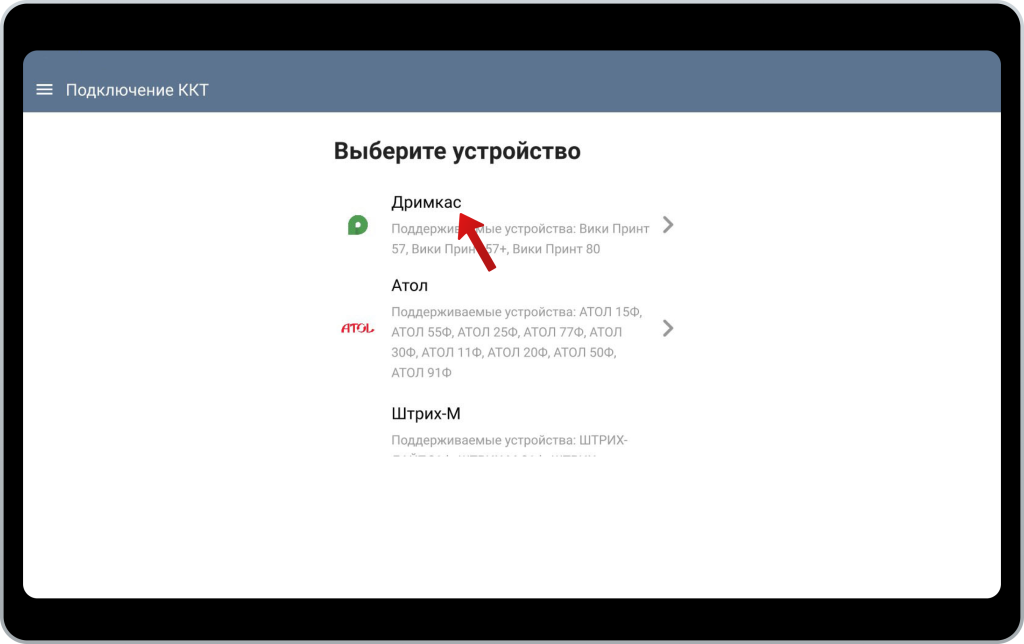
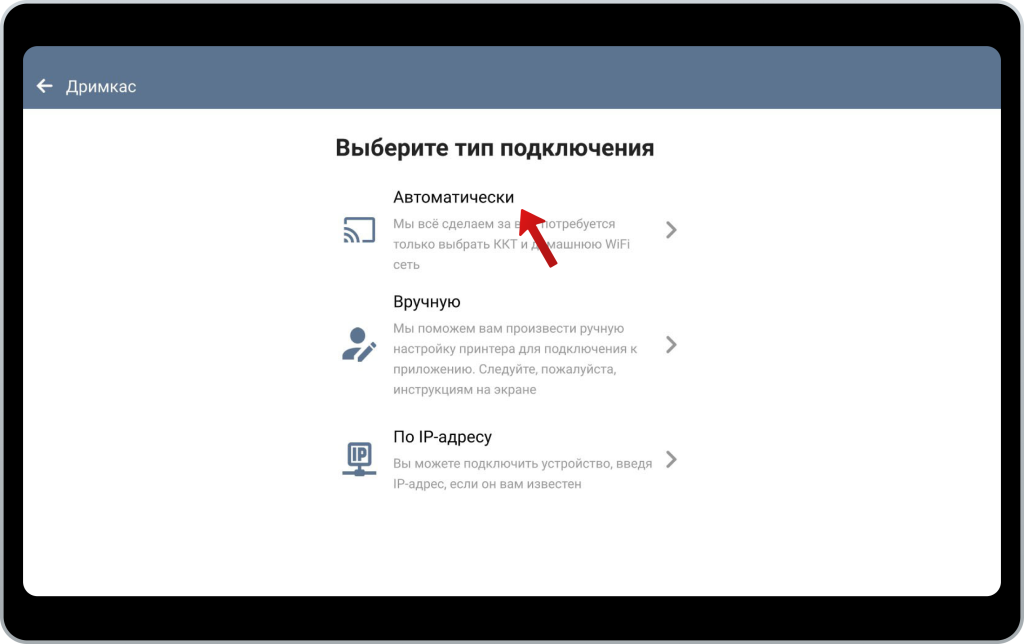
Выберите тип подключения «Автоматически»
Выберите устройство из списка, которое хотите подключить, и нажмите на него. В наименовании Вики Принт определится заводской номер ККТ. Сверьте его с номером на шильдике с обратной стороны кассы → Нажмите кнопку «Подключить устройство»
Затем выберите сеть, в которой приложение Дримкас Шаверма и Вики Принт будут работать → Введите пароль от вашей сети → В случае успеха появится сообщение «Принтер подключен»
Ручное подключение
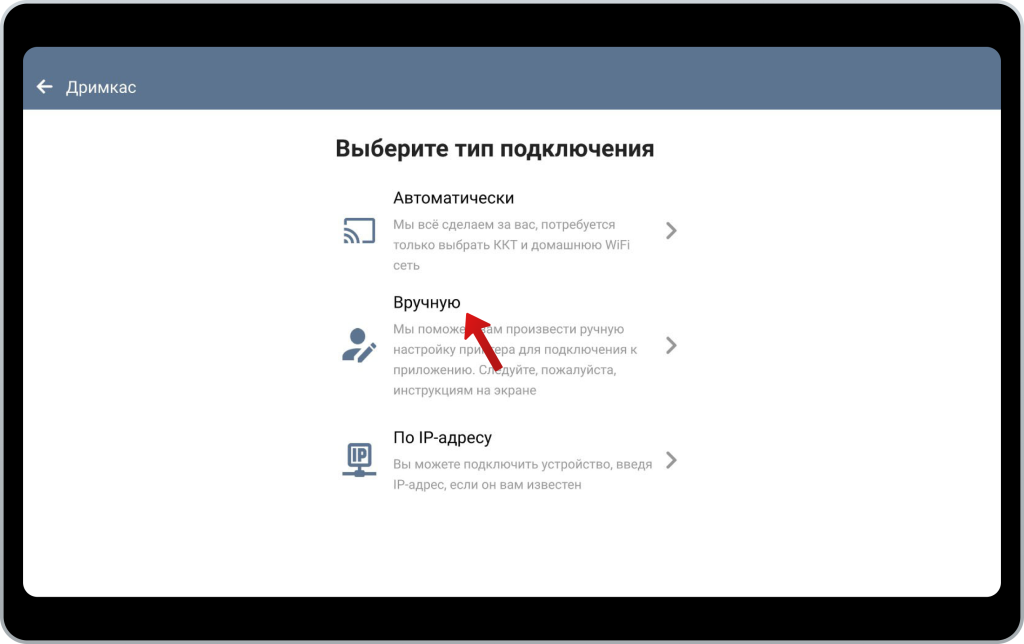
Перейдите в раздел «Настройки» → «Подключение ККТ» → Выберите устройство «Дримкас» → Тип подключения «Вручную»
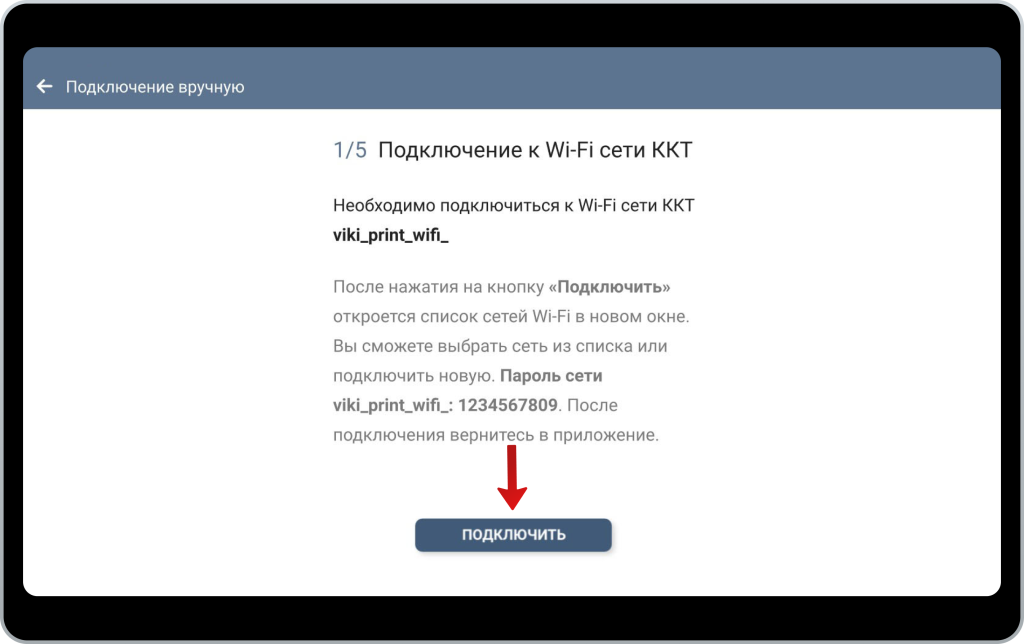
Теперь подключитесь к WI-FI сети ККТ «viki_print_wifi_заводскойномер». Заводской номер можно посмотреть на шильдике ККТ. Нажмите кнопку «Подключить» и выберите сеть из списка → Введите пароль «1234567809» → Вернитесь в приложение «Дримкас Шаверма» и нажмите «Подключить». В случае успеха появится сообщение «Принтер подключен»
Следующим шагом настройте сеть VikiPrint WiFi.
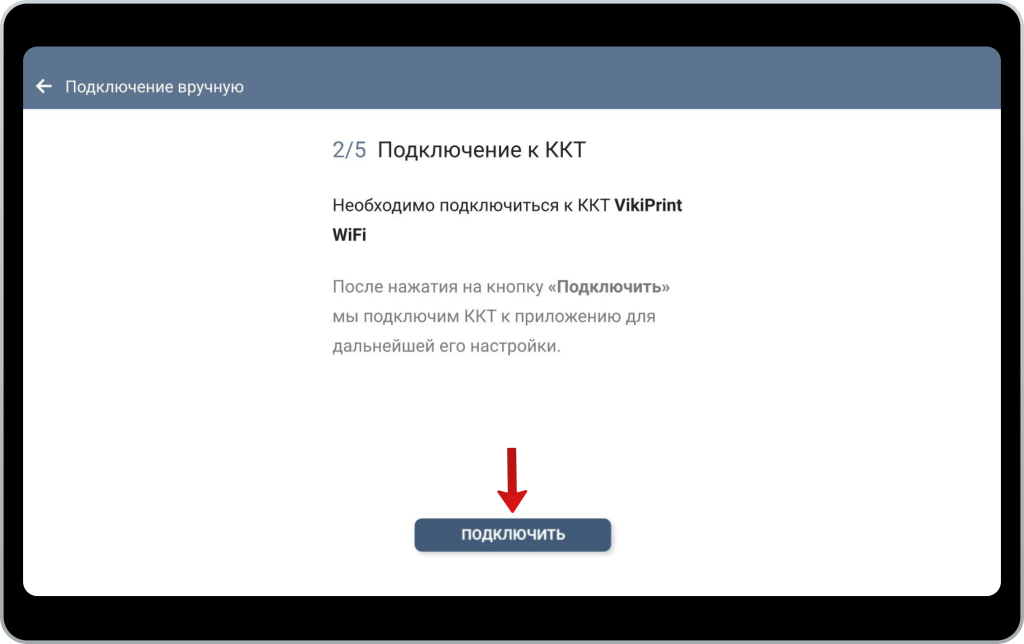
Нажмите «Подключить» → Пропишите название сети, введите пароль от нее и нажмите «Подключить». Выбранная сеть будет использоваться ККТ в качестве домашней сети. После настройки распечатается ip-адрес ККТ.
В случае успеха появится сообщение «Сеть принтера настроена»
Подключитесь к домашней сети WiFi. Нажмите кнопку «Подключить» и выберите из списка необходимую сеть. После вернитесь в приложение «Дримкас Шаверма»
Подключите ККТ по IP-адресу. Нажмите «Подключить» → Введите IP-адрес кассы, который распечатался на чеке и укажите порт подключения → «Подключить»
Вики Принт подключен к кассе.
По IP-адресу
Перейдите в раздел «Настройки» → «Подключение ККТ» → Выберите устройство «Дримкас» → Тип подключения «По IP-адресу»
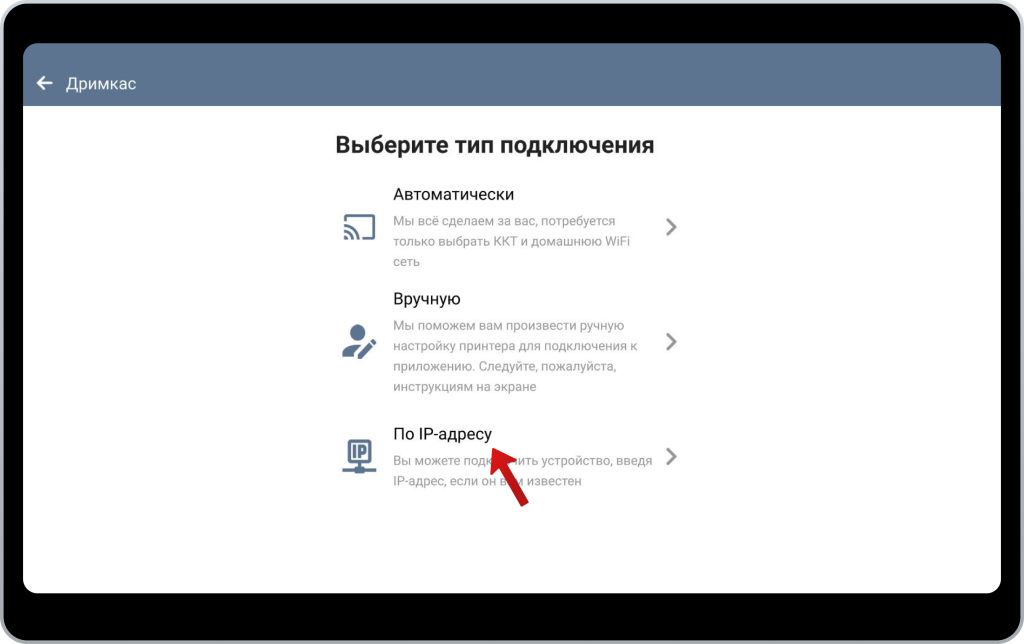
Укажите «IP - кассы» и «порт» устройства → Нажмите на кнопку «Подключить»
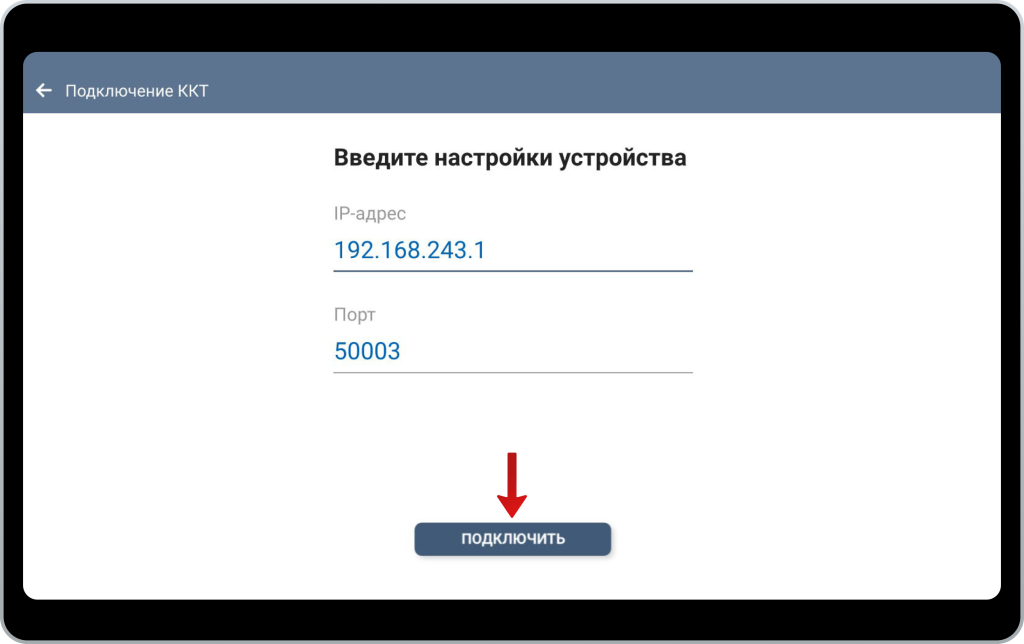
Если подключение пройдет успешно на экране появится сообщение «Принтер подключен»
Отключить Вики Принт
Чтобы отключить устройство от приложения «Дримкас Шаеврма» перейдите в «Настройки» → «Подключение ККТ» → Выберите активное устройство → «Отключить устройство»
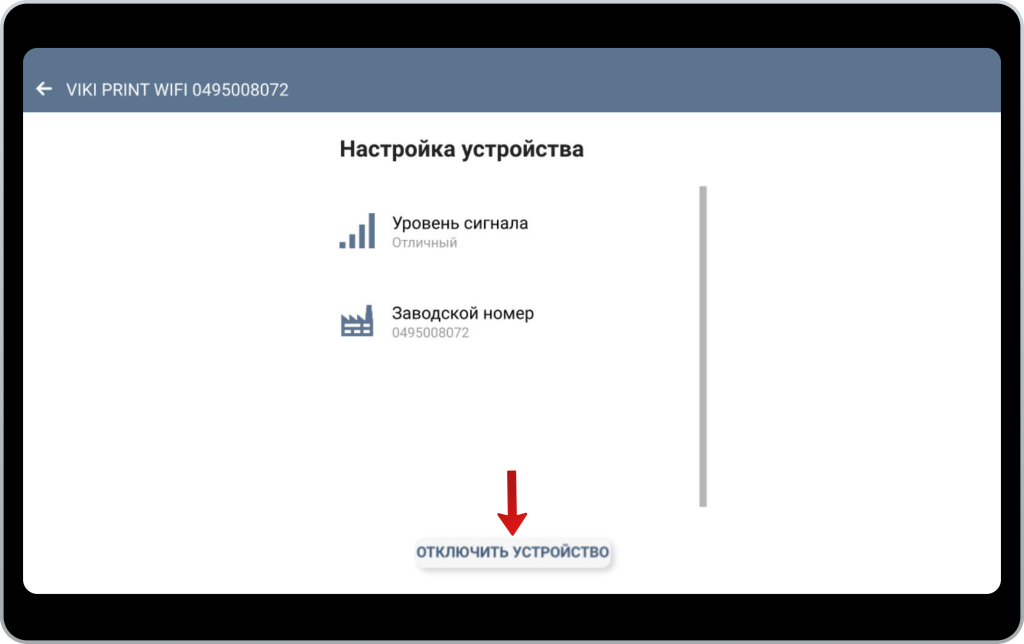
На экране появится сообщение «Вы уверены, что хотите отключить ККТ?» → Нажмите «Отключить ККТ». Если операция пройдет успешно на экране появится сообщение «ККТ отключено»
Нет комментариев
Авторизуйтесь, чтобы оставить свой комментарий