Переустановить Linux на Дримкас-Ф

Татьяна Корешкова
1 год назад Обновлено
Сохранение регистрационных данных
Подключитесь к кассе по WinSCP (логин root, пароль root или 324012) сохраните configDb.db. Это нужно чтобы сохранить данные об организации.
Подключение кассы к ПК
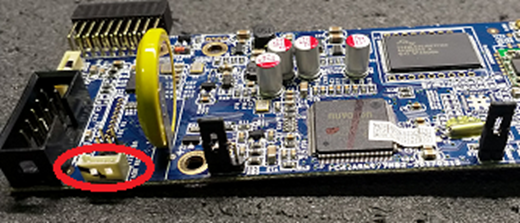
Для подключения к материнской плате через разъем USB_DEV1 нужно изготовить специальный кабель.
Потребуется:
- кабель USB A-B (желательно использовать кабель с ферритовыми кольцами) длинной не больше 1 м;
- коннектор на 4 пина, который можно подключить в разъем USB_DEV1.
Вместо разъема "B" на кабеле USB A-B необходимо припаять 4-х пиновый разъем соблюдая следующую распайку:

Если у вас нет подходящего коннектора для изготовления переходника, можно аккуратно подпаяться на прямую к материнской плате, соблюдая предоставленную распайку.
Далее установите джампера на материнской плате в режим прошивки (см. фото ниже). Все остальные джампера необходимо снять. Должны остаться только те, которые на фото.

Установите на компьютер драйвер Nuvoton VCOM, подключите кассу переходником к компьютеру и включите ее.
Прошивка кассы
Сохраните программу NuWriter в корень диска С, затем запустите её. Если потребуется указать DDR parameter, выберите из списка NUC977DK62Y.ini

Выставьте настройки согласно картинке ниже, в поле Image Name укажите этот файл с дистрибутивом Linux.

Если статус «Disconnected», то нажмите кнопку «Re-Connect». В случае если после нажатия кнопки статус не меняется, то скорее всего переходник изготовлен не правильно.
Далее нажмите кнопку "Erase", подтвердите действие и дождитесь очистки платы.

После очистки платы нажмите "Burn" и дождитесь окончания операции.

Установка кассового ПО
Выключите питание, верните джампера в первоначальное положение.
Включите питание: если все шаги выполнены корректно, то после запуска касса загрузится и будет не авторизована, при этом версия кассового ПО будет 1.0.1
Подключитесь к кассе по WinSCP, в корневую папку скопируйте файл dirPatch_1.40.0.tar.
Для подключения по WinSCP вам понадобится IP- адрес кассы. Его можно узнать с помощью утилиты, например, Advanced IP Scanner

МАC-адрес по умолчанию BE::EF или 00::00. Обратите внимание, что корневая папка это не папка root

Нажмите кнопку «Console» и введите следующие команды:
killall fiscat → enter
cd / → enter
tar -xvf dirPatch_1.40.0.tar → enter
Если всё в порядке, то обязательно удалите с кассы архив с кассовым ПО (dirPatch) - количество памяти кассы ограничено и лишние файлы могут мешать её работе.
Изменение MAC адреса
После переустановки на кассе MAC по умолчанию - 00:00:00:12:34:50. Важно изменить его, так как если этого не сделать, то при подключении нескольких таких касс в одну локальную сеть создаст коллизию MAC адресов (что отразится на некорректной работе с интернетом).
Восстановление данных и настройка кассы
Регистрация кассы для работы с ФФД 1.2 возможна, начиная с версии 1.43.0. Обновите кассу после прошивки
После смены MAC адреса и перезагрузки касса при включении выведет сообщение «ККТ не авторизована»
Подключитесь к кассе по WinSCP (логин root, пароль root или 324012), зайдите в папку FisGo отредактируйте файл configDb.db по инструкции, согласно сохранённому файлу на шаге 1 и проверьте работу кассы.
Нет комментариев
Авторизуйтесь, чтобы оставить свой комментарий