После проверки кода маркировки в разрешительном режиме Честного Знака касса выполняет дополнительную проверку в уведомительном режиме через ОИСМ. На этапе этой проверки может возникать ошибка проверки кода маркировки.
Если в момент продажи маркированного товара ОИСМ недоступен, уведомления о реализации маркированного товара сохраняются в фискальном накопителе и отправляются автоматически после восстановления связи.
Какие сообщения может показывать касса
При ошибке проверки кода маркировки в ОИСМ касса может показывать следующие сообщения:
- «КМ данного типа не подлежит проверке в ФН»
- «Проверка статуса в ОИСМ не выполнена»
- «Код маркировки не был проверен ФН и (или) ОИСМ»
- «Результат проверки КП КМ отрицательный»
- «Сведения о статусе товара от ОИСМ не получены»
- «Код не прошел проверку в ОИСМ»
- «Код не прошел проверку в ФН»
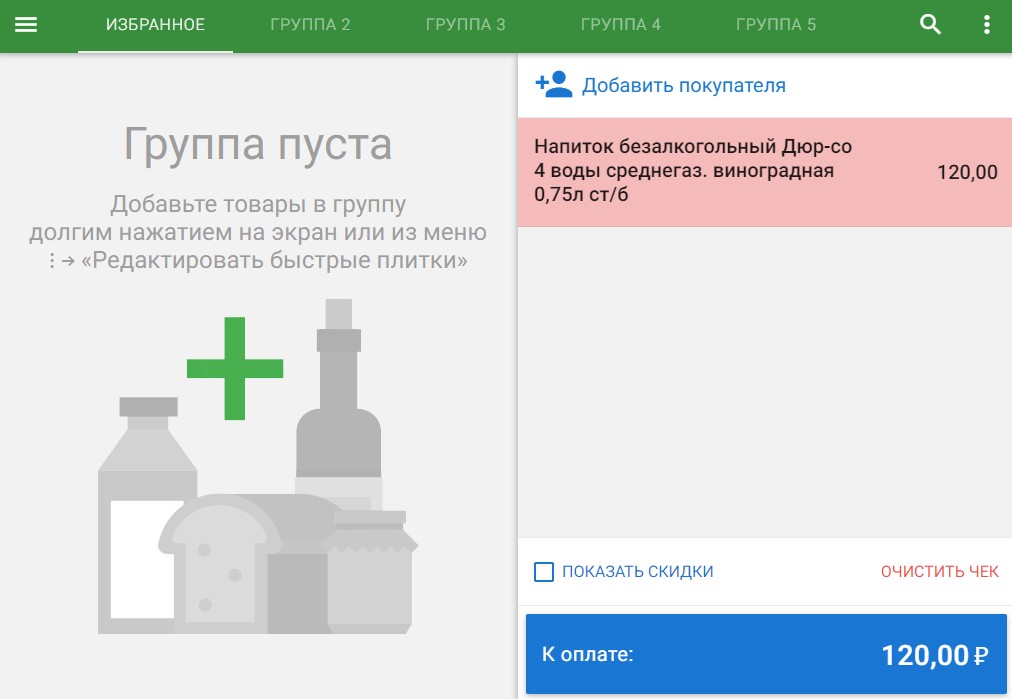
На Дримкас Старт и кассах Вики при такой ошибке позиции с маркированным товаром в чеке подсвечиваются красным:
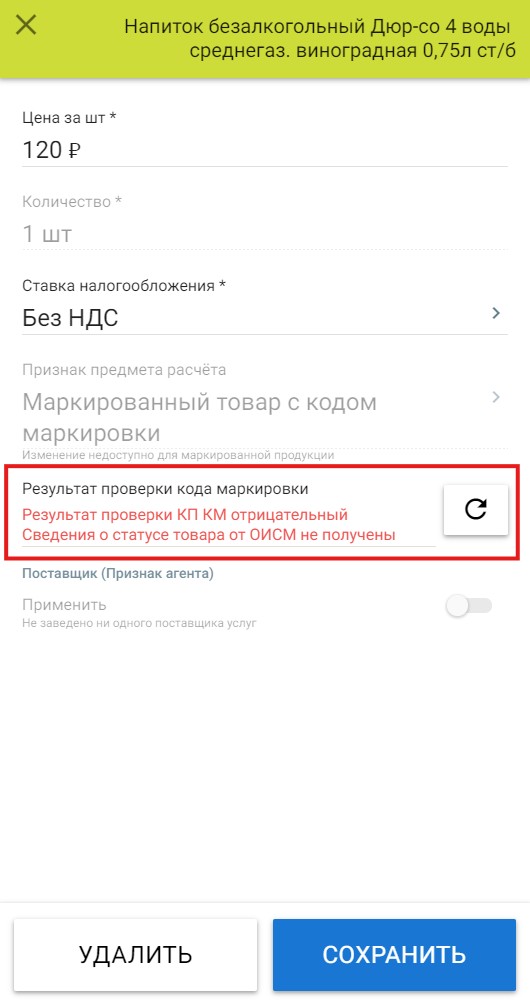
Если нажать на позицию в чеке, откроется окно в котором будет отражена подробная информация об ошибке:
Попробуйте повторить проверку, нажав на стрелку в этом окне. Если ошибка сохраняется, следуйте дальнейшей инструкции.
Причины ошибок и способы решения
Недоступен сервер ОИСМ — проверьте соединение с интернетом и попробуйте повторить операцию позже, если соединение с интернетом есть, а сервер ОИСМ недоступен, обратитесь в поддержку ОФД
Сканер настроен неправильно — убедитесь, что сканер переведён в режим эмуляции COM-порта, настройка выполняется по инструкции от производителя для используемой модели сканера
Неактуальная версия ПО — проверьте версию программы и прошивки кассы и при необходимости обновите её. Воспользуйтесь инструкцией
Узнать версию ПО
Как проверить настройки ОИСМ
Для каждого ОФД используются свои настройки ОИСМ. Посмотреть их можно на сайте ОФД с которым работает касса.
Для
Дримкас Старт, Вики Мини, Вики Классик, Вики Тауэр:
1
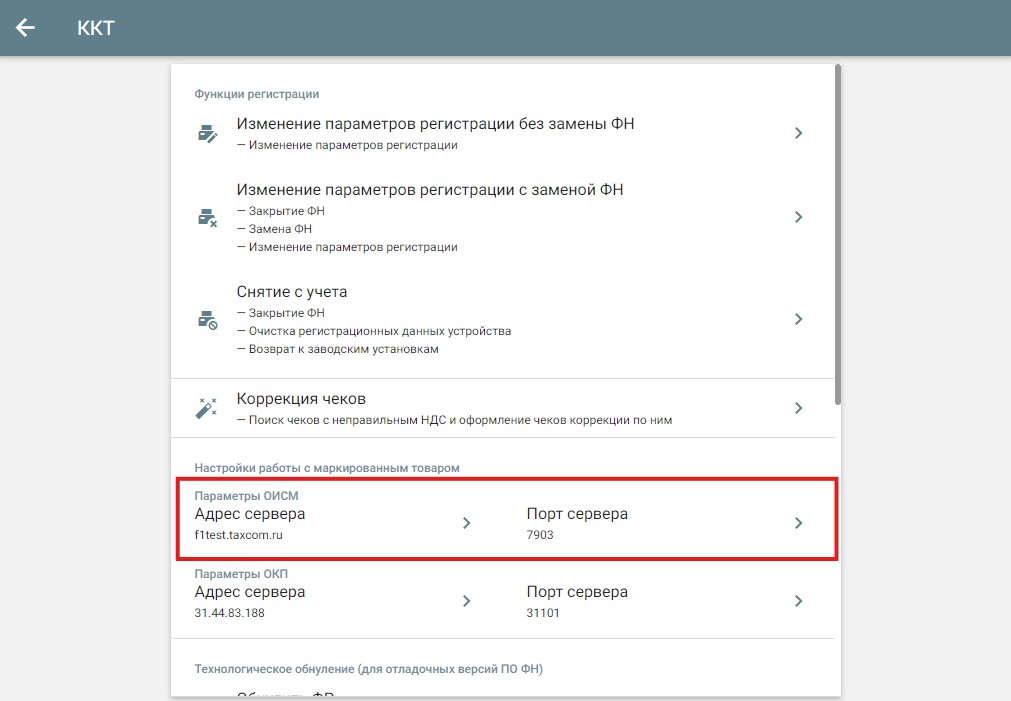
Откройте «Меню» и перейдите в «Настройка» → «ККТ»
2
В пункте «Параметры ОИСМ» проверьте и заполните поля «Адрес сервера» и «Порт сервера»
Для
Вики Смарт Ф:
1
Скачайте и запустите сервисную утилиту
Fito
3
Откройте
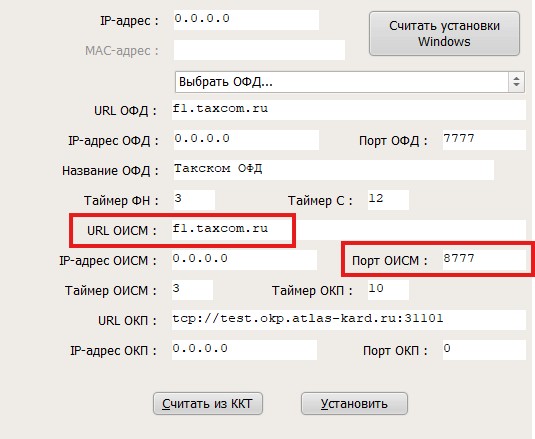
«Установка параметров» → «Программирование сетевых установок и серверов» → «Считать из ККТ»:
4
Проверьте и при необходимости заполните сетевые настройки ОИСМ
5
Чтобы сохранить настройки, нажмите «Установить»
Для
Вики Принт:
1
Скачайте и запустите сервисную утилиту
Fito
3
Откройте
«Установка параметров» →
«Программирование сетевых установок и серверов» →
«Считать из ККТ»:
4
Проверьте и при необходимости заполните сетевые настройки ОИСМ
5
Чтобы сохранить настройки, нажмите «Установить»
Для Дримкас-Ф:
1
Откройте меню кнопкой «МН» и перейдите в «Настройки» → «Регистр. ККТ» → «Смена ОИСМ»
2
Проверьте правильность введённых данных
Для Касса-Ф:
1
Нажмите кнопку «Меню» и перейдите в «Настройки» → «Регистрация ККТ» → «Настройка ККТ»
2
Проверьте правильность введённых данных
Проверить настройки ОИСМ на Кассе-Ф можно также через Fito. Для этого подключитесь к кассе по инструкции: Подключиться к Кассе-Ф через Fito
После подключения выполните следующие действия:
1
Откройте
«Установка параметров» →
«Программирование сетевых установок и серверов» →
«Считать из ККТ»:
2
Проверьте и при необходимости заполните сетевые настройки ОИСМ
3
Чтобы сохранить настройки, нажмите «Установить»
Как отправить уведомления вручную
Если продажа маркированного товара выполнялась при недоступности ОИСМ, уведомления о реализации сохраняются в фискальном накопителе. После восстановления связи с ОИСМ они отправляются автоматически.
Если этого не произошло, попробуйте отправить уведомления вручную через Fito.
Подключитесь к кассе через Fito. Выберите инструкцию для вашей модели:
После подключения к кассе выполните следующие действия:
1
Откройте «Сервис» → «Запрос состояния ФН» → «Считать из ККТ»
2
Проверьте значение поля «Количество невыгруженных уведомлений»
3
Если значение больше 0, перейдите в «Сервис» → «Работа с КМ (кодом маркировки)» → «Отсылка уведомления о КМ»
4
Укажите путь к папке для сохранения документов
5
Проверьте и при необходимости заполните поля «URL сервера ИСМ» и «Порт сервера ИСМ»
Отправить одно уведомление
Нажмите «Запрос документов для ИСМ из ФН», затем последовательно выполните команды «Обмен с сервером ИСМ» и «Передача подтверждения из ИСМ в ФН»
Выгрузить все уведомления автоматически
В поле «Число документов» укажите число, которое отображается в поле «Количество невыгруженных уведомлений», затем нажмите кнопку «Запрос документов для ИСМ из ФН», расположенную справа от поля




Комментариев 2
Авторизуйтесь, чтобы оставить свой комментарий