Выбрать тип подключения 1С и Дримкас Старт

Ксения Петренко
1 неделя назад Обновлено
Существуют три вида настройки подключения между Дримкас Старт / кассами Вики и 1С. Выберите один из них в зависимости от особенностей вашего магазина. В самом начале активируйте прямой обмен с 1С на кассе.
Для этого перейдите в «Меню» → «Обмен с 1С» → «Дримкас Обмен (Прямой канал с учетной системой 1С)»
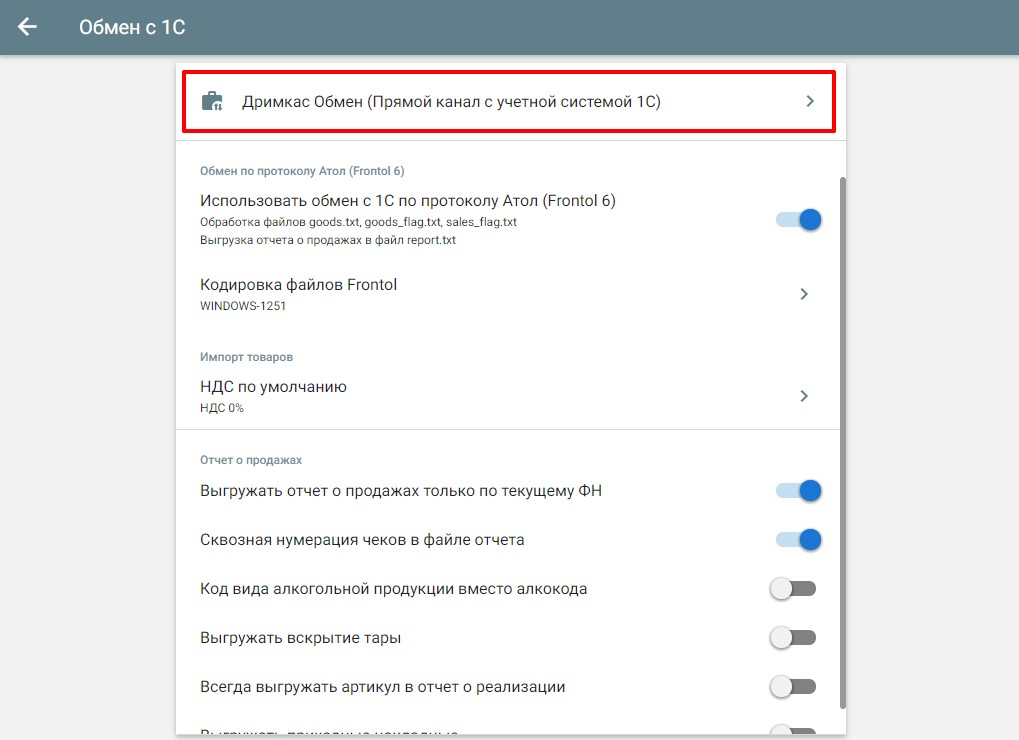
Нажмите переключатель «Не активирован»
Если операция выполнена успешно, то на экране появятся дополнительные пункты меню.
Теперь выберите тип подключения:
Подключение через интернет
Выберите этот тип подключения, если 1С и касса подключены к разным сетям. В данном случае сервером для хранения данных будет сервер Дримкас.
Пример 1. Приемка накладных и пробитие чеков происходят на кассе в магазине, а учет товаров ведется в 1С в офисе
Нажмите «Тип подключения к учетной системе» → «1С и касса могут находиться в разных локальных сетях»
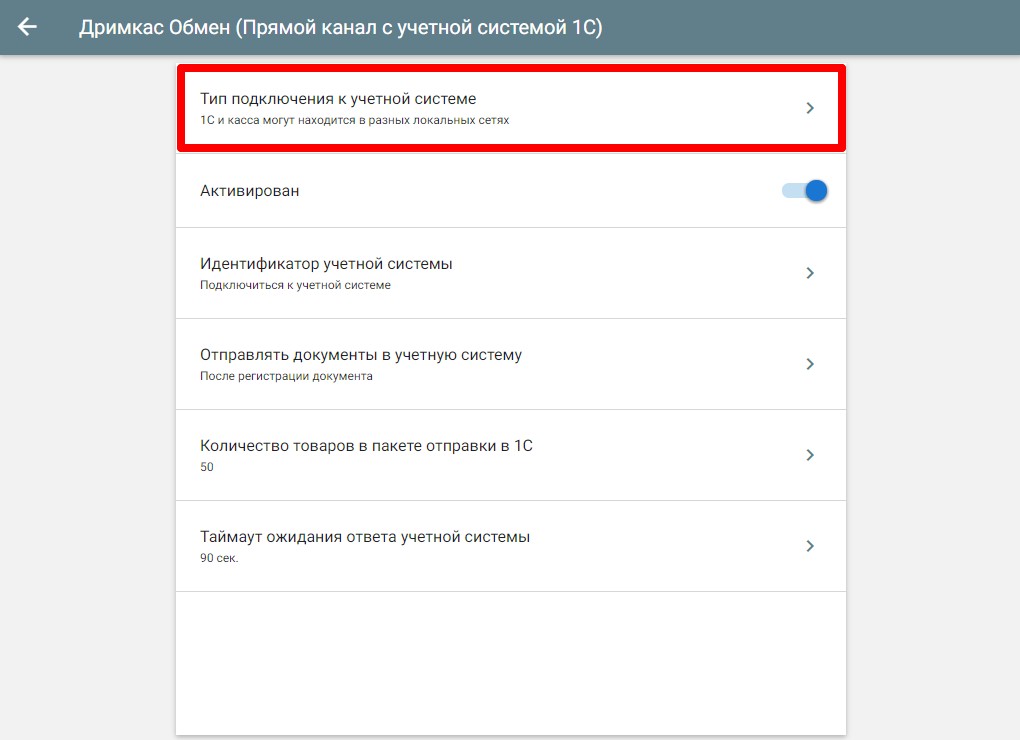
Настройка на кассе завершена.
Следующим шагом настройте обмен 1С и Дримкас Старт по инструкции и выберите сервер обмена «Сервер Дримкас»
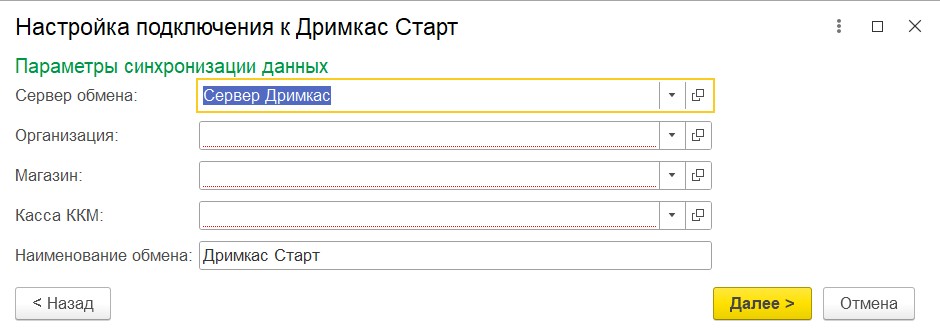
Настройка завершена.
На одном компьютере
Данный тип подключения используется когда 1С и Дримкас Старт находятся на одном компьютере. В таком случае сервером для обмена данными является программа Старт.
Пример 2. Дримкас Старт и 1С находятся на одном компьютере. Учет товаров ведется в 1С, а чеки пробиваются через кассу
На кассе перейдите в «Меню» → «Обмен с 1С» → «Дримкас Обмен (Прямой канал с учетной системой 1С)» → «Тип подключения к учетной системе» → «1С находится в одной локальной сети с кассой»
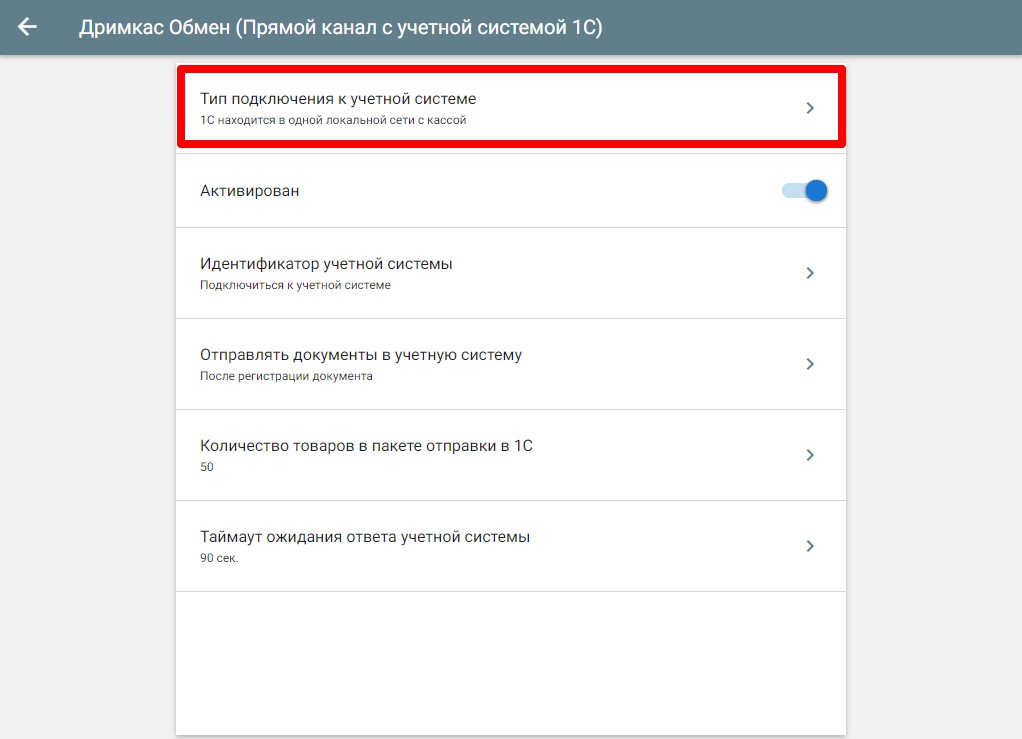
Следующим шагом настройте обмен 1С и Дримкас Старт / кассами Вики по инструкции и выберите сервер обмена «Этот компьютер»
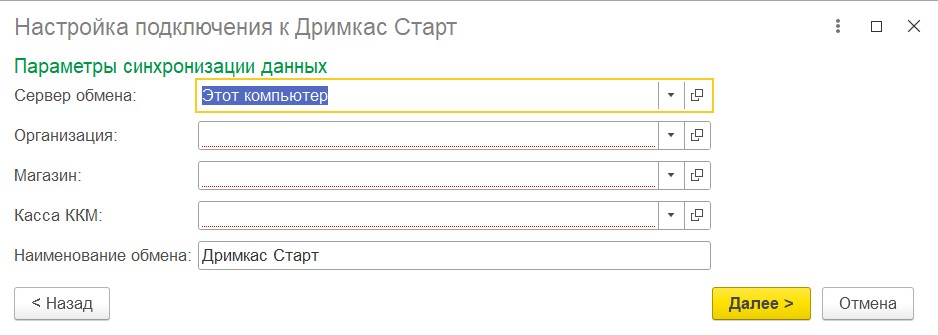
Настройка завершена.
В одной локальной сети
Данный тип подключения используется, когда настроен обмен между 1С и несколькими кассами. Кассы могут быть отдельными устройствами или находиться на другом компьютере, но подключены к одной сети. В этом случае сервером для обмена данными является каждая программа Старт. Поэтому для каждой кассы нужно создать отдельный сервер в 1С.
Пример 3. Вы владелец нескольких торговых точек и хотите отслеживать продажи и учет товаров в 1С, находясь в офисе. Все кассы и 1С находятся в одной локальной сети
На кассе выберите «Тип подключения к учетной системе» → «1С находится в одной локальной сети с кассой»
Затем вернитесь в 1С и добавьте сервер по инструкции.

Далее при настройке обмена убедитесь в доступности созданного сервера. Если сервер доступен, то возле названия горит зеленый кружок. Если горит красный кружок, это значит, что сервер недоступен и требуется переподключение.
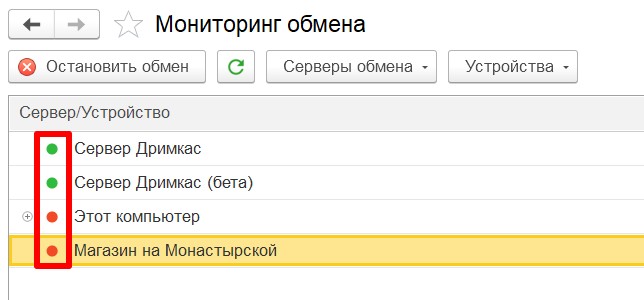
Настройте обмен 1С и Дримкас Старт / кассами Вики по инструкции и выберите сервер обмена, который вы создали.
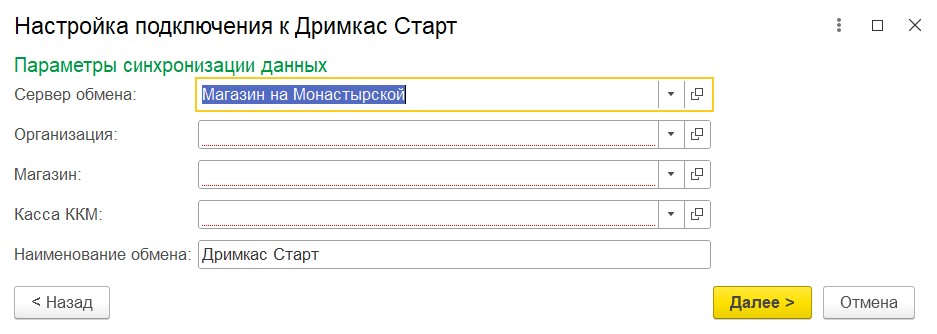
Настройка завершена.
Теперь настройте Дримкас обмен.
Нет комментариев
Авторизуйтесь, чтобы оставить свой комментарий