Настроить обмен 1С и Дримкас Старт

Ксения Петренко
4 месяца назад Обновлено
Чтобы настроить обмен между 1С: Розница и Дримкас Старт / кассами Вики последовательно выполните действия из инструкции, начиная с настройки параметров подключения.
Настройте параметры подключения
В первую очередь установите настройки на кассе.
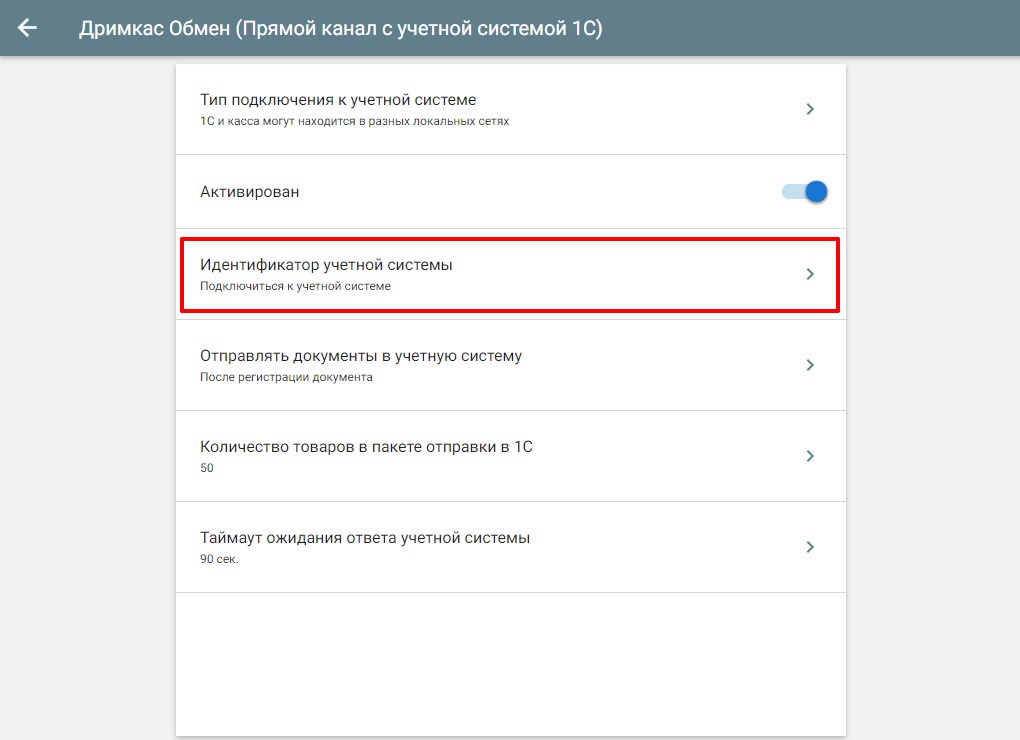
Запустите кассовую программу → Перейдите в «Настройки» → «Обмен с 1С» → «Дримкас Обмен (Прямой канал с учетной системой 1С)»
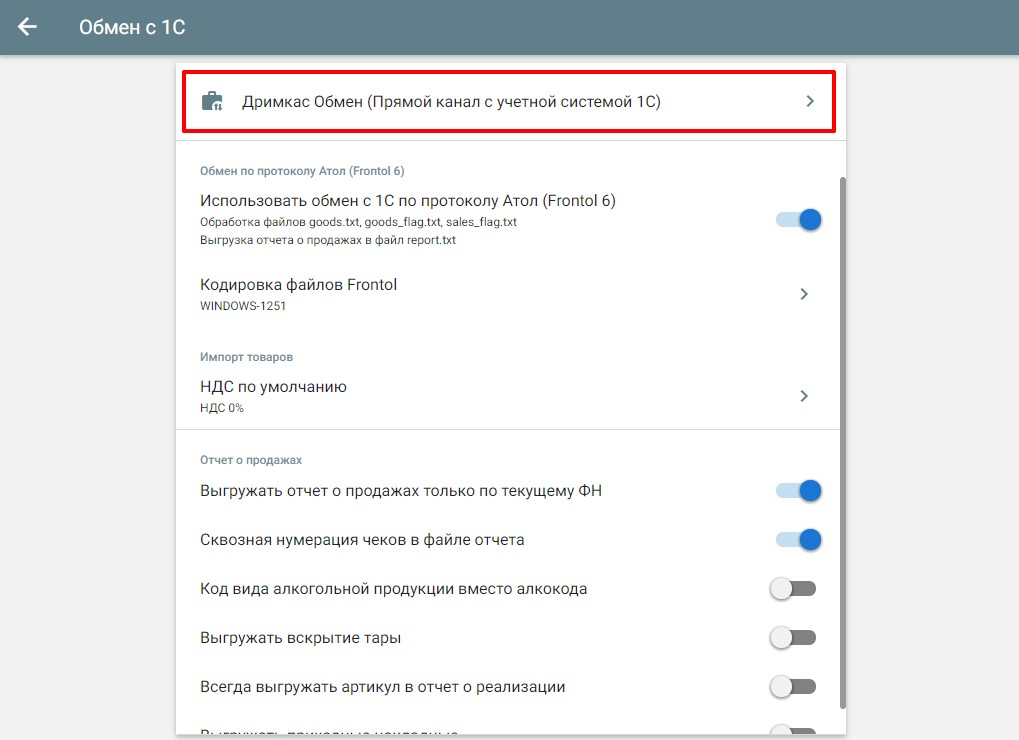
Выберите тип подключения к учетной системе в зависимости от того, находится ли касса в одной локальной сети с 1С или нет. Более подробно можно прочитать в инструкции.
Теперь вернитесь в 1С и начните настройку. Перейдите в раздел «Дримкас Обмен» → «Сервис» → «Новый обмен»
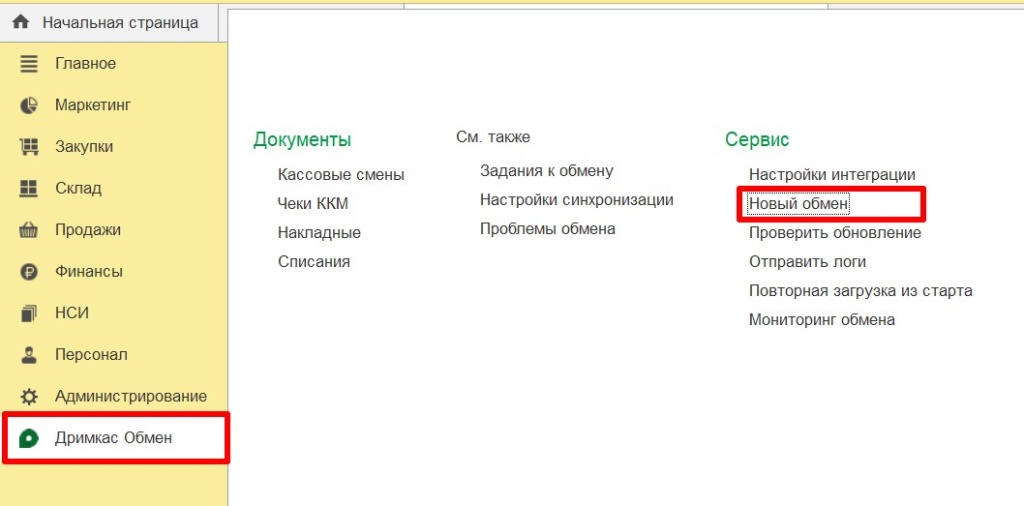
Откроется окно настройки:
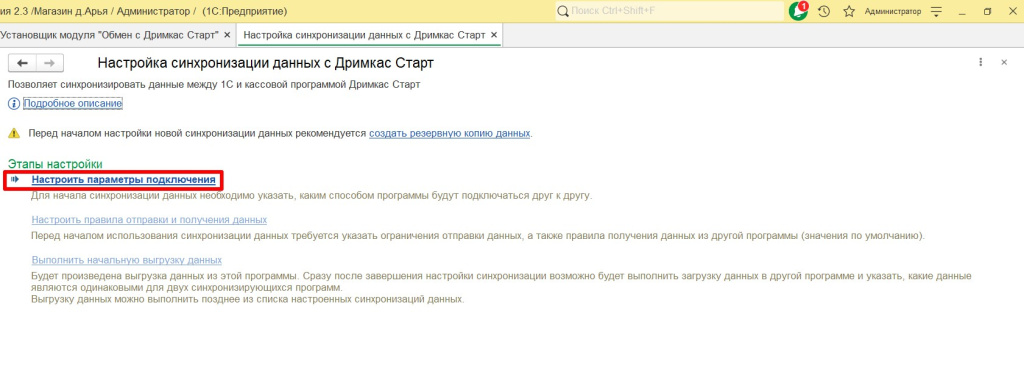
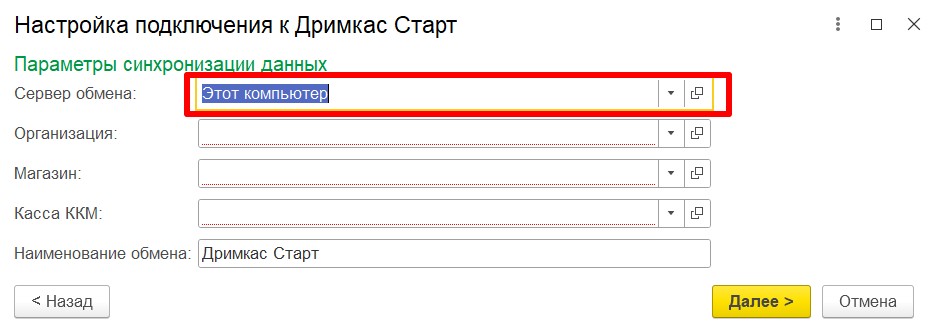
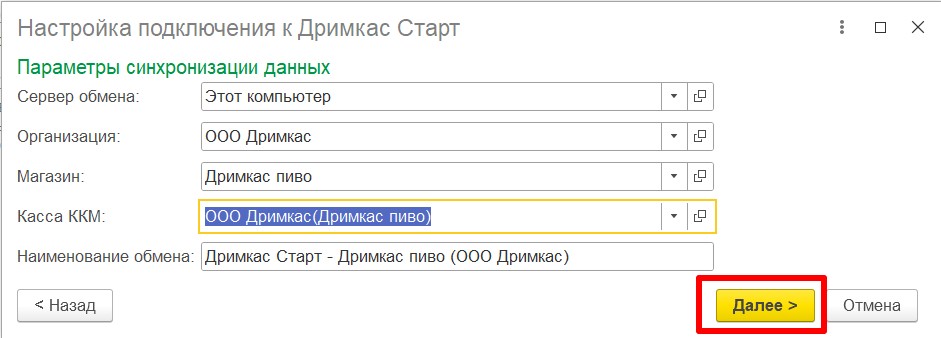
Выберите пункт «Настроить параметры подключения» и задайте параметры синхронизации данных, заполнив следующие поля:
«Сервер обмена» из выдающего списка выберите сервер, через который настраиваете обмен. Если 1С и касса находятся в одной локальной сети, то выберите пункт «Этот компьютер»
«Организация» из выпадающего списка выберите организацию, для которой настраиваете обмен;
«Магазин» выберите из выпадающего списка магазин, для которого настраиваете обмен;
Обратите внимание! что при создании новых складов, магазинов или при выборе уже имеющихся, для 1С:Розница 2, 1С:Розница 3, 1С:УНФ 3 установите «Тип» → «Розничный склад» и «Розничный вид цен» → «Розница»
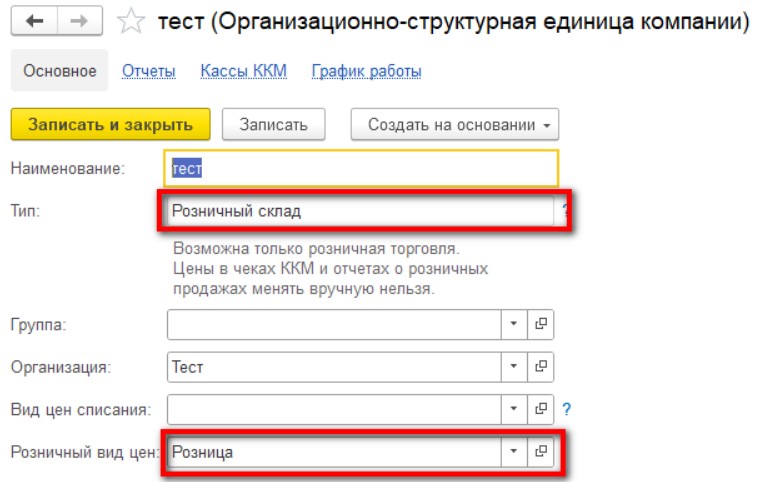
А для 1С:УТ 11 выберите тип «Розничный магазин»
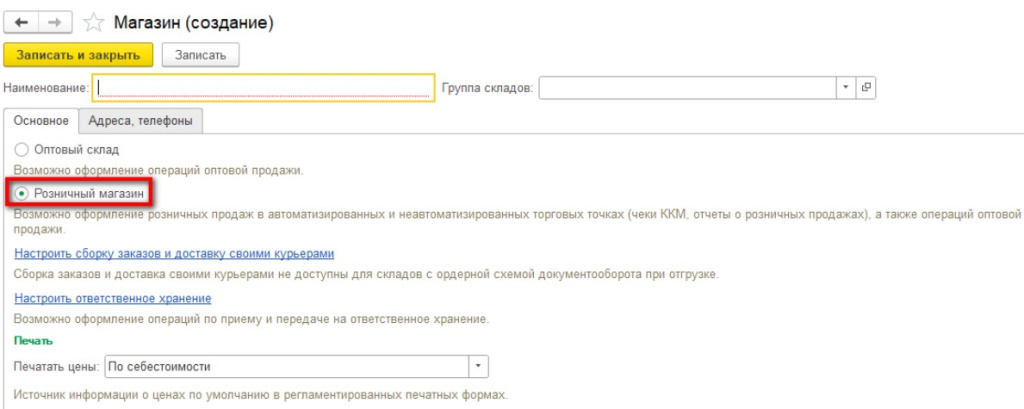
В случае если магазин ещё не добавлен в 1С, нажмите кнопку «Показать все» → «Создать» → Заполните реквизиты магазина и сохраните результат нажав на кнопку «Записать и закрыть»
Следующим шагом добавьте кассу. Для этого нажмите на поле «Касса ККМ» → «Показать все» → «Создать»
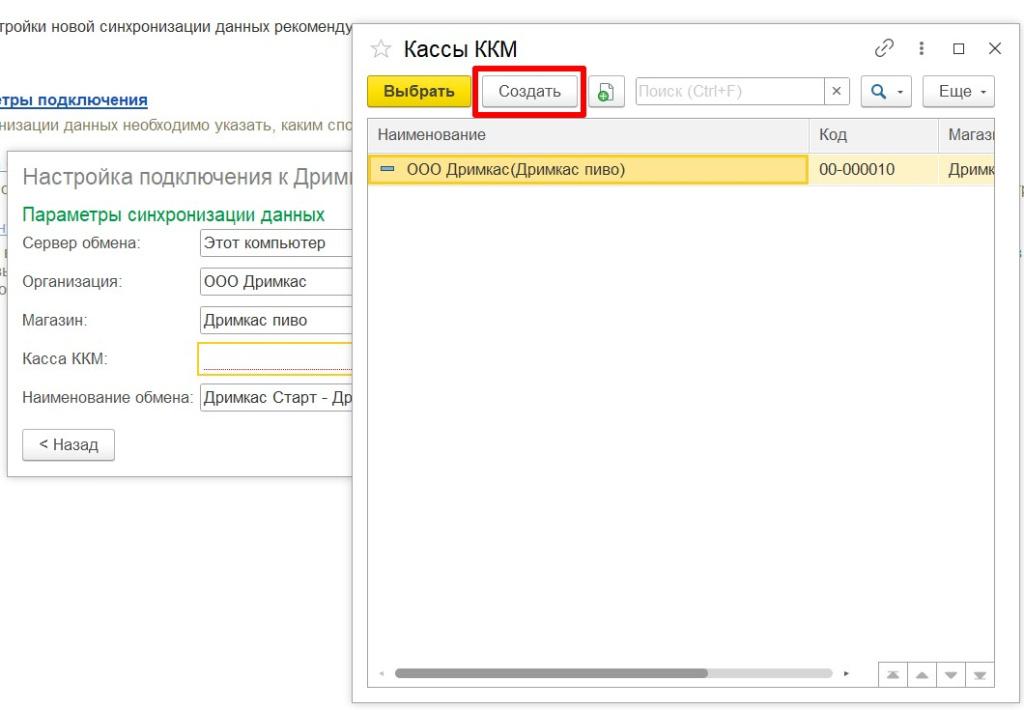
В открывшемся окне заполните поля:
«Тип кассы» для 1С:Розница 2, 1С:Розница 3, 1С:УНФ 3 выберите тип «ККМ из другой программы, участвующая в обмене через EnterpriseData»
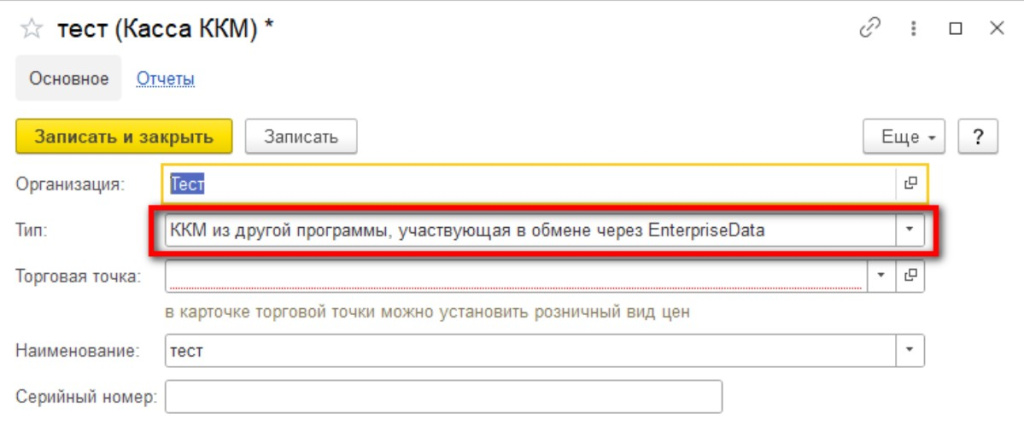
Для 1С:УТ 11 выберите тип «Автономное РМК (обмен в формате ED»
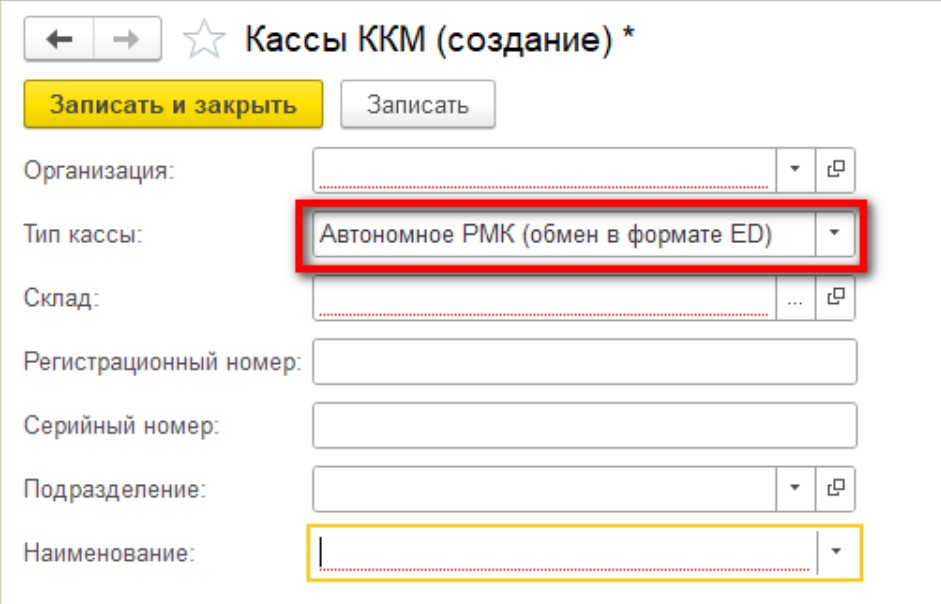
«Магазин» выберите из выпадающего списка магазин, для которого настраиваете обмен;
«Наименование» выберите из списка наименование;
Нажмите кнопку «Записать и закрыть»
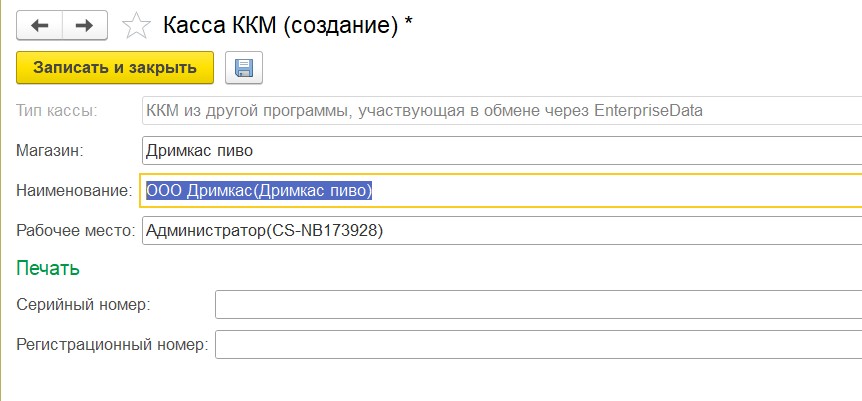
Все поля заполнены. Теперь нажмите «Далее»
На экране появится сообщение с цифровым кодом. Этот код необходимо ввести на кассе.
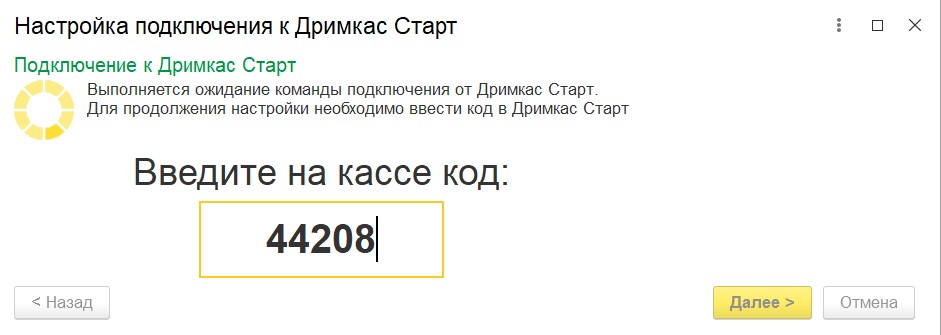
Запустите кассовую программу → Перейдите в «Настройки» → «Обмен с 1С» → «Дримкас Обмен (Прямой канал с учетной системой 1С)» → Перейдите в пункт «Идентификатор учетной системы» → Введите пятизначный код, который был сгенерирован в 1С → «Подключить»
Вернитесь в 1С → Нажмите кнопку «Готово»
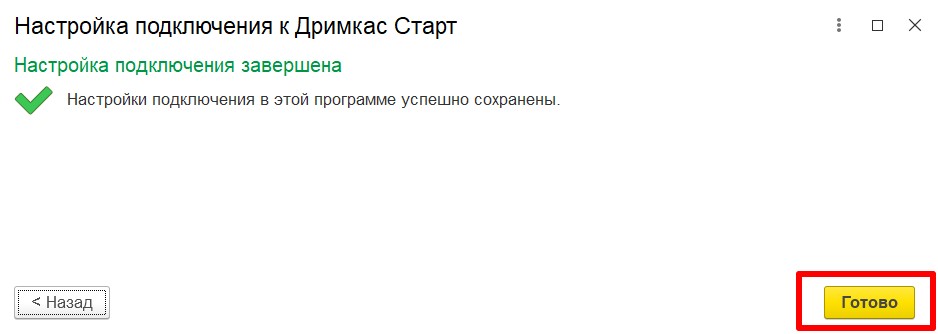
Настройка подключения завершена.
Настройте правила отправки и получения данных
Некоторые настройки доступны только в определенных конфигурациях 1С
В окне настроек синхронизации данных с Дримкас Старт откройте раздел «Настроить правила отправки и получения данных»
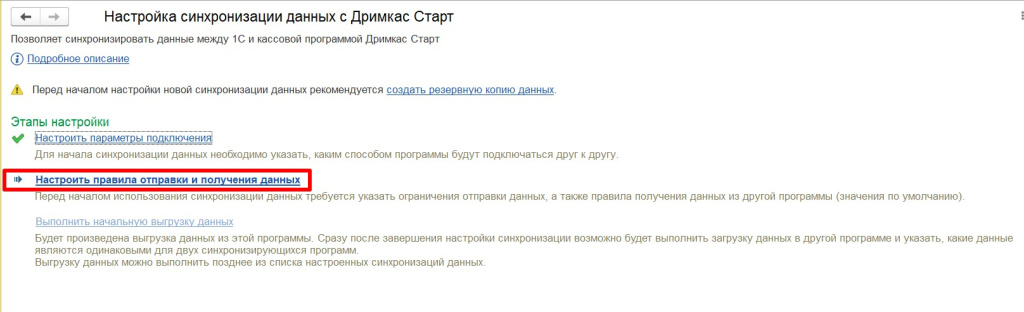
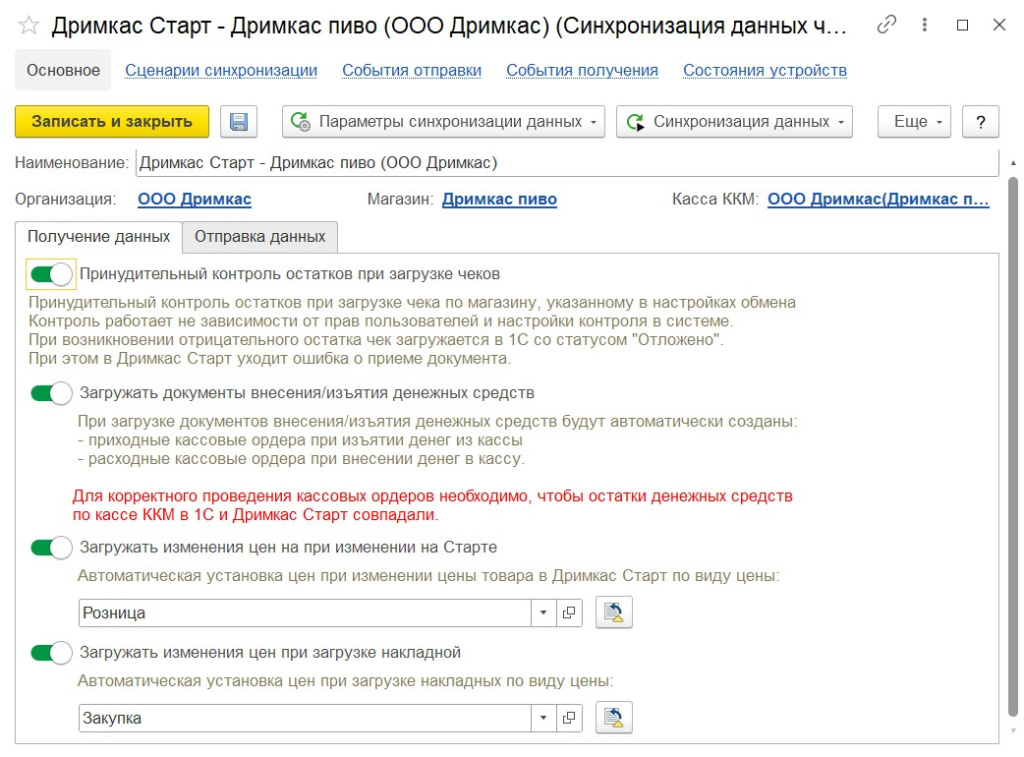
В пункте «Основное» перейдите во вкладку «Получение данных» и установите необходимые параметры.
«Принудительный контроль остатков при отправке чеков» - при включенной настройке программа будет оповещать пользователя о появлении отрицательных остатков, что поможет вести учет товаров и вовремя информировать о проблеме. В случае возникновения отрицательного остатка чек загрузится в 1С и получит статус «Отложено», а на кассу уйдет сообщение об ошибке приема документа. Доступен только в 1С:Розница 2.3
«Загружать документы внесения/изъятия денежных средств» - при включенной настройке 1С автоматически будет создавать приходные/расходные кассовые ордеры при загрузке документов о внесении/изъятии денежных средств.
«Загружать изменения цен при изменении на Старте» - при включенной настройке информация об изменении цены на кассе будет передана в товароучетную систему в зависимости от установленного вида цены «Розница» или «Закупка»
«Загружать изменения цен при загрузке накладной» - при включенной настройке информация о принятых на кассе накладных будет передаваться в 1С.
Если вы хотите передавать на кассу скидки и наценки, которые вы устанавливаете в своей товароучетной системе, то перейдите во вкладку «Отправка данных» и включите тумблер «Выгружать скидки/наценки»
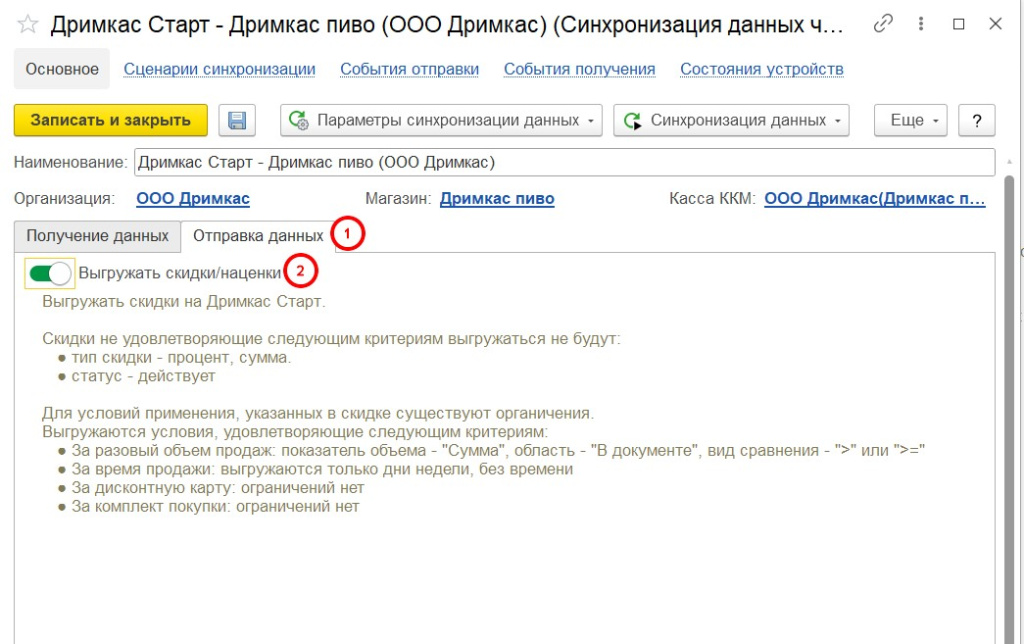
Нажмите кнопку «Записать и закрыть»
Настройка отправки и получения данных завершена.
Настройте первоначальную выгрузку данных
На этом этапе можно задать параметры для первой выгрузки номенклатуры. Это не обязательный шаг, его можно пропустить.
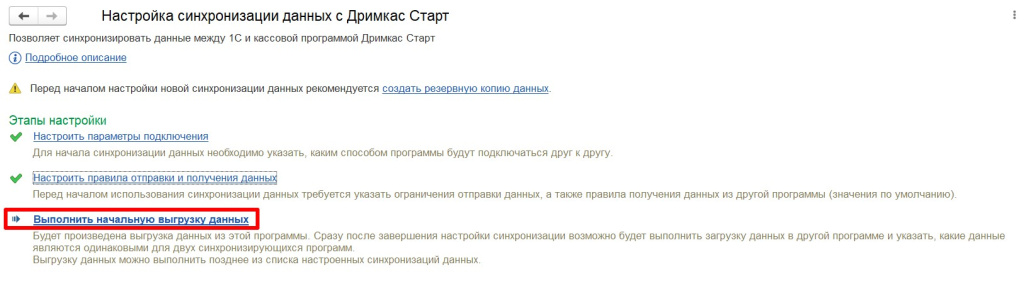
В окне настроек синхронизации данных с Дримкас Старт перейдите в пункт «Выполнить начальную выгрузку данных»
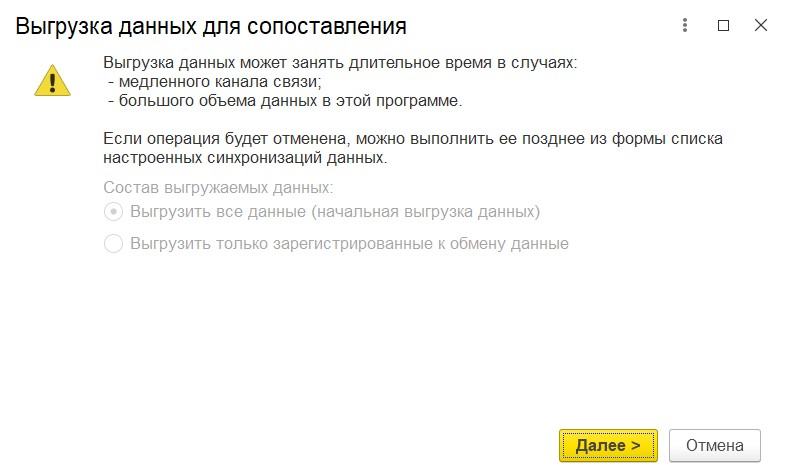
Откроется окно, в котором по умолчанию выбран пункт «Выгрузить все данные (начальная выгрузка)» → Нажмите кнопку «Далее»
Выберите один из 3 вариантов отборов:
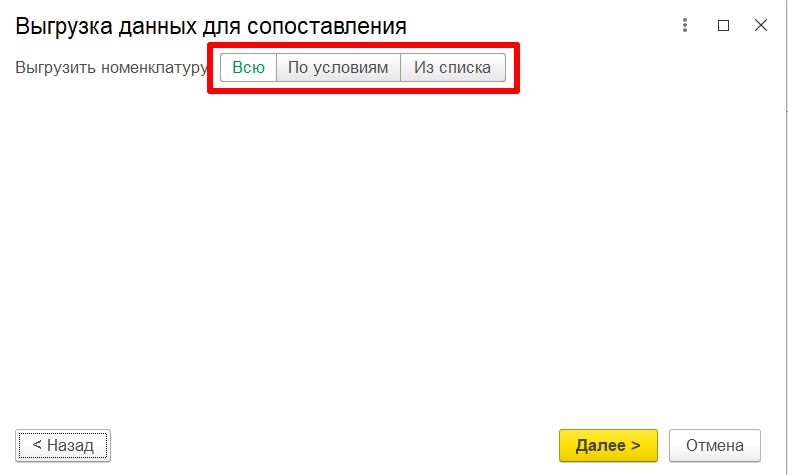
«Вся номенклатура» - будет выгружена вся номенклатура, которая есть в базе 1С.
«По условиям» - будет выгружена номенклатура, удовлетворяющая выбранным условиям.
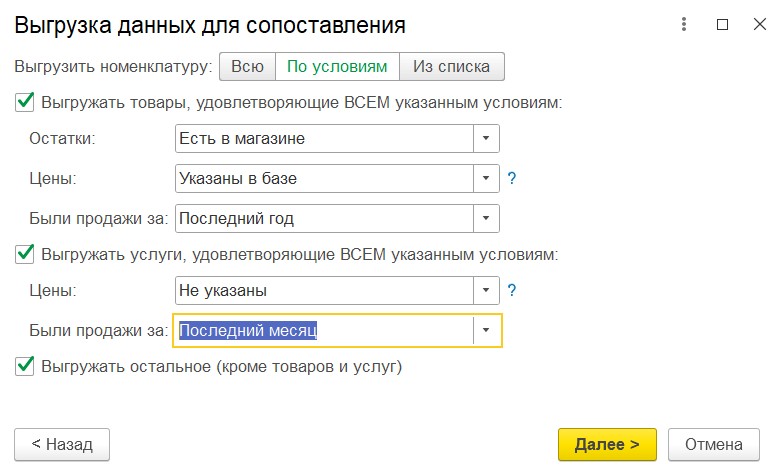
Опционально можно выгрузить "товары", "услуги" и всё остальное. При этом товары и услуги можно дополнительно отфильтровать по ценам, периоду продаж и остаткам (только для товаров).
Варианты фильтров:
-
Неважно - данный фильтр будет игнорироваться;
-
Есть в магазине - если остаток или цена задана для магазина, то такая номенклатура будет выгружена;
-
Есть в базе - если номенклатура была продана в указанный период, то то такая номенклатура будет выгружена;
-
Нет - если нет остатка или цены, то такая номенклатура будет выгружена.
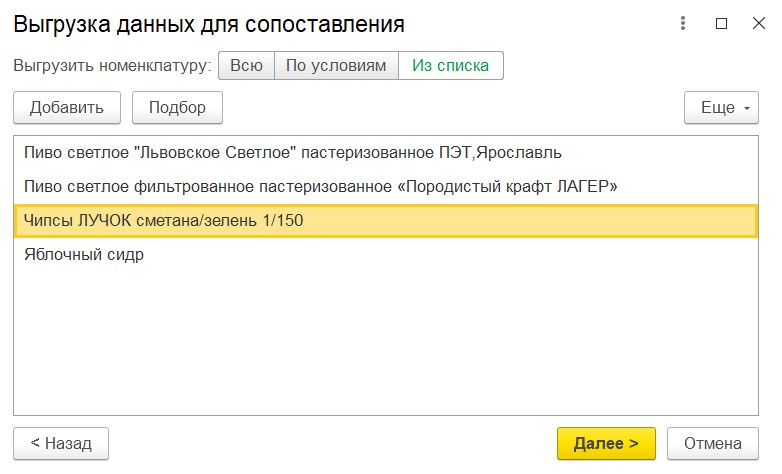
Нажмите кнопку «Далее» для начала запуска процесса регистрации номенклатуры к выгрузке.
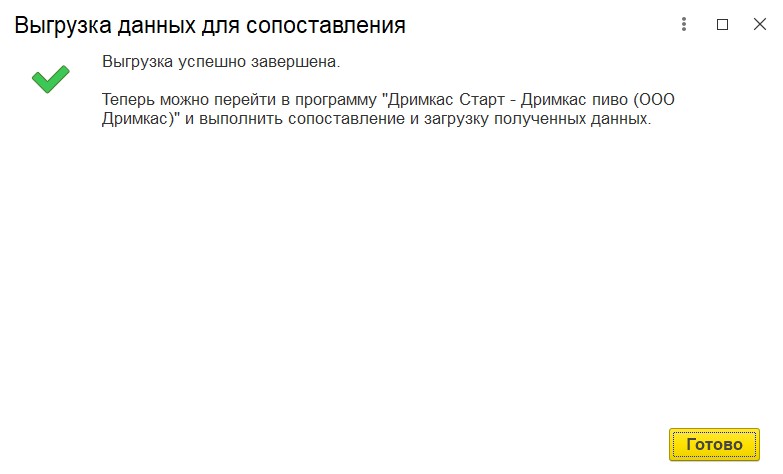
Дождитесь загрузки данных и нажмите «Готово»
Если во время настройки возникли проблемы с подключением, то ознакомьтесь с инструкцией по распространенным ошибкам.
Нет комментариев
Авторизуйтесь, чтобы оставить свой комментарий